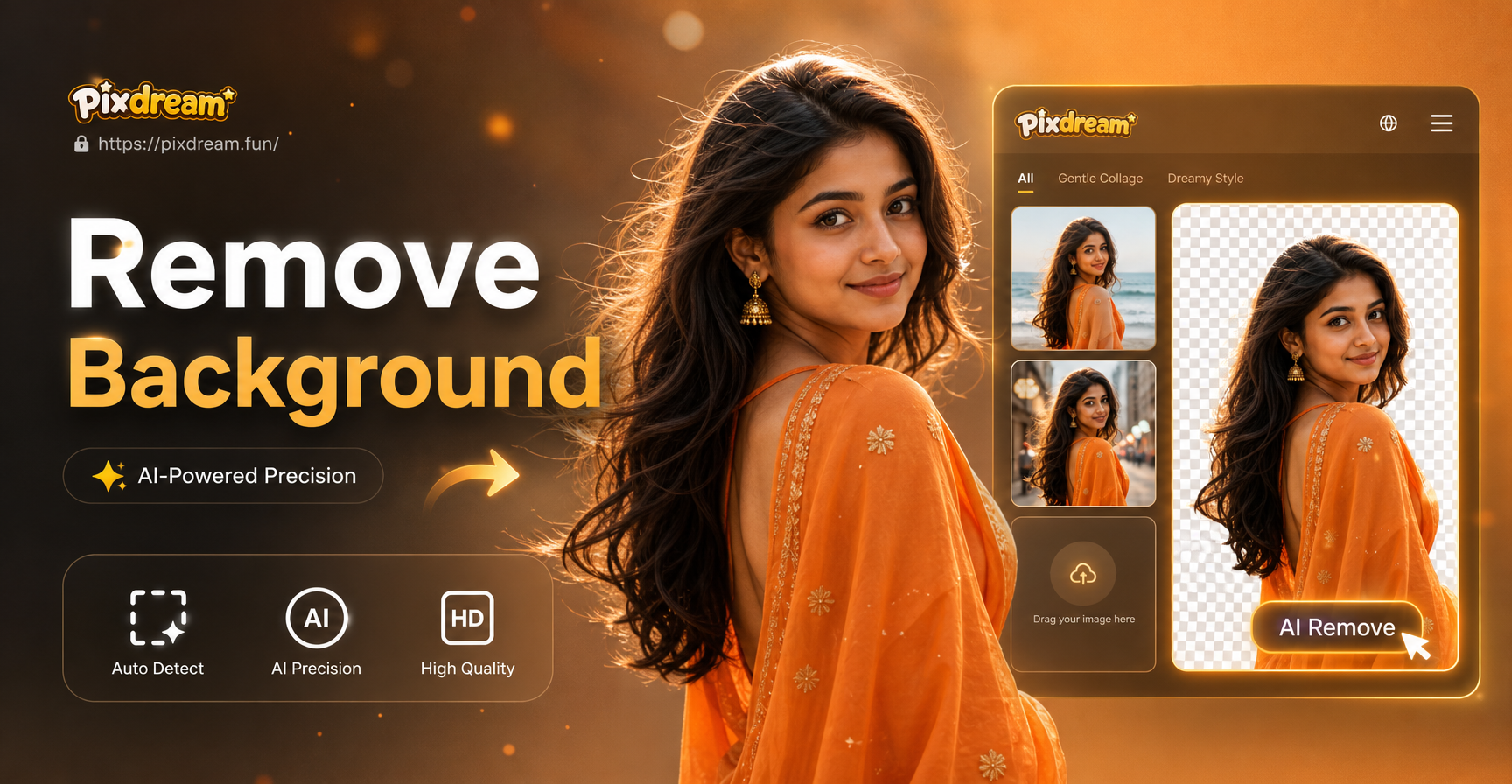
Menghapus latar belakang dari sebuah foto mungkin terasa menakutkan, tetapi ini adalah salah satu keterampilan edit foto paling berguna yang bisa Anda pelajari. Baik Anda memerlukan foto produk yang bersih untuk toko online, PNG transparan untuk logo, atau potongan untuk kolase kreatif, metode yang tepat menghemat waktu dan menjaga detail. Panduan ini mencakup penghapus AI otomatis, alat seleksi manual, dan aplikasi seluler. Anda juga akan menemukan tips praktis untuk tepi yang rumit dan ide tentang apa yang harus dilakukan setelah Anda mengisolasi subjek Anda.
Sebelum memulai, pilih metode berdasarkan foto Anda. Subjek sederhana dengan kontras tinggi dapat menggunakan alat sekali klik. Rambut, bulu, atau objek semi-transparan yang kompleks memerlukan penyempurnaan manual atau penghapus AI berkualitas tinggi. Jika Anda menggunakan ponsel Android, PixDream menawarkan aplikasi desain AI seluler dengan alat image to image dan filter gaya yang dapat membantu Anda menempatkan subjek ke dalam adegan baru setelah latar belakang dihapus. Aplikasi ini tidak menggantikan penghapus latar belakang khusus untuk output PNG transparan, tetapi merupakan opsi yang kuat untuk penggantian latar belakang yang kreatif.
Mengapa Menghapus Latar Belakang Dari Foto?
Penghapusan latar belakang sangat penting untuk daftar produk, grafis media sosial, presentasi, dan foto profil. Subjek yang bersih memudahkan untuk menempatkan gambar pada warna, pola, atau adegan apa pun. Penjual ecommerce sering menghapus latar belakang yang berantakan untuk memenuhi persyaratan marketplace. Desainer menambahkan latar belakang baru untuk menjaga visual merek tetap konsisten. Kreator menggunakan potongan untuk membuat meme, kolase, dan adegan fiksi.
Metode 1: Penghapus Latar Belakang AI Sekali Klik
Penghapus latar belakang AI mendeteksi subjek latar depan dan menghapus semua hal lain secara otomatis. Alat ini bekerja paling baik pada potret, produk, hewan, dan mobil. Hasilnya biasanya siap dalam hitungan detik. Banyak alat yang memungkinkan Anda mengunduh PNG transparan tanpa biaya.
Alat Otomatis yang Direkomendasikan
- remove.bg: Cepat, akurat, dan gratis untuk pratinjau resolusi rendah.
- Canva: Penghapus latar belakang bawaan dengan template desain.
- Adobe Express: Aksi cepat gratis untuk penghapusan latar belakang.
- Photoshop: Neural filter dan Select Subject membuat proses hampir otomatis.
- PixDream: Aplikasi desain AI seluler untuk Android. Gunakan setelah penghapusan latar belakang untuk menghasilkan latar belakang baru atau menerapkan filter gaya pada subjek Anda. Fitur image to image-nya memungkinkan Anda mengunggah potongan dan membuat adegan yang cocok dari prompt teks.
Cara Menggunakan Penghapus Latar Belakang AI
- Buka alat pilihan Anda di ponsel atau komputer.
- Unggah foto JPG, PNG, atau WEBP dengan subjek yang jelas.
- Tunggu AI memproses gambar.
- Tinjau potongan dan gunakan kuas hapus atau pulihkan untuk memperbaiki kesalahan.
- Unduh hasilnya sebagai PNG transparan atau JPG resolusi tinggi.
Metode 2: Seleksi Manual di Photoshop atau GIMP
Seleksi manual memberi Anda kendali paling besar atas tepi, terutama untuk rambut, bulu, dan produk detail. Ini membutuhkan waktu lebih lama tetapi menghasilkan hasil profesional.
Menggunakan Adobe Photoshop
- Buka foto Anda dan duplikat layer.
- Pilih Object Selection Tool atau Quick Selection Tool.
- Klik Select Subject untuk membiarkan Photoshop mendeteksi subjek utama.
- Tekan tombol Refine Edge atau Select and Mask.
- Gunakan Refine Edge Brush pada rambut dan tepi yang tidak rata.
- Atur Output To ke New Layer with Layer Mask.
- Klik OK dan ekspor sebagai PNG.
Menggunakan GIMP Gratis
GIMP adalah alternatif desktop gratis. Tambahkan saluran alfa dengan memilih Layer, Transparency, Add Alpha Channel. Gunakan Paths Tool untuk menelusuri subjek dengan titik jangkar. Ubah path menjadi seleksi, balikkan seleksi, dan tekan Delete untuk menghapus latar belakang. Untuk tepi berbulu, gunakan Free Select Tool dengan feathering diatur ke 2 atau 3 piksel.
Metode 3: Aplikasi Seluler untuk Penghapusan Latar Belakang Saat Bepergian
Jika Anda hanya memiliki ponsel, beberapa aplikasi dapat menghapus latar belakang dengan cepat. Di Android, PixDream adalah aplikasi desain AI dengan pembuatan image to image dan perpustakaan besar template gaya. Meskipun kekuatan intinya adalah transformasi kreatif daripada ekspor transparan sekali klik, Anda dapat menggunakannya setelah menghapus latar belakang untuk membangun adegan baru di sekitar subjek Anda.
Alur Kerja Seluler Sederhana
- Gunakan aplikasi penghapus latar belakang atau alat potong bawaan di galeri foto Anda untuk mengisolasi subjek.
- Simpan potongan sebagai PNG dengan transparansi.
- Buka PixDream di ponsel Android Anda.
- Unggah potongan sebagai referensi gambar.
- Pilih template gaya atau ketik prompt teks untuk latar belakang baru.
- Buat visual akhir dan unduh.
Panduan Langkah demi Langkah untuk Menghapus Latar Belakang Dari Foto
Alur kerja ini menggabungkan penyesuaian otomatis dan manual untuk hasil yang konsisten.
- Pilih foto sumber yang tepat. Subjek yang tajam dengan pencahayaan yang baik dan latar belakang yang kontras membuat setiap metode lebih mudah.
- Pilih metode penghapusan Anda. Gunakan penghapus AI untuk kecepatan atau seleksi manual untuk kontrol.
- Buat topeng atau hapus latar belakang. Terapkan alat dan periksa hasilnya pada zoom 100 persen.
- Bersihkan tepi. Gunakan penghapus latar belakang, kuas penyempurnaan, atau layer mask untuk memperbaiki transisi kasar.
- Pulihkan bagian yang hilang. Cat kembali helai rambut, tepi produk, atau area transparan yang terhapus secara tidak sengaja.
- Ekspor sebagai PNG. PNG menjaga latar belakang tetap transparan. Gunakan JPG hanya jika Anda berencana menempatkan warna solid di belakang subjek.
Penghapusan Latar Belakang Manual vs AI: Mana yang Harus Anda Gunakan?
| Faktor | Penghapus AI | Seleksi Manual |
|---|---|---|
| Kecepatan | Detik | Menit hingga jam |
| Terbaik untuk | Potret, produk, tepi sederhana | Rambut, bulu, objek transparan, adegan kompleks |
| Keterampilan yang diperlukan | Rendah | Sedang hingga tinggi |
| Kualitas output | Bagus untuk sebagian besar penggunaan | Sangat baik jika dilakukan dengan hati-hati |
| Biaya | Gratis atau biaya rendah | Gratis dengan GIMP, berbayar dengan Photoshop |
Bagaimana PixDream Membantu Penggantian Latar Belakang
PixDream adalah aplikasi desain AI seluler yang tersedia di Google Play. Ini bukan penghapus latar belakang konvensional, tetapi memecahkan masalah lanjutan yang umum: apa yang harus dilakukan setelah subjek dipotong. Dengan alat text to image dan image to image, Anda dapat membuat latar belakang baru dari prompt sederhana atau menerapkan template gaya untuk membuat subjek cocok dengan adegan baru.
- Unggah potongan Anda ke PixDream.
- Pilih Image to Image dan pertahankan subjek Anda sebagai referensi konten.
- Masukkan prompt seperti 'foto produk studio dengan latar belakang biru lembut' atau 'potret di hutan golden hour'.
- Pilih filter gaya seperti fotografi realistis atau sinematik.
- Buat gambar dan simpan hasil akhir.
Alur kerja ini berguna untuk media sosial, visual pemasaran, dan proyek pribadi.
Cara Mendapatkan Tepi Bersih di Sekitar Rambut dan Objek Transparan
Rambut dan kaca adalah subjek yang paling sulit untuk dipotong. Alat AI sering kali menghaluskan rambut menjadi satu blok atau meninggalkan lingkaran cahaya berwarna. Ikuti perbaikan ini.
- Tingkatkan resolusi foto sumber Anda. Lebih banyak piksel membantu deteksi tepi.
- Gunakan alat penyempurnaan rambut khusus di Photoshop atau penghapus AI dengan pemulihan tepi.
- Dekontaminasi warna di Select and Mask untuk menghilangkan warna latar belakang dari rambut.
- Untuk objek transparan, pertahankan pantulan asli dengan menurunkan opacity layer dan memadukannya dengan latar belakang baru.
- Cat secara manual pada layer mask dengan kuas lembut pada opacity 30 persen untuk memulihkan helai halus.
Kesalahan Umum Penghapusan Latar Belakang dan Cara Memperbaikinya
Bahkan alat yang bagus pun bisa membuat kesalahan. Berikut cara menghindari masalah yang paling umum.
- Tepi bergerigi: Haluskan seleksi dengan meningkatkan feathering atau menggunakan seleksi anti-alias.
- Lingkaran warna: Hapus tumpahan latar belakang dengan opsi decontaminate colors atau sampel warna subjek terdekat secara manual.
- Bagian tubuh atau produk yang hilang: Gunakan kuas pulihkan untuk mengecat kembali area yang hilang.
- Tampilan potongan kasar: Lembutkan tepi subjek sebesar satu atau dua piksel dan sesuaikan pencahayaan latar belakang baru.
- Output resolusi rendah: Ekspor dari file asli, bukan tangkapan layar atau versi terkompresi.
Apa yang Harus Dilakukan Setelah Menghapus Latar Belakang
Setelah subjek Anda terisolasi, Anda memiliki banyak opsi kreatif.
- Tempatkan potongan pada warna solid untuk listing ecommerce yang bersih.
- Tambahkan bayangan jatuh atau pantulan untuk memberi kesan membumi pada subjek.
- Buat adegan baru dengan AI. Misalnya, buka PixDream, unggah potongan Anda, dan gunakan alat text to image untuk membuat latar belakang seperti studio cerah, hutan, atau kota neon.
- Terapkan filter gaya untuk menyatukan subjek dengan latar belakang baru. PixDream menawarkan gaya fotografi realistis, anime, cat air, dan sinematik.
- Ubah gambar menjadi video pendek menggunakan fitur image to video PixDream jika Anda menginginkan latar belakang bergerak atau animasi halus.
Langkah-langkah ini mengubah potongan polos menjadi visual akhir tanpa keterampilan desain tingkat lanjut.
Jawaban Cepat untuk Pertanyaan Umum Penghapusan Latar Belakang
Bisakah saya menghapus latar belakang dari foto secara gratis?
Ya. Alat gratis seperti remove.bg, Canva, Adobe Express, dan GIMP memungkinkan Anda membuat potongan transparan tanpa membayar. Beberapa alat membatasi ekspor resolusi tinggi kecuali Anda meningkatkan versi, tetapi alur kerja dasarnya gratis.
Format file apa yang terbaik untuk latar belakang yang dihapus?
PNG adalah format terbaik karena mendukung transparansi. Jika Anda memerlukan file untuk dicetak atau latar belakang warna solid, ekspor sebagai JPG setelah mengisi latar belakang dengan warna yang diinginkan.
Bagaimana cara menghapus latar belakang dari foto di ponsel saya?
Gunakan aplikasi penghapus latar belakang seluler atau alat potong di galeri foto Anda. Kemudian buka PixDream di Android untuk membuat latar belakang baru atau menerapkan filter gaya pada subjek Anda.