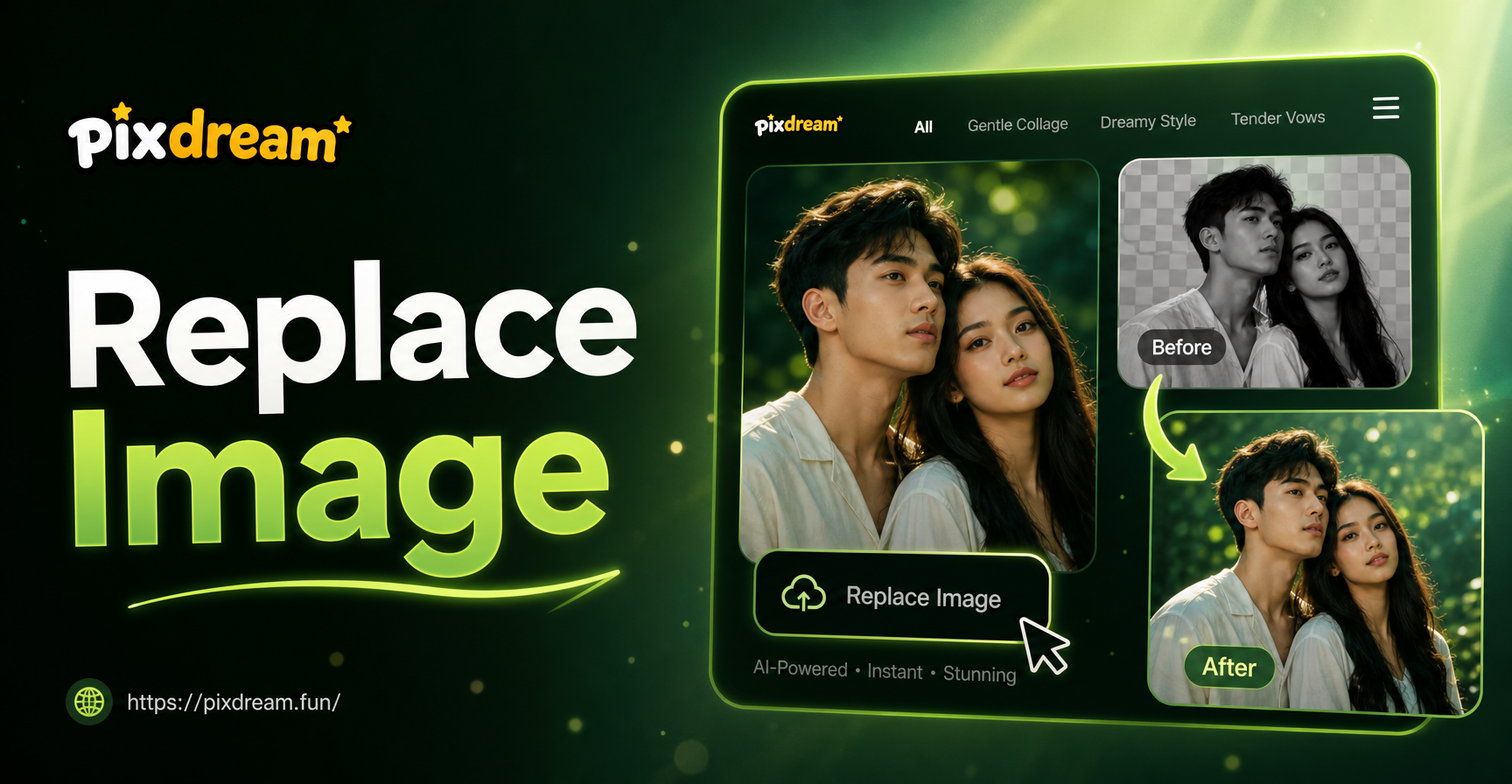
Jika Anda pernah mendesain postingan media sosial, slide presentasi, atau brosur pemasaran di Canva, Anda mungkin perlu menukar satu foto dengan foto lain tanpa membangun ulang seluruh tata letak. Mempelajari cara mengganti gambar di Canva membutuhkan waktu kurang dari satu menit, dan setelah Anda mengetahui tombol yang tepat, Anda dapat memperbarui visual apa pun dalam hitungan detik. Panduan ini mencakup metode tercepat, cara menjaga desain tetap utuh, cara mengganti gambar latar belakang, apa yang harus dilakukan ketika gambar baru tidak pas, dan beberapa tips alur kerja yang menghemat waktu.
Cara Mengganti Gambar di Canva: Metode Cepat
Canva membuat penggantian gambar hanya dengan sekali klik. Ikuti langkah-langkah ini di desktop atau di browser web.
- Buka desain Anda. Buka Canva.com, masuk, dan buka proyek yang berisi gambar yang ingin Anda ubah.
- Klik gambar. Pilih foto atau grafik langsung di kanvas. Bilah alat muncul di atas desain atau di menu mengambang.
- Temukan tombol Ganti. Cari ikon panah melingkar atau kata "Ganti" di bilah alat. Di desktop, biasanya muncul di bilah alat atas ketika sebuah gambar dipilih.
- Pilih gambar baru Anda. Canva membuka panel dengan tab seperti Unggahan, Foto, Elemen, dan lainnya. Anda dapat mengunggah file dari komputer, mencari pustaka stok Canva, atau memilih aset yang diunggah sebelumnya.
- Sesuaikan pengganti. Gambar baru berada di posisi yang sama dan kira-kira ukurannya sama dengan yang lama. Gunakan pegangan sudut untuk mengubah ukuran, alat pangkas untuk menyesuaikan bingkai, dan panel posisi untuk menyelaraskan secara presisi.
Itulah alur kerja intinya. Tidak perlu menghapus dan mengunggah ulang. Fungsi ganti mempertahankan bingkai, penempatan, dan banyak pengaturan format secara otomatis.
Cara Mengganti Gambar Tanpa Merusak Tata Letak
Salah satu kekhawatiran terbesar saat mengganti gambar adalah merusak desain yang telah disejajarkan dengan cermat. Alat ganti Canva dirancang untuk menjaga gambar tetap dalam kotak pembatas yang sama, tetapi berikut adalah langkah-langkah praktis untuk melindungi tata letak Anda.
Pertama, selalu duplikat halaman atau desain Anda sebelum membuat perubahan besar. Klik ikon duplikat di sudut kanan atas. Ini memberi Anda versi aman untuk kembali jika gambar baru berperilaku tidak terduga.
Kedua, gunakan panel Posisi. Setelah mengganti gambar, buka menu Posisi dan periksa nilai perataannya. Jika gambar baru sedikit bergeser, Anda dapat memasukkan koordinat X dan Y yang tepat atau menempelkannya kembali ke garis panduan yang sama.
Ketiga, cocokkan rasio aspek. Jika gambar asli Anda persegi dan yang baru vertikal, Canva akan memangkas agar sesuai dengan bingkai. Gambar mungkin tampak diperbesar atau terpotong. Klik dua kali gambar untuk masuk ke mode pangkas. Seret gagang pangkas atau gambar itu sendiri untuk memilih bagian mana yang ditampilkan di dalam bingkai. Klik Selesai jika sudah puas.
Keempat, pertimbangkan untuk menggunakan bingkai. Jika desain Anda menggunakan gambar di dalam elemen bingkai, mengganti gambar akan lebih bersih. Klik gambar di dalam bingkai, lalu klik Ganti. Gambar baru secara otomatis mengadopsi bentuk dan ukuran bingkai.
Cara Mengganti Gambar Latar Belakang di Canva
Gambar latar belakang bekerja sedikit berbeda di Canva karena sering berada di belakang elemen lain dan menutupi seluruh halaman. Berikut cara mengganti latar belakang tanpa mengganggu teks dan grafik Anda.
- Klik gambar latar belakang langsung di kanvas. Jika Anda tidak dapat memilihnya karena elemen lain menghalangi, gunakan panel Lapisan di sisi kanan. Temukan lapisan latar belakang dan klik.
- Setelah dipilih, cari tombol Ganti di bilah alat atas. Klik itu.
- Unggah gambar baru atau pilih dari pustaka Canva. Canva menempatkannya di posisi yang sama dengan latar belakang lama.
- Jika latar belakang baru tidak memenuhi halaman, seret pegangan sudut ke luar. Canva secara otomatis memperluas gambar untuk menutupi area yang terlihat.
- Jika latar belakang baru menutupi teks atau bentuk Anda, gunakan panel Lapisan untuk memindahkan latar belakang ke belakang. Klik kanan gambar dan pilih "Kirim ke belakang" atau seret lapisan ke bawah dalam daftar.
Cara cepat lain untuk mengatur latar belakang baru adalah dengan membuka tab Latar Belakang di bilah sisi kiri. Anda dapat mengunggah gambar di sana, dan Canva akan menambahkannya sebagai latar belakang halaman penuh. Jika Anda sudah memiliki latar belakang, metode ini menggantinya secara langsung.
Cara Mengganti Gambar di Aplikasi Seluler Canva
Aplikasi seluler menggunakan alur kerja serupa dengan beberapa perbedaan antarmuka. Buka desain Anda di aplikasi Canva di Android atau iOS. Ketuk gambar yang ingin Anda ganti. Bilah alat bawah muncul. Cari opsi Ganti, yang mungkin berupa ikon dengan dua panah melingkar atau kata "Ganti". Ketuk dan pilih gambar baru dari galeri perangkat Anda atau pustaka Canva. Sesuaikan ukuran dan posisi dengan gerakan mencubit dan menyeret. Perbedaan utama di seluler adalah opsi Ganti dapat disembunyikan di bawah menu "Lainnya" atau tiga titik, jadi jika Anda tidak langsung melihatnya, lihat di sana.
Cara Mengganti Gambar yang Sama di Banyak Halaman
Jika desain Anda memiliki foto yang sama di beberapa halaman, seperti logo di setiap slide, Anda dapat menghemat waktu dengan menggantinya sekali lalu menyalin elemen yang diperbarui ke halaman lain. Pertama, duplikat halaman dengan gambar baru, atau salin elemen gambar yang diganti dan tempel di atas gambar lama di setiap halaman. Canva tidak memiliki tombol "ganti semua" untuk gambar, tetapi Anda dapat menjaga alur kerja tetap efisien dengan mengelompokkan gambar dengan elemen di sekitarnya dan menduplikasi seluruh grup ke setiap halaman. Pendekatan lain adalah menggunakan Brand Kit kustom atau bingkai yang secara otomatis diterapkan ke halaman baru, sehingga Anda hanya perlu mengganti gambar di dalam bingkai di setiap halaman.
Masalah Umum Saat Mengganti Gambar dan Cara Mengatasinya
Bahkan dengan alat sederhana, Anda mungkin mengalami beberapa masalah. Berikut adalah yang paling sering terjadi dan solusinya.
Gambar baru tampak meregang atau tertekan
Ini terjadi ketika gambar sumber memiliki rasio aspek yang sangat berbeda. Canva mungkin memaksanya ke bingkai lama. Klik dua kali gambar untuk masuk ke mode pangkas, lalu sesuaikan area yang terlihat. Untuk mencegah distorsi, hindari menyeret satu sisi saja secara manual. Tahan Shift saat mengubah ukuran, atau gunakan pegangan sudut untuk mempertahankan proporsi.
Gambar baru resolusinya rendah
Canva menerima banyak jenis file, tetapi tangkapan layar kecil akan terlihat pecah saat diperbesar. Selalu gunakan versi resolusi tertinggi yang Anda miliki. Pengguna Canva Pro dapat menggunakan fitur peningkatan gambar untuk meningkatkan kejelasan. Jika Anda menggunakan foto stok, saring hasil pencarian berdasarkan resolusi tinggi atau periksa detail gambar.
Gambar baru menutupi elemen lain
Setelah mengganti, gambar baru mungkin berada di atas teks atau tombol. Pilih gambar dan pilih "Kirim ke belakang" dari menu klik kanan, atau buka panel Lapisan dan seret ke bawah elemen Anda yang lain.
Anda tidak dapat menemukan tombol Ganti
Pastikan Anda telah mengklik gambar itu sendiri dan bukan latar belakang terkunci atau objek yang dikelompokkan. Jika elemen terkunci, buka kuncinya terlebih dahulu dari sudut kanan atas. Jika gambar adalah bagian dari grup, klik dua kali untuk masuk ke grup, lalu klik gambar dan gunakan Ganti. Di aplikasi seluler, periksa menu Lainnya.
Gambar baru memiliki nada warna berbeda
Jika foto pengganti berbenturan dengan palet desain Anda, gunakan alat filter dan penyesuaian Canva. Klik gambar, lalu buka menu Filter atau panel Sesuaikan. Anda dapat mengubah kecerahan, kontras, saturasi, dan suhu warna. Untuk tampilan yang lebih seragam, terapkan filter yang sama ke semua gambar dalam desain Anda.
Melampaui Penggantian Sederhana: Pixdream sebagai Alternatif AI
Meskipun fitur ganti Canva sangat bagus untuk menukar satu gambar dengan gambar lain, bagaimana jika Anda ingin mengubah gaya, pakaian, atau seluruh adegan di dalam foto? Di situlah Pixdream berperan. Pixdream adalah alat desain AI seluler yang memungkinkan Anda mengunggah foto dan mengubahnya dengan prompt teks atau template gaya. Anda dapat mengubah latar belakang potret, mengubah foto menjadi gaya anime atau cat air, atau membuat gambar yang benar-benar baru dari deskripsi. Ini bukan pengganti langsung Canva, tetapi melengkapi alur kerja Anda ketika pertukaran sederhana tidak cukup. Untuk mencobanya, unduh Pixdream dari Google Play dan jelajahi filter gayanya.
Tips untuk Alur Kerja Penggantian Gambar yang Lebih Cepat
Simpan folder berisi gambar merek yang umum digunakan di Unggahan Canva sehingga Anda dapat mengganti visual tanpa mencari di komputer setiap saat. Gunakan rasio aspek yang konsisten untuk gambar template untuk mengurangi kejutan pemangkasan. Beri nama lapisan Anda dengan jelas sehingga Anda dapat menemukan elemen yang tepat di panel Lapisan dengan cepat. Terakhir, setelah mengganti gambar, selalu pratinjau desain pada zoom 100 persen dan ekspor file uji untuk memeriksa tepi yang tidak diinginkan atau masalah resolusi.
Mengganti gambar di Canva adalah keterampilan yang mudah, tetapi detailnya penting. Dengan langkah-langkah di atas, Anda dapat menukar foto, latar belakang, dan grafik tanpa membangun ulang tata letak atau menghilangkan polesan desain Anda. Mulailah dengan metode cepat, lindungi tata letak Anda dengan bingkai dan duplikasi, dan gunakan Pixdream ketika Anda membutuhkan sentuhan kreatif bertenaga AI.