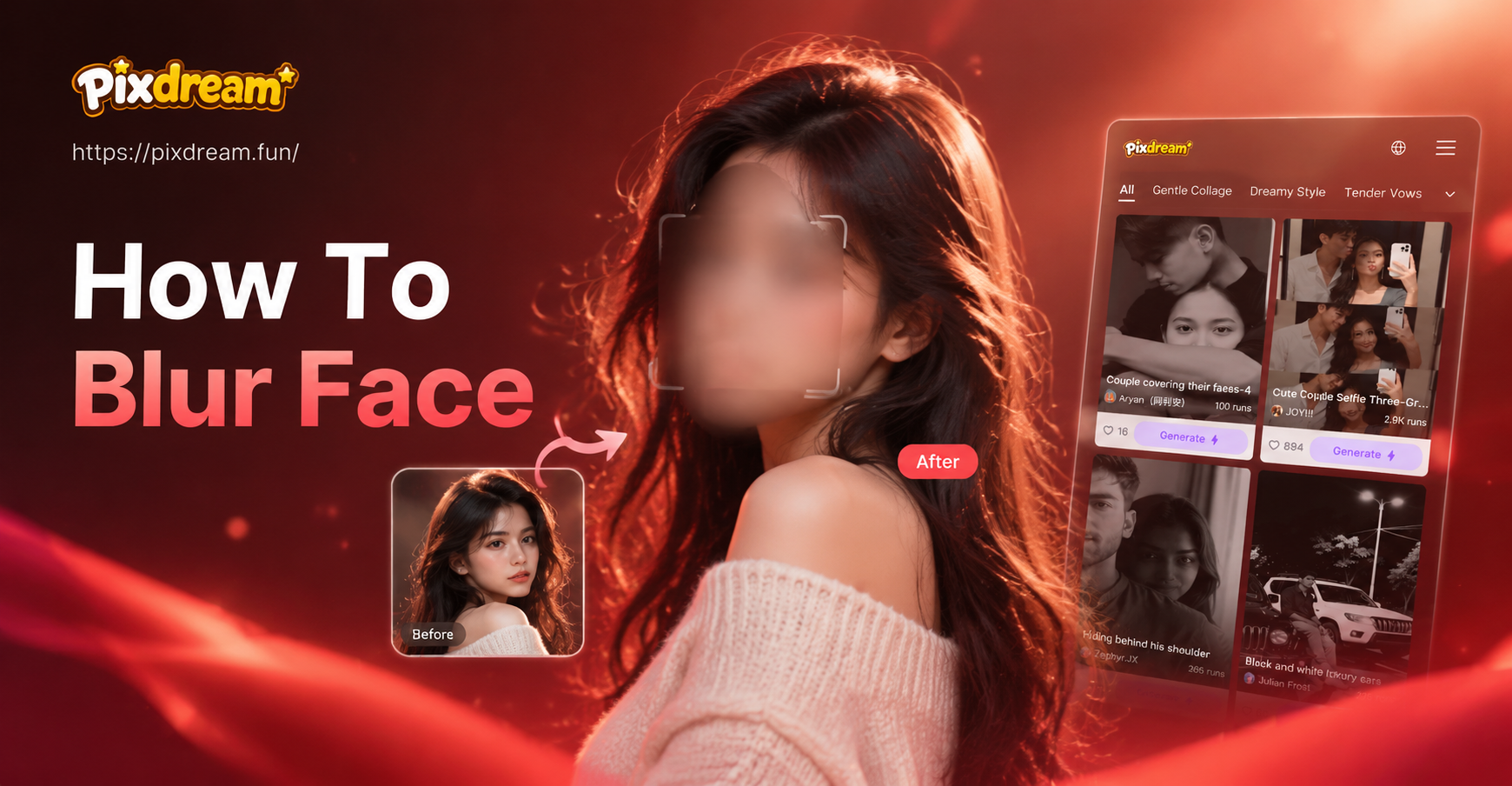
Jika Anda pernah membagikan foto grup, mengunggah video daring, atau meliput cerita sensitif, Anda tahu betapa pentingnya mengontrol siapa yang terlihat. Mempelajari cara memburamkan wajah di foto atau video adalah cara sederhana untuk melindungi privasi, menghormati persetujuan, dan tetap aman saat daring. Kabar baiknya, Anda tidak memerlukan komputer desktop atau perangkat editing profesional. Peralatan ponsel modern dan aplikasi AI seperti PixDream membuat pemburaman wajah menjadi cepat dan mudah.
Mengapa Memburamkan Wajah?
Orang memburamkan wajah karena berbagai alasan. Orang tua memburamkan anak-anak sebelum membagikan foto kelas. Kreator memburamkan orang asing di video publik. Jurnalis memburamkan narasumber untuk melindungi identitas mereka. Bisnis memburamkan karyawan di materi pelatihan. Dalam setiap kasus, tujuannya sama: menghilangkan detail identitas sambil mempertahankan sisa gambar agar tetap dapat digunakan.
Pemburaman wajah yang tepat harus bersih, alami, dan sesuai untuk gambar tersebut. Kotak hitam yang keras bisa lebih menarik perhatian daripada wajah itu sendiri. Buram lembut atau topeng gaya AI kreatif sering kali terlihat lebih baik dan membuat foto tetap layak dibagikan.
Cara Memburamkan Wajah di Foto di iPhone dan Android
Sebagian besar ponsel tidak memiliki tombol buram wajah khusus di aplikasi galeri bawaan, tetapi Anda dapat menggunakan alat gratis yang hanya butuh waktu kurang dari satu menit.
Gunakan Google Photos untuk Buram Sejati
Google Photos memiliki alat buram sederhana yang berfungsi di iPhone dan Android.
- Buka Google Photos dan pilih foto yang ingin diedit.
- Ketuk Edit lalu ketuk Alat.
- Pilih Buram dan sesuaikan ukuran kuas.
- Sapukan kuas pada wajah yang ingin disembunyikan. Cubit untuk memperbesar guna presisi tepian.
- Ketuk Selesai dan simpan salinannya.
Metode ini paling baik untuk satu wajah, kelompok kecil, atau potongan video. Ini menghasilkan buram gaya Gaussian sejati yang menyatu dengan latar belakang.
Gunakan PixDream untuk Masker Privasi Kreatif
Jika Anda ingin menyembunyikan wajah tanpa membuat foto terlihat seperti dokumen yang disensor, PixDream menawarkan alternatif yang kuat. PixDream adalah aplikasi desain AI untuk Android yang menyertakan transfer gaya gambar-ke-gambar dan pustaka filter artistik yang besar. Alih-alih buram standar, Anda menerapkan tekstur artistik pada area wajah. Hasilnya terlihat disengaja dan bahkan dapat meningkatkan foto secara keseluruhan.
Untuk menggunakan metode ini, unduh PixDream dari Google Play, unggah foto, dan pilih gaya seperti cat air, lukisan cat minyak, atau seni abstrak. AI akan menata ulang gambar sambil mempertahankan pemandangan di sekitarnya. Anda kemudian dapat menyesuaikan kekuatannya hingga wajah tidak lagi dapat dikenali. Ini sangat berguna untuk unggahan media sosial di mana buram tradisional mungkin terlihat janggal.
Cara Memburamkan Wajah di Video
Memburamkan wajah dalam video lebih rumit karena wajah bergerak. Anda memerlukan alat yang dapat melacak wajah atau menerapkan masker buram yang bergerak.
Lacak dan Buramkan dengan Editor Video Seluler
Aplikasi seperti CapCut dan InShot menyertakan efek buram pelacakan. Alur kerja dasarnya terlihat seperti ini:
- Impor video Anda dan letakkan di timeline.
- Tambahkan efek buram atau duplikat lapisan video dan tambahkan efek mosaik.
- Gunakan alat masker untuk membatasi buram ke oval kecil di atas wajah.
- Tambahkan keyframe di awal dan akhir klip, lalu gerakkan masker untuk mengikuti wajah.
- Ekspor video pada resolusi asli.
Untuk klip pendek, metode ini bekerja dengan baik. Untuk video yang lebih panjang dengan banyak wajah bergerak, alat pelacak wajah otomatis khusus mungkin lebih cepat, tetapi metode keyframe manual memberi Anda kendali penuh.
Gunakan Gambar Diam Bergaya Lalu Animasikan dengan PixDream
Jika video hanya perlu menyembunyikan wajah selama beberapa detik, Anda dapat mengekspor bingkai diam, memburamkan atau menata wajah dengan Google Photos atau PixDream, lalu menggunakan fitur gambar-ke-video PixDream untuk mengubah gambar diam yang telah diedit menjadi klip animasi pendek. Ini paling cocok untuk intro, klip sosial, dan b-roll di mana wajah tidak perlu bergerak secara alami.
Cara Memburamkan Banyak Wajah di Foto Grup
Foto grup menyajikan tantangan unik. Jika Anda memburamkan setiap wajah secara manual, gambar bisa terlihat tidak rata. Pemrosesan multi-orang PixDream mengidentifikasi wajah yang berbeda dalam satu gambar, yang memudahkan penerapan gaya yang konsisten di antara semuanya. Anda dapat menyembunyikan beberapa wajah dengan efek artistik yang sama, sehingga foto terlihat menyatu, bukan ditambal.
Untuk buram tradisional, kerjakan perlahan dari kiri ke kanan. Gunakan kuas kecil di sekitar garis rambut dan dagu, lalu lebarkan kuas untuk pipi dan dahi. Jaga konsistensi kekuatan buram. Jika Anda menggunakan Google Photos, simpan salinan setelah setiap dua atau tiga wajah sehingga Anda dapat membatalkan kesalahan tanpa kehilangan progres.
Langkah demi Langkah: Memburamkan Wajah Menggunakan PixDream
Alur kerja ini paling cocok untuk kreator yang menginginkan masker privasi yang tetap terlihat apik.
1. Unduh Aplikasi
Instal PixDream dari Google Play. Aplikasi ini hanya untuk seluler, jadi pastikan Anda menggunakan perangkat Android.
2. Unggah Foto Anda
Buka PixDream dan pilih gambar yang ingin diedit. Anda dapat menggunakan swafoto, foto grup, atau potongan video.
3. Pilih Filter Gaya
Jelajahi pustaka gaya dan pilih filter yang mengaburkan detail wajah. Cat air, lukisan cat minyak, dan tekstur abstrak bekerja baik untuk privasi karena menggantikan fitur halus dengan bentuk dan warna yang lembut.
4. Sesuaikan Efek
Gunakan penggeser kekuatan atau opsi regenerasi hingga wajah tidak lagi dapat dikenali. Perhatikan mata, hidung, dan mulut. Ini adalah fitur yang pertama kali dikenali orang.
5. Simpan dan Bagikan
Ekspor gambar dalam resolusi tinggi dan bagikan langsung dari ponsel Anda. Jika hasil pertama kurang bersih, jalankan gambar yang sama melalui filter untuk kedua kalinya dengan pengaturan yang sedikit berbeda.
Tips untuk Pemburaman Wajah yang Tampak Alami
- Sesuaikan buram dengan foto. Buram lembut cocok untuk potret, sementara efek piksel mosaik cocok untuk fotografi jalanan atau video.
- Perbesar sebelum Anda memburamkan. Detail kecil penting di sekitar mata dan garis rambut.
- Jangan terlalu memburamkan. Jika sisa gambar tajam, wajah yang sangat buram bisa terlihat palsu.
- Simpan salinan. Selalu simpan file asli jika Anda perlu memulai ulang.
- Gunakan metode yang konsisten di seluruh set foto. Jika Anda memburamkan satu wajah dalam satu seri, buramkan wajah yang sama di setiap gambar terkait.
Kesalahan Umum dan Cara Memperbaikinya
Buram bergeser saat orang bergerak. Tambahkan lebih banyak keyframe di editor video Anda dan letakkan lebih berdekatan. Ini menjaga masker tetap terkunci pada wajah.
Tepian terlihat terlalu keras. Gunakan kuas lembut atau haluskan masker. Lingkaran keras terlihat tidak alami.
Wajah masih dapat dikenali. Tingkatkan kekuatan buram atau ganti ke filter gaya yang mengubah struktur wajah lebih agresif.
Foto terlihat disensor dan tidak menarik. Di sinilah PixDream membantu. Alih-alih buram standar, gunakan masker gaya artistik yang membuat editan terlihat seperti pilihan kreatif.
Pertanyaan yang Sering Diajukan
Bisakah saya memburamkan wajah tanpa aplikasi apa pun?
Sebagian besar aplikasi galeri ponsel tidak menyertakan alat buram sejati, tetapi Anda dapat menutupi wajah dengan bentuk atau emoji. Ini cepat, tetapi ini bukan buram sungguhan dan sering kali terlihat kurang profesional. Untuk hasil yang bersih, gunakan Google Photos atau PixDream.
Apakah pemburaman wajah dapat dibalikkan?
Tidak. Setelah Anda memburamkan atau menata wajah dan menimpa file aslinya, detail asli hilang. Selalu simpan salinan yang belum tersentuh jika Anda pikir mungkin membutuhkannya nanti.
Bisakah PixDream memburamkan wajah di video?
PixDream terutama dirancang untuk pembuatan gambar dan pembuatan gambar-ke-video. Untuk pemburaman wajah pelacakan langsung di video, gunakan editor video seluler dengan masking keyframe. PixDream paling baik untuk menyembunyikan wajah di gambar diam atau membuat klip animasi bergaya dari gambar diam yang diedit.
Apa cara termudah untuk memburamkan wajah di Android?
Metode termudah adalah Google Photos. Buka foto, ketuk Edit, buka Alat, dan gunakan kuas Buram. Untuk masker privasi yang lebih kreatif, instal PixDream dan terapkan filter gaya artistik.
Apakah memburamkan wajah menghapus metadata?
Tidak. Pemburaman mengubah piksel, tetapi file gambar mungkin masih berisi metadata seperti lokasi, waktu, dan informasi perangkat. Jika privasi adalah perhatian serius, hapus atau batasi juga metadata sebelum membagikan.
Pemikiran Akhir
Mempelajari cara memburamkan wajah di foto atau video memberi Anda kendali atas privasi digital Anda. Mulailah dengan metode yang sesuai dengan kebutuhan Anda. Gunakan Google Photos untuk buram sejati yang cepat, editor video seluler untuk wajah yang bergerak, dan PixDream ketika Anda menginginkan masker gaya AI yang apik yang membuat konten Anda terlihat disengaja. Unduh PixDream dari Google Play, unggah foto pertama Anda, dan lihat betapa mudahnya melindungi identitas tanpa merusak hasil jepretan.