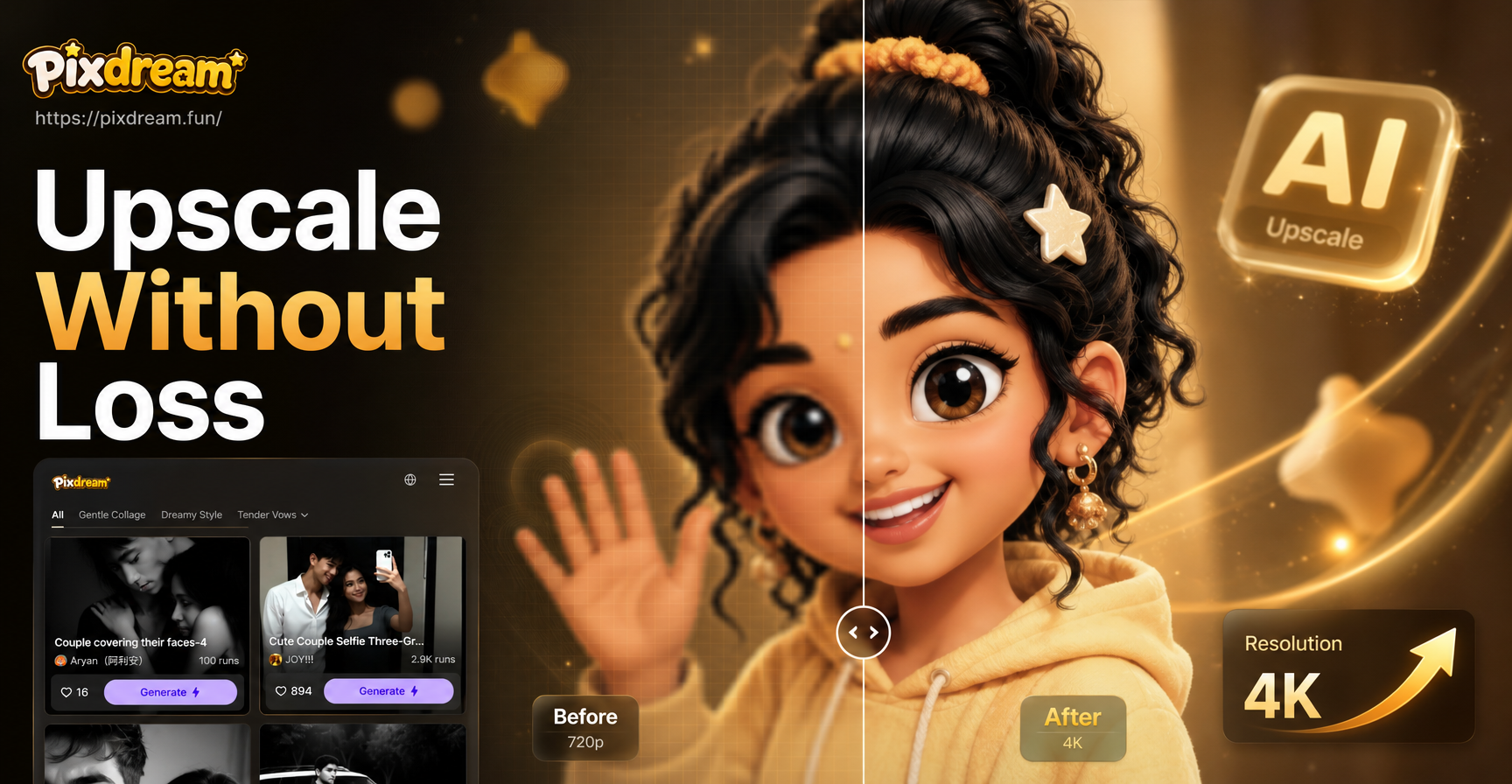
Saat Anda mencoba memperbesar foto, Anda sering kali mendapatkan hasil yang lembut dan pecah. Tepi tajam aslinya pecah menjadi blok-blok, tekstur halus menjadi luntur, dan warna bisa terlihat kusam. Kabar baiknya adalah Anda dapat meningkatkan resolusi gambar tanpa kehilangan kualitas jika menggunakan teknik dan alat yang tepat. Panduan ini membahas metode yang paling andal, menjelaskan mengapa kualitas menurun, dan menunjukkan cara menjaga detail tetap tajam sambil meningkatkan resolusi untuk pencetakan, pemotongan, atau tampilan layar besar.
Apa Arti Menaikkan Resolusi Tanpa Kehilangan Kualitas Sebenarnya?
Menaikkan resolusi berarti meningkatkan dimensi piksel gambar, misalnya dari 1000 x 800 piksel menjadi 3000 x 2400 piksel. File dengan resolusi lebih tinggi memberi Anda lebih banyak ruang untuk mencetak, memotong, dan menampilkan di layar besar. Kehilangan kualitas berarti gambar yang diperbesar terlihat buram, kotak-kotak, atau penuh artefak digital meskipun jumlah pikselnya lebih besar. Tujuannya adalah menambahkan piksel baru sambil mempertahankan tepi, tekstur, dan detail halus seakurat mungkin.
Mengapa Gambar Menjadi Buram Saat Anda Memperbesarnya
Gambar raster terdiri dari kisi-kisi piksel yang tetap. Saat Anda meningkatkan ukurannya, perangkat lunak harus membuat piksel baru yang tidak ada di file asli. Metode dasar seperti interpolasi tetangga terdekat hanya menggandakan piksel di dekatnya, yang menyebabkan tepi kotak-kotak. Interpolasi bicubic smoother menciptakan transisi yang lebih lembut tetapi dapat mengaburkan detail halus. Hasilnya tergantung pada algoritma resampling dan kualitas gambar sumber.
Pikselasi dan Tepi Bergerigi
Pikselasi terjadi ketika algoritma mengulang atau meregangkan piksel yang ada di area yang lebih luas. Garis diagonal dan kurva menjadi seperti tangga, dan area halus terlihat seperti mosaik. Ini paling terlihat ketika Anda memperbesar tangkapan layar resolusi rendah atau foto yang sangat terkompresi.
Hilangnya Tekstur dan Detail Halus
Tekstur halus seperti rambut, tenunan kain, rumput, dan pori-pori kulit seringkali menjadi elemen pertama yang hilang. Resampling tradisional merata-ratakan piksel di dekatnya, yang menghaluskan variasi kecil ini menjadi bercak datar dan tidak realistis. Setelah detailnya hilang, penajaman sebanyak apa pun tidak dapat memulihkannya sepenuhnya.
Artefak Kompresi Menjadi Lebih Terlihat
Kompresi JPEG menghasilkan blok-blok kecil dan lingkaran cahaya di sekitar tepi kontras tinggi. Artefak ini hampir tidak terlihat pada ukuran aslinya, tetapi saat Anda memperbesar gambar, artefak tersebut menjadi menonjol. Bekerja dari file terkompresi adalah salah satu cara tercepat untuk merusak hasil peningkatan resolusi.
Metode 1: Gunakan AI Image Upscaler
AI upscaler adalah cara tercepat untuk mendapatkan pembesaran berkualitas tinggi. Mereka menggunakan model machine learning yang dilatih pada jutaan gambar untuk memprediksi dan merekonstruksi detail yang tidak dapat dilakukan oleh resampling tradisional. Alih-alih hanya meregangkan piksel, AI menebak seperti apa seharusnya detail yang hilang berdasarkan pola, tekstur, dan tepi. Ini memungkinkan untuk menggandakan atau bahkan melipatgandakan ukuran gambar dengan kehilangan kualitas yang jauh lebih sedikit terlihat.
Untuk menggunakan AI upscaler secara efektif, mulailah dengan file asli paling jernih yang Anda miliki. Semakin baik masukannya, semakin baik keluarannya. Bersihkan noise atau debu yang terlihat terlebih dahulu, lalu jalankan peningkatan resolusi. Hindari menerapkan filter berat sebelum memperbesar karena dapat menimbulkan artefak yang akan diperkuat oleh AI.
Cara Menaikkan Resolusi dengan Aplikasi AI Seluler
Aplikasi seluler membuat peningkatan AI dapat diakses tanpa perangkat lunak desktop. Beberapa aplikasi kreatif AI, seperti pixdream, menyertakan alat peningkatan gambar yang dapat meningkatkan kejernihan dan detail sebelum Anda mengekspor versi yang lebih besar. Untuk peningkatan resolusi yang ketat, Anda dapat menggabungkan AI upscaler khusus dengan alat peningkatan di pixdream untuk hasil yang lebih bersih.
Ikuti alur kerja umum ini di aplikasi AI seluler:
- Impor versi kualitas tertinggi dari gambar Anda.
- Pilih preset peningkatan atau fidelitas tinggi alih-alih filter yang sangat bergaya.
- Biarkan AI memproses foto dan bandingkan hasilnya dengan aslinya.
- Ekspor pada resolusi terbesar yang tersedia dan hindari menyimpan di atas file asli.
Metode 2: Resample dengan Interpolasi Berkualitas Tinggi
Jika Anda mengedit di desktop, gunakan editor dengan opsi resampling lanjutan. Di Photoshop, pilih Image Size dan pilih Bicubic Smoother untuk pembesaran atau Preserve Details 2.0. Di GIMP, pilih interpolasi NoHalo atau LoHalo. Metode ini menganalisis piksel di sekitarnya dan menciptakan gradien yang lebih halus, yang mengurangi tepi bergerigi dan mempertahankan lebih banyak detail yang dirasakan.
Untuk hasil terbaik, perbesar dalam langkah-langkah kecil. Alih-alih melompat dari 1000 piksel ke 3000 piksel sekaligus, tingkatkan ukurannya sekitar 10 persen setiap kali dan ulangi. Pendekatan bertahap ini memberi algoritma resampling lebih banyak informasi untuk diproses di setiap langkah, yang dapat menghasilkan retensi detail yang sedikit lebih baik. Setelah ukuran akhir tercapai, terapkan smart sharpen ringan atau unsharp mask untuk mengembalikan ketajaman.
Peningkatan Resolusi Desktop Langkah demi Langkah
- Buka gambar Anda dalam format lossless seperti PNG atau TIFF.
- Duplikat layer sehingga Anda dapat membandingkan sebelum dan sesudah.
- Buka dialog resize atau image size.
- Aktifkan resampling dan pilih metode interpolasi berkualitas tinggi.
- Tingkatkan lebar dan tinggi sebesar 10 persen, lalu konfirmasi.
- Ulangi peningkatan 10 persen hingga Anda mencapai ukuran target.
- Terapkan filter penajaman ringan ke gambar akhir.
- Ekspor sebagai JPEG atau PNG berkualitas tinggi tanpa kompresi berlebihan.
Metode 3: Pertajam Setelah Menaikkan Resolusi dengan Cara yang Benar
Penajaman harus selalu menjadi langkah terakhir, bukan yang pertama. Jika Anda menajamkan sebelum memperbesar, artefak dan lingkaran cahaya akan meregang dan menjadi lebih jelas. Setelah meningkatkan resolusi, gunakan radius kecil dan jumlah rendah. Mulailah dengan jumlah sekitar 50 hingga 80 persen dan radius 0,5 hingga 1 piksel. Tingkatkan secara bertahap hingga tepi terlihat tajam tetapi alami. Hindari penajaman berlebihan karena menciptakan lingkaran cahaya putih dan membuat kulit atau langit terlihat kasar.
Untuk potret, terapkan penajaman selektif pada mata, rambut, dan tepi pakaian sambil membiarkan kulit tetap halus. Untuk lanskap, pertajam bebatuan, dedaunan, dan garis arsitektur tetapi biarkan awan dan air tetap lembut.
Metode 4: Mulai dengan File Sumber Terbaik yang Mungkin
Tidak ada metode peningkatan resolusi yang dapat sepenuhnya memulihkan detail yang tidak pernah ditangkap. Kapan pun memungkinkan, kerjakan dari file kamera asli atau ekspor resolusi tinggi daripada tangkapan layar, unduhan media sosial, atau lampiran email terkompresi. Platform sosial sering mengurangi dimensi gambar dan menerapkan kompresi berat, yang menghilangkan detail halus yang dibutuhkan upscaler.
Jika Anda memotret dalam RAW, proses file RAW dan ekspor TIFF 16 bit sebelum mengedit. Ini memberi upscaler lebih banyak kedalaman warna dan rentang dinamis untuk diproses. Bersihkan debu sensor, kurangi noise, dan perbaiki eksposur sebelum mengubah ukuran, karena memperbesar akan memperbesar cacat yang ada.
Metode 5: Coba Konversi Vektor untuk Logo dan Grafik
Untuk ilustrasi, logo, teks, dan grafik datar, peningkatan resolusi bekerja secara berbeda. Alih-alih resampling piksel raster, ubah gambar ke format vektor seperti SVG atau EPS. Grafik vektor mendeskripsikan bentuk secara matematis dan dapat diskalakan ke ukuran apa pun tanpa kehilangan kualitas. Gunakan alat auto trace atau gambar ulang grafik secara manual di editor vektor. Metode ini ideal untuk desain sederhana, tetapi tidak cocok untuk foto detail.
Kesalahan Umum yang Merusak Kualitas Gambar
- Memperbesar JPEG yang sangat terkompresi alih-alih file asli.
- Menggunakan resampling tetangga terdekat untuk foto.
- Menyimpan gambar yang diperbesar kembali ke pengaturan JPEG kualitas rendah.
- Menerapkan penajaman atau filter sebelum meningkatkan resolusi.
- Mengharapkan thumbnail kecil menjadi poster yang tajam.
Cara Memeriksa Apakah Gambar yang Dinaikkan Resolusinya Kehilangan Kualitas
Perbesar hingga 100 persen dan periksa area yang seharusnya memiliki detail halus, seperti bulu mata, tenunan kain, rambut, atau daun. Bandingkan versi yang diperbesar secara berdampingan dengan aslinya pada ukuran tampilan yang sama. Cari garis diagonal bergerigi, noise warna, lingkaran cahaya di sekitar tepi, dan tekstur yang luntur. Jika gambar dimaksudkan untuk dicetak, buat cetakan uji sebagian kecil pada ukuran akhir sebelum berkomitmen pada output penuh.
Alur Kerja Cepat untuk Hasil Terbaik
- Kumpulkan file sumber kualitas tertinggi yang tersedia.
- Bersihkan gambar, kurangi noise, dan perbaiki eksposur.
- Pilih AI upscaler atau gunakan resampling berkualitas tinggi di desktop.
- Perbesar secara bertahap atau biarkan AI memprediksi detail.
- Terapkan penajaman lembut sebagai langkah terakhir.
- Ekspor pada pengaturan kualitas tinggi dan simpan salinan master lossless.
FAQ: Menaikkan Resolusi Gambar Tanpa Kehilangan Kualitas
Bisakah saya menaikkan resolusi gambar tanpa kehilangan kualitas sama sekali?
Peningkatan resolusi yang sepenuhnya lossless tidak mungkin untuk foto raster karena piksel baru harus dibuat. Namun, peningkatan resolusi AI dan resampling yang cermat dapat mempertahankan kualitas visual dengan sangat baik sehingga perbedaannya sulit terlihat di sebagian besar kondisi tampilan.
Apa cara gratis terbaik untuk menaikkan resolusi gambar?
Gunakan AI image upscaler gratis atau editor desktop seperti GIMP dengan metode interpolasi NoHalo. Untuk hasil terbaik, mulailah dengan file asli yang bersih dan hindari kompresi berlebihan saat mengekspor.
Seberapa banyak saya bisa menaikkan resolusi gambar sebelum terlihat buruk?
Sebagian besar foto dapat diperbesar 2x hingga 4x dengan kualitas yang dapat diterima menggunakan AI upscaler. Lebih dari 4x, sistem mulai menciptakan terlalu banyak detail, yang bisa terlihat tidak alami. Batas pastinya tergantung pada kualitas sumber dan isi gambar.
Apakah menaikkan resolusi memperbaiki foto yang buram?
Menaikkan resolusi dapat membuat foto buram menjadi lebih besar, tetapi tidak dapat sepenuhnya memulihkan detail yang tidak pernah ditangkap. Beberapa alat peningkatan AI dapat mempertajam tepi dan memulihkan detail yang dirasakan, tetapi mereka bekerja paling baik pada gambar yang hanya sedikit lembut.
Kesimpulan
Menaikkan resolusi gambar tanpa kehilangan kualitas dapat dicapai ketika Anda menggabungkan file sumber yang tepat, metode resampling cerdas atau AI upscaling, dan penajaman akhir yang cermat. Mulailah dengan file asli yang paling jernih, hindari kompresi berat, dan perbesar dalam langkah-langkah terkontrol atau dengan alat AI yang memahami tekstur. Untuk pengeditan seluler cepat, Anda dapat menjelajahi fitur peningkatan AI di aplikasi seperti pixdream, lalu ekspor dengan kualitas tertinggi yang tersedia. Dengan praktik ini, gambar yang Anda perbesar akan tetap tajam, bersih, dan siap untuk dicetak atau ditampilkan di layar.