Mengapa Menghapus Latar Belakang dari Foto?
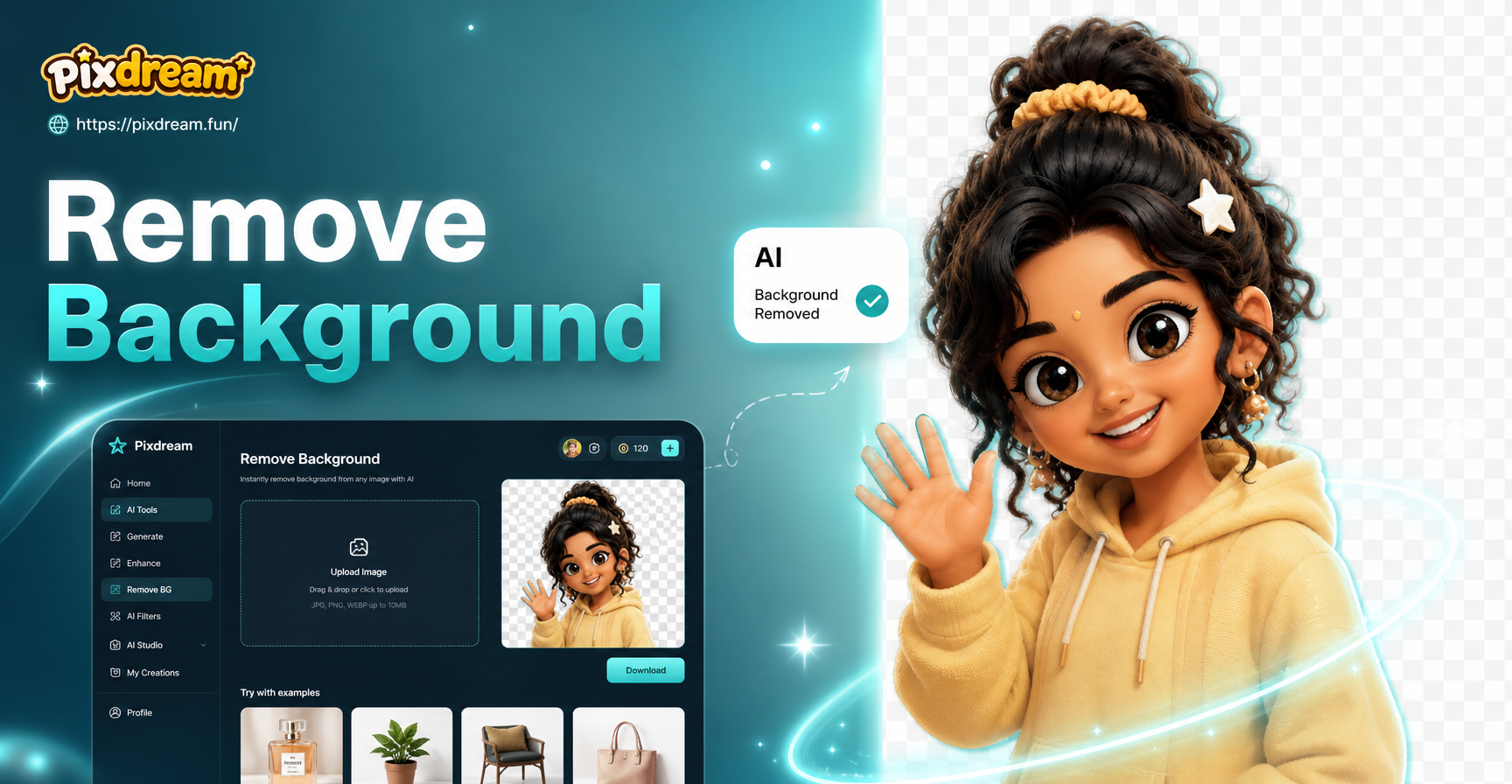
Menghapus latar belakang dari sebuah foto memberikan tampilan yang bersih dan profesional pada gambar. Ini mengisolasi subjek utama sehingga Anda dapat menempatkannya di kanvas putih, latar berwarna, atau pemandangan yang benar-benar baru. Penjual produk menggunakan teknik ini untuk iklan di marketplace. Pencari kerja menggunakannya untuk foto profil yang rapi. Kreator menggunakannya untuk membuat thumbnail, kolase, dan meme. Apa pun tujuan Anda, mempelajari cara menghapus latar belakang dari foto akan menghemat waktu dan meningkatkan konsistensi visual.
Sebelum Memulai: Cara Menyiapkan Foto Anda
Persiapan yang baik membuat metode penghapusan apa pun menjadi lebih akurat. Ikuti pemeriksaan sederhana ini sebelum mengunggah.
- Pilih foto dengan subjek dalam fokus yang tajam.
- Hindari cermin, permukaan reflektif, dan kekacauan di belakang subjek.
- Jika Anda dapat memotret ulang, tempatkan subjek di depan dinding polos yang kontras.
- Simpan file asli dan jangan kompres sebelum mengedit.
- Untuk foto produk, gunakan tripod dan cahaya lembut untuk mengurangi bayangan.
Cara Umum untuk Menghapus Latar Belakang
Ada beberapa metode, masing-masing dengan tingkat presisi dan upaya yang berbeda. Pilihan terbaik bergantung pada kualitas gambar, subjek, dan tingkat keahlian Anda.
Alat Seleksi Manual
Program desktop seperti Photoshop dan GIMP menawarkan pen tool, lasso tool, dan layer mask. Anda menjiplak subjek dengan tangan dan menghapus semua yang ada di luar seleksi. Metode ini memberikan kontrol paling besar untuk tepian detail seperti rambut, bulu, dan objek transparan. Namun, seleksi manual membutuhkan waktu dan latihan. Kesalahan kecil dapat meninggalkan halo yang terlihat atau tepi bergerigi.
Penghapus Latar Belakang Online
Situs web seperti Remove.bg dan alat serupa mendeteksi subjek secara otomatis dan menghapus latar belakang dalam hitungan detik. Anda mengunggah gambar, menunggu beberapa saat, dan mengunduh PNG transparan. Ini cepat dan ramah pemula. Versi gratis sering kali membatasi resolusi atau menambahkan tanda air. Gambar kompleks dengan latar belakang ramai atau rambut halus mungkin perlu pembersihan manual.
Editor Foto AI di Seluler
Aplikasi AI seluler kini menggabungkan kecepatan deteksi dengan fleksibilitas pengeditan. Pixdream, misalnya, adalah aplikasi desain AI serba ada yang mencakup alat image to image dan pustaka filter gaya yang besar. Anda dapat mengunggah foto, mendeskripsikan hasil yang Anda inginkan, dan membiarkan AI menghasilkan pengganti latar belakang yang bersih. Metode ini nyaman karena bekerja sepenuhnya di ponsel Anda dan tidak memerlukan perangkat lunak desktop.
Cara Menghapus Latar Belakang dengan Pixdream
Langkah-langkah berikut menggunakan Pixdream sebagai editor AI seluler. Logika yang sama berlaku untuk sebagian besar alat gambar AI, tetapi panduan ini berfokus pada alur kerja aplikasi yang mudah.
Langkah 1. Instal Aplikasi
Unduh Pixdream dari Google Play. Buka aplikasi dan selesaikan pengaturan cepat. Aplikasi ini dirancang untuk penggunaan seluler, sehingga Anda dapat langsung mulai mengedit.
Langkah 2. Unggah Foto Anda
Ketuk opsi image to image atau pengeditan foto di layar beranda. Pilih foto dari galeri Anda. Untuk hasil terbaik, pilih gambar di mana subjek menonjol dari latar belakang. Kontras dan pencahayaan yang baik membantu AI mengidentifikasi tepian dengan lebih akurat.
Langkah 3. Deskripsikan Latar Belakang yang Anda Inginkan
Setelah mengunggah, masukkan prompt yang jelas. Beberapa contoh yang berguna meliputi:
- Hapus latar belakang dan pertahankan hanya subjek utama di atas latar putih polos.
- Ganti latar belakang dengan latar studio abu-abu yang bersih.
- Buat latar belakang transparan dan pertahankan semua detail orang tersebut.
- Ubah latar belakang menjadi pemandangan luar ruangan buram lembut sambil menjaga subjek tetap tajam.
Pilih template gaya realistis jika aplikasi menawarkannya. Ini membantu AI menghasilkan hasil yang alami, bukan efek seperti lukisan.
Langkah 4. Hasilkan dan Sempurnakan
Ketuk hasilkan dan tunggu pratinjau. Jika tepian terlihat kasar, coba prompt lagi dengan lebih detail. Anda dapat menyebutkan rambut, tangan, atau garis luar subjek untuk membantu AI. Jika sudah puas, simpan gambar ke galeri Anda. Anda juga dapat melanjutkan mengedit dengan filter lain atau alat text to image di dalam aplikasi.
Cara Menghapus Latar Belakang untuk Keperluan Tertentu
Proyek yang berbeda membutuhkan latar belakang akhir yang berbeda. Berikut cara mengadaptasi langkah-langkah dasar untuk tugas-tugas umum.
Latar Belakang Putih untuk Foto Produk
Iklan marketplace biasanya memerlukan latar belakang putih murni. Gunakan prompt seperti 'isolasi produk pada latar belakang putih dengan bayangan lembut.' Periksa apakah area putih tidak memiliki semburat abu-abu. Jika hasilnya terlihat putih kusam, buat ulang atau sesuaikan prompt menjadi 'latar belakang putih murni, tanpa tekstur, pencahayaan merata.'
Latar Belakang Transparan untuk Logo dan Grafik
Beberapa pengguna membutuhkan latar belakang transparan untuk logo, stiker, atau grafik overlay. Dalam hal ini, pilih alat yang mengekspor PNG dengan transparansi. Jika aplikasi AI Anda tidak mengekspor transparansi secara native, hasilkan latar belakang hijau atau biru solid dan hapus warna tersebut nanti di alat online gratis. Metode chroma key ini bekerja dengan baik untuk subjek sederhana.
Mengganti Latar Belakang Ramai dengan Pemandangan Baru
Alat AI dapat lebih dari sekadar menghapus dan menempatkan subjek Anda di lingkungan baru. Misalnya, Anda dapat memberi prompt 'tempatkan orang tersebut di latar belakang kantor modern, cahaya alami lembut, foto realistis.' Ini berguna untuk media sosial, thumbnail, dan potret kreatif. Kuncinya adalah menjaga arah pencahayaan konsisten antara subjek dan pemandangan.
Tips untuk Penghapusan Latar Belakang yang Bersih
Beberapa kebiasaan akan meningkatkan hasil Anda dengan alat apa pun.
- Gunakan foto resolusi tinggi. Gambar berkualitas rendah membuat tepian lebih sulit dideteksi.
- Pilih subjek dengan pemisahan yang jelas dari latar belakang. Hindari pola ramai tepat di belakang subjek.
- Jaga subjek utama sepenuhnya di dalam bingkai. Anggota badan atau objek yang terpotong dapat membingungkan AI.
- Gunakan pencahayaan merata. Bayangan keras atau cahaya latar yang kuat dapat menyatukan tepian.
- Perbesar setelah pembuatan dan periksa rambut, telinga, dan batas objek.
Masalah Umum dan Cara Mengatasinya
Bahkan editor AI terbaik pun dapat menghasilkan hasil yang tidak sempurna. Berikut adalah masalah paling umum dan solusi cepatnya.
Sisa Fragmen Latar Belakang
Jika potongan kecil latar belakang lama masih tersisa, sesuaikan prompt Anda menjadi 'hapus setiap jejak latar belakang asli.' Anda juga dapat memotong gambar lebih dekat ke subjek sebelum mengunggah. Beberapa aplikasi memungkinkan Anda menandai area yang akan dipertahankan atau dihapus. Jika Pixdream atau alat lain tidak memiliki penandaan manual, coba lagi dengan foto sumber yang lebih bersih.
Rambut dan Bulu Terlihat Buram
Helai halus adalah bagian tersulit untuk dipotong. Gunakan foto dengan latar belakang sederhana di belakang kepala. Jika hasilnya masih terlihat buram, buat gambar yang lebih besar dan perkecil sedikit setelah diedit. Ini menyembunyikan artefak tepi kecil.
Warna Subjek Terlihat Berbeda
Pembuatan AI terkadang menggeser warna kulit atau warna pakaian. Tambahkan prompt seperti 'pertahankan warna asli, warna kulit akurat, sesuai sumber.' Jika aplikasi mendukung kekuatan referensi gambar, turunkan intensitas gaya agar AI tetap lebih dekat dengan foto asli.
Aplikasi Menghapus Objek yang Salah
Ketika beberapa orang atau objek muncul, AI mungkin memotong subjek yang salah. Dalam prompt Anda, jelaskan subjek target dengan jelas: 'hapus latar belakang di belakang wanita bergaun merah dan pertahankan hanya dia.' Jika masalah berlanjut, potong gambar untuk mengisolasi subjek itu sebelum mengedit.
Haruskah Anda Menggunakan Alat Desktop atau Aplikasi Seluler?
Untuk pengeditan cepat dan media sosial, aplikasi seluler seperti Pixdream biasanya sudah cukup. Anda dapat mengunggah, membuat, dan menyimpan dalam waktu kurang dari satu menit. Untuk fotografi produk komersial dengan persyaratan ketat, alat desktop dengan masking manual mungkin memberikan kontrol yang lebih halus. Banyak profesional menggunakan keduanya: AI untuk sapuan pertama, lalu pembersihan manual untuk sentuhan akhir. Tujuannya adalah tepi yang bersih dan tampilan alami, apa pun platformnya.
Pertanyaan yang Sering Diajukan Tentang Penghapusan Latar Belakang
Berikut adalah jawaban singkat untuk pertanyaan umum tentang cara menghapus latar belakang dari foto.
Bisakah saya menghapus latar belakang secara gratis?
Ya. Banyak alat online menawarkan penghapusan latar belakang gratis dengan resolusi dasar. Aplikasi AI sering kali menyertakan uji coba gratis atau kredit harian. Untuk pekerjaan komersial resolusi tinggi, paket berbayar biasanya menghilangkan tanda air dan batas resolusi.
Format gambar apa yang harus saya gunakan?
Gunakan PNG untuk latar belakang transparan. Gunakan JPG untuk latar belakang putih atau warna solid. Jika Anda berencana mengedit lebih lanjut, simpan file asli resolusi tinggi.
Bagaimana cara mendapatkan latar belakang yang sepenuhnya putih?
Minta AI untuk menempatkan subjek di latar belakang putih murni. Periksa histogram atau perbesar untuk melihat apakah latar belakang benar-benar putih. Beberapa alat memungkinkan Anda menyesuaikan kecerahan dan kontras setelah pembuatan.
Apakah Pixdream mendukung penghapusan latar belakang?
Mode image to image Pixdream dapat mengganti atau menyederhanakan latar belakang berdasarkan prompt Anda. Ini bukan penghapus latar belakang sekali klik di setiap versi, tetapi dengan prompt yang jelas dan template gaya realistis, ini menghasilkan pengganti latar belakang bersih yang cocok untuk sebagian besar proyek pribadi dan sosial. Selalu periksa fitur aplikasi terbaru di daftar toko resmi.
Kesimpulan
Mempelajari cara menghapus latar belakang dari foto memberi Anda kontrol lebih besar atas gambar produk, foto profil, dan edit kreatif. Mulailah dengan aplikasi AI seluler untuk kecepatan, lalu gunakan alat manual hanya saat Anda membutuhkan presisi tingkat piksel. Langkah-langkah sederhana dalam panduan ini akan membantu Anda menghasilkan potongan bersih dan penggantian latar belakang alami dengan sedikit usaha.