写真の背景を削除するのは難しそうに感じるかもしれませんが、最も役立つ写真編集スキルの一つです。オンラインストア用のきれいな商品写真、ロゴ用の透過PNG、クリエイティブなコラージュ用の切り抜きなど、適切な方法を使えば時間を節約し、ディテールを保つことができます。このガイドでは、自動AI除去ツール、手動選択ツール、モバイルアプリについて説明します。扱いにくいエッジのための実用的なヒントや、被写体を分離した後に何をすべきかのアイデアも紹介します。
始める前に、写真に基づいて方法を選択してください。コントラストが高いシンプルな被写体にはワンクリックツールが適しています。複雑な髪の毛、毛皮、半透明のオブジェクトには、手動での微調整や高品質のAI除去ツールが必要です。Androidスマホをお使いなら、PixDreamは画像から画像への変換ツールやスタイルフィルターを備えたモバイルAIデザインアプリで、背景を削除した後に被写体を新しいシーンに配置するのに役立ちます。透過PNG出力専用の背景消しゴムの代わりにはなりませんが、クリエイティブな背景の置き換えには強力な選択肢です。
写真の背景を削除する理由
背景の削除は、商品リスト、ソーシャルメディアグラフィック、プレゼンテーション、プロフィール写真に不可欠です。被写体がきれいだと、画像をどんな色、パターン、シーンにも配置しやすくなります。Eコマースの販売者は、マーケットプレイスの要件を満たすために雑然とした背景を削除することがよくあります。デザイナーはブランドビジュアルの一貫性を保つために新しい背景を追加します。クリエイターは、ミーム、コラージュ、架空のシーンを作るために切り抜きを使用します。
方法1:ワンクリックAI背景除去ツール
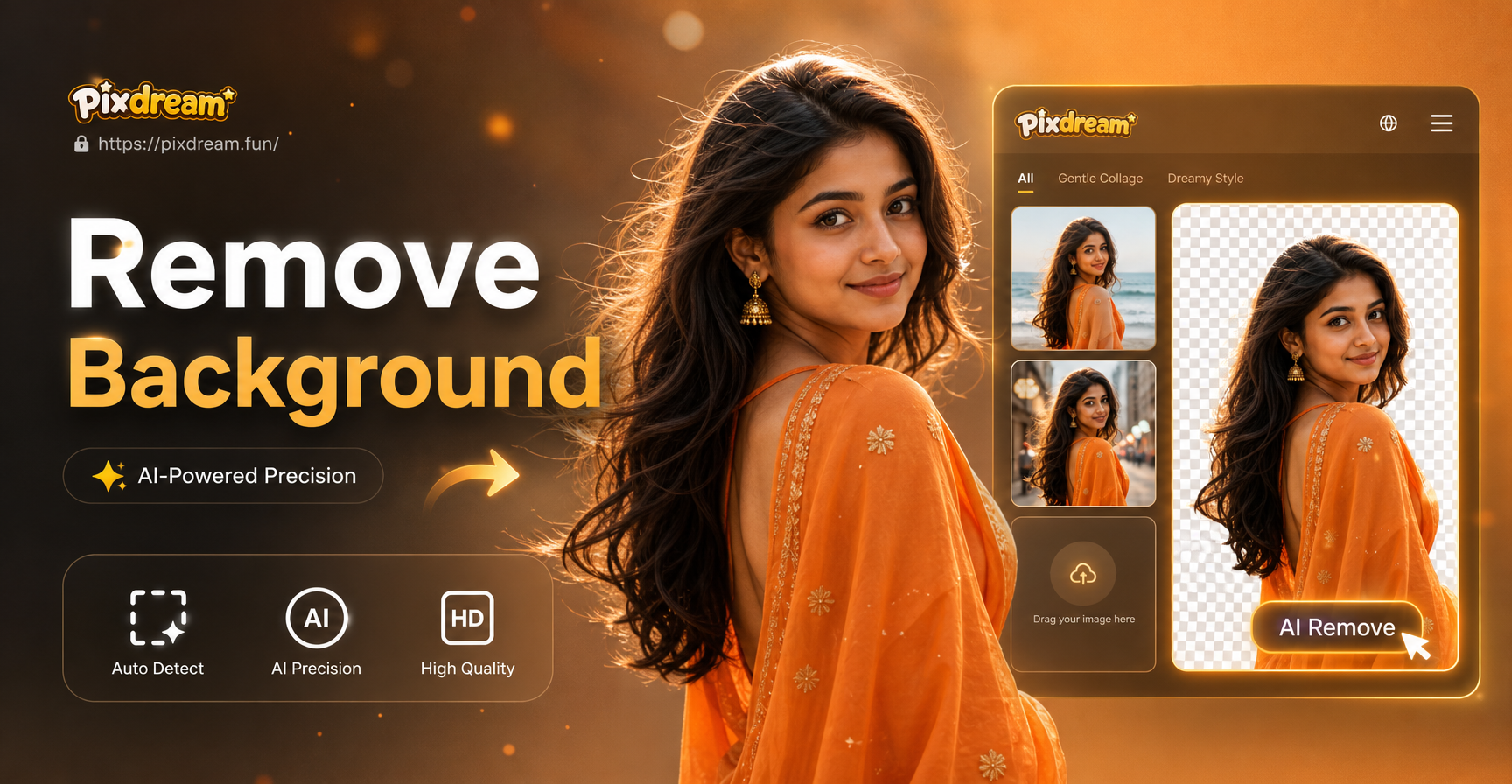
AI背景除去ツールは、前景の被写体を検出し、それ以外を自動的に消去します。ポートレート、製品、動物、車に最適です。結果は通常数秒で得られます。多くのツールでは、透過PNGを無料でダウンロードできます。
推奨される自動ツール
- remove.bg:高速で正確、低解像度のプレビューは無料です。
- Canva:デザインテンプレートを備えた内蔵の背景除去機能。
- Adobe Express:背景除去のための無料クイックアクション。
- Photoshop:ニューラルフィルターと選択範囲の被写体により、プロセスはほぼ自動です。
- PixDream:Android向けのモバイルAIデザインアプリ。背景を削除した後に使用して、新しい背景を生成したり、被写体にスタイルフィルターを適用したりできます。画像から画像への変換機能により、切り抜きをアップロードして、テキストプロンプトからマッチするシーンを作成できます。
AI背景除去ツールの使用方法
- 選択したツールをスマホまたはパソコンで開きます。
- 被写体がはっきりしたJPG、PNG、またはWEBP写真をアップロードします。
- AIが画像を処理するのを待ちます。
- 切り抜きを確認し、消しゴムまたは復元ブラシを使用してエラーを修正します。
- 結果を透過PNGまたは高解像度JPGとしてダウンロードします。
方法2:PhotoshopまたはGIMPでの手動選択
手動選択は、特に髪の毛、毛皮、詳細な製品など、エッジを最も細かく制御できます。時間はかかりますが、プロフェッショナルな結果が得られます。
Adobe Photoshopの使用
- 写真を開き、レイヤーを複製します。
- オブジェクト選択ツールまたはクイック選択ツールを選択します。
- 「選択範囲」→「被写体を選択」をクリックして、Photoshopにメインの被写体を検出させます。
- 「エッジを調整」または「選択とマスク」ボタンを押します。
- 髪の毛や不均一なエッジに「エッジを調整」ブラシを使用します。
- 「出力先」を「レイヤーマスク付き新規レイヤー」に設定します。
- OKをクリックして、PNGとして書き出します。
GIMPを無料で使用する
GIMPは無料のデスクトップ代替ソフトです。レイヤー→透明部分→アルファチャンネルの追加を選択してアルファチャンネルを追加します。パスツールを使用して、アンカーポイントで被写体をなぞります。パスを選択範囲に変換し、選択範囲を反転して、Deleteキーを押して背景を削除します。ぼやけたエッジには、ぼかしを2〜3ピクセルに設定した自由選択ツールを使用します。
方法3:外出先での背景削除にモバイルアプリを使用する
スマホしかない場合は、いくつかのアプリで背景をすばやく削除できます。Androidでは、PixDreamは画像から画像への変換とスタイルテンプレートの豊富なライブラリを備えたAIデザインアプリです。その主な強みはワンクリックでの透過書き出しではなく、クリエイティブな変換ですが、背景を消去した後に被写体の周りに新しいシーンを構築するために使用できます。
シンプルなモバイルワークフロー
- 背景消しゴムアプリまたはフォトギャラリーの内蔵切り抜きツールを使用して被写体を分離します。
- 切り抜きを透過PNGとして保存します。
- AndroidスマホでPixDreamを開きます。
- 切り抜きを画像参照としてアップロードします。
- 新しい背景のスタイルテンプレートを選択するか、テキストプロンプトを入力します。
- 最終的なビジュアルを生成してダウンロードします。
写真から背景を削除するステップバイステップガイド
このワークフローは、自動調整と手動調整を組み合わせて、一貫した結果を得るためのものです。
- 適切な元の写真を選びます。 被写体がシャープで、照明が良好で、背景が対照的なほど、どの方法でも簡単になります。
- 削除方法を選択します。 速度を求めるならAI除去ツール、制御を求めるなら手動選択を使用します。
- 背景をマスクまたは消去します。 ツールを適用し、100%ズームで結果を確認します。
- エッジをきれいにします。 背景消しゴム、調整ブラシ、またはレイヤーマスクを使用して、粗い移行部分を修正します。
- 欠落した部分を復元します。 誤って削除された髪の毛、製品のエッジ、または透明な領域を塗り戻します。
- PNGとして書き出します。 PNGは背景を透明に保ちます。被写体の背後に単色を配置する場合にのみJPGを使用してください。
手動とAIの背景除去:どちらを使用すべきか?
| 要素 | AI除去 | 手動選択 |
|---|---|---|
| 速度 | 数秒 | 数分〜数時間 |
| 最適な対象 | ポートレート、製品、シンプルなエッジ | 髪の毛、毛皮、透明なオブジェクト、複雑なシーン |
| 必要なスキル | 低 | 中〜高 |
| 出力品質 | ほとんどの用途に十分 | 慎重に行えば非常に優れている |
| コスト | 無料または低コスト | GIMPなら無料、Photoshopなら有料 |
PixDreamが背景の置き換えにどのように役立つか
PixDreamはGoogle Playで入手できるモバイルAIデザインアプリです。従来の背景消しゴムではありませんが、被写体を切り抜いた後にどうするかという一般的な問題を解決します。テキストから画像、画像から画像への変換ツールを使用すると、簡単なプロンプトからまったく新しい背景を生成したり、スタイルテンプレートを適用して被写体を新しいシーンに馴染ませたりできます。
- 切り抜きをPixDreamにアップロードします。
- 「画像から画像」を選択し、被写体をコンテンツ参照として保持します。
- 「柔らかい青い背景のスタジオ商品写真」や「黄金の時間の森のポートレート」などのプロンプトを入力します。
- リアルな写真やシネマティックなどのスタイルフィルターを選択します。
- 画像を生成し、最終結果を保存します。
このワークフローは、ソーシャルメディア、マーケティングビジュアル、個人プロジェクトに役立ちます。
髪の毛や透明なオブジェクトの周りのエッジをきれいにする方法
髪の毛とガラスは、切り抜くのが最も難しい被写体です。AIツールは髪の毛をブロック状に滑らかにしたり、色付きのハローを残したりすることがよくあります。以下の修正を実行してください。
- 元の写真の解像度を上げます。ピクセル数が多いほどエッジ検出に役立ちます。
- Photoshopの専用の髪の毛調整ツール、またはエッジ復元機能を備えたAI除去ツールを使用します。
- 「選択とマスク」で「カラーの適用範囲を調整」を使用して、髪の毛から背景色を除去します。
- 透明なオブジェクトの場合は、レイヤーの不透明度を下げて新しい背景とブレンドすることで、元の反射を維持します。
- 柔らかいブラシで不透明度30%に設定し、レイヤーマスクに手動でペイントして、細い毛束を復元します。
背景削除のよくある間違いとその修正方法
優れたツールでも間違いは起こります。最も一般的な問題を回避する方法は次のとおりです。
- ギザギザのエッジ: ぼかしを増やすか、アンチエイリアス選択を使用して選択範囲を滑らかにします。
- カラーハロー: 「カラーの適用範囲を調整」オプションを使用するか、近くの被写体の色を手動でサンプリングして、背景の色かぶりを除去します。
- 手足や製品パーツの欠落: 復元ブラシを使用して、欠落した領域を塗り戻します。
- 切り抜きが不自然に見える: 被写体のエッジを1〜2ピクセル柔らかくし、新しい背景の照明に合わせます。
- 低解像度の出力: スクリーンショットや圧縮バージョンではなく、元のファイルから書き出します。
背景を削除した後にすべきこと
被写体を分離すると、多くのクリエイティブなオプションがあります。
- きれいなEコマースリスト用に、切り抜きを単色の上に配置します。
- ドロップシャドウまたは反射を追加して、被写体を接地させます。
- AIで新しいシーンを生成します。たとえば、PixDreamを開き、切り抜きをアップロードし、テキストから画像への変換ツールを使用して、明るいスタジオ、森、ネオンの街などの背景を作成します。
- スタイルフィルターを適用して、被写体を新しい背景と統一します。PixDreamは、リアルな写真、アニメ、水彩画、シネマティックスタイルを提供しています。
- 動く背景や微妙なアニメーションが必要な場合は、PixDreamの画像から動画への変換機能を使用して、画像を短い動画に変換します。
これらの手順により、高度なデザインスキルなしで、平凡な切り抜きを完成されたビジュアルに変えることができます。
背景削除に関するよくある質問へのクイックアンサー
写真の背景を無料で削除できますか?
はい。remove.bg、Canva、Adobe Express、GIMPなどの無料ツールを使用すると、料金を支払わずに透過切り抜きを作成できます。一部のツールはアップグレードしないと高解像度の書き出しが制限されますが、基本的なワークフローは無料です。
背景を削除したファイルに最適な形式は何ですか?
PNGは透明性をサポートしているため、最適な形式です。印刷用または単色背景のファイルが必要な場合は、背景を希望の色で塗りつぶしてからJPGとして書き出します。
スマホで写真の背景を削除するにはどうすればよいですか?
モバイルの背景消しゴムアプリまたはフォトギャラリーの切り抜きツールを使用します。次に、AndroidでPixDreamを開き、新しい背景を生成するか、被写体にスタイルフィルターを適用します。