なぜ写真から背景を削除するのか?
写真から背景を削除すると、画像がすっきりとしたプロフェッショナルな印象になります。被写体を分離することで、白いキャンバスやカラーの背景、まったく新しいシーンに配置できます。商品販売者はマーケットプレイスへの出品にこのテクニックを活用しています。求職者は魅力的なプロフィール写真に使用しています。クリエイターはサムネイル、コラージュ、ミームの作成に使用しています。目的が何であれ、写真から背景を削除する方法を学べば、時間を節約し、視覚的な一貫性を高めることができます。
始める前に:写真の準備方法
適切な準備を行うことで、どの削除方法でも精度が向上します。アップロードする前に、以下の簡単なチェックを行ってください。
- 被写体にピントが合っている写真を選びましょう。
- 被写体の背後にある鏡、反射面、雑然としたものを避けましょう。
- 撮り直せる場合は、無地でコントラストのある壁を背景にして被写体を配置しましょう。
- 元のファイルを保管し、編集前に圧縮しないでください。
- 商品写真の場合は、三脚とソフトライトを使用して影を減らしましょう。
背景を削除する一般的な方法
精度と労力が異なるいくつかの方法があります。最適な選択は、画質、被写体、スキルレベルによって異なります。
手動選択ツール
PhotoshopやGIMPなどのデスクトッププログラムには、ペンツール、なげなわツール、レイヤーマスクが用意されています。被写体を手動でなぞり、選択範囲外のすべてを削除します。この方法は、髪の毛、毛皮、透明なオブジェクトなどの細かいエッジを最も細かく制御できます。ただし、手動での選択には時間がかかり、練習が必要です。小さなミスが目に見えるハローやギザギザのエッジを生むことがあります。
オンライン背景削除ツール
Remove.bgなどのウェブサイトや類似のツールは、被写体を自動的に検出し、数秒で背景を消去します。画像をアップロードし、少し待ってから透過PNGをダウンロードします。これは高速で初心者にも優しい方法です。無料版では解像度が制限されたり、透かしが追加されたりすることがよくあります。背景が複雑な画像や髪の毛が細かい画像では、手動での修正が必要になる場合があります。
モバイルのAIフォトエディター
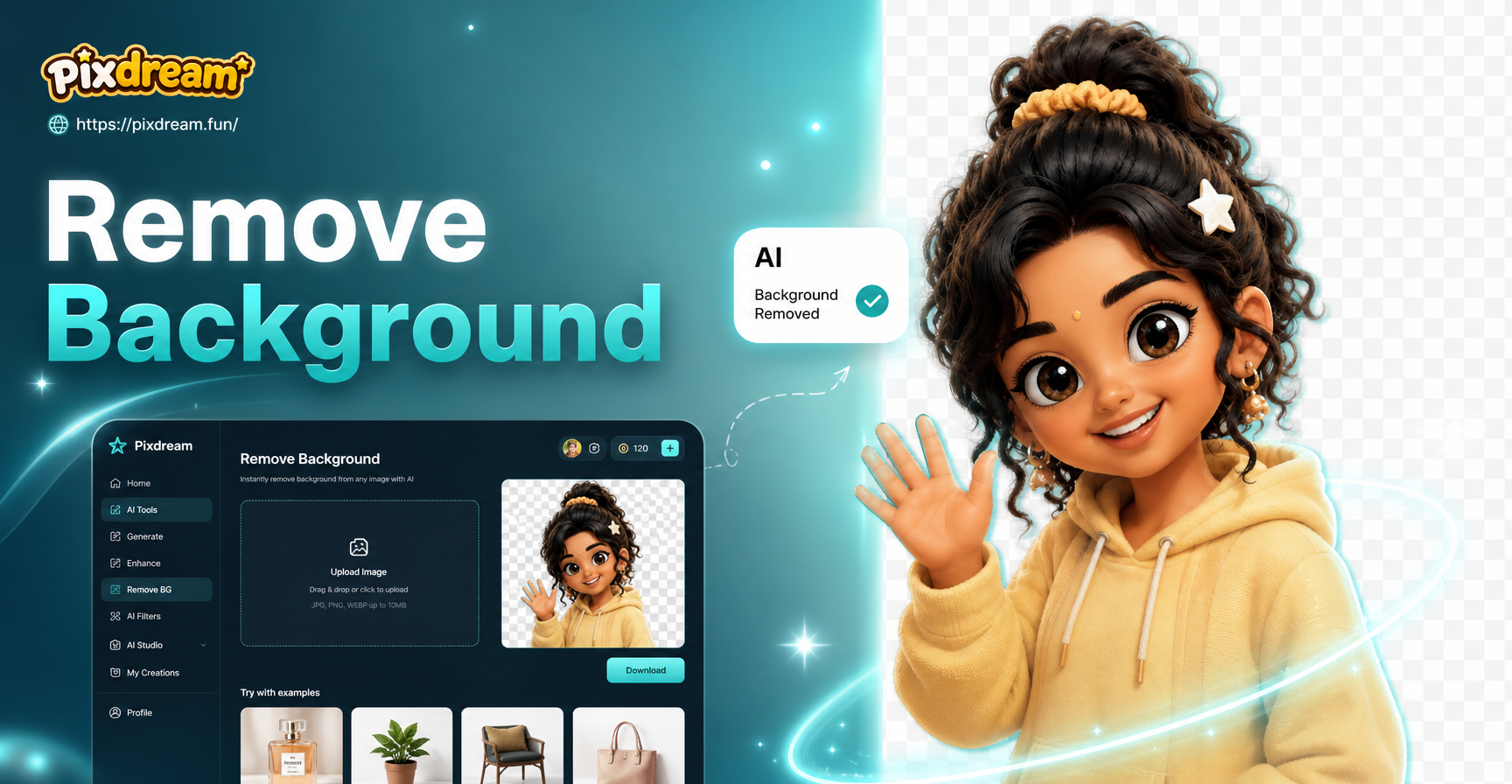
モバイルAIアプリは現在、検出速度と編集の柔軟性を兼ね備えています。例えば、Pixdreamは、画像から画像への変換ツールと膨大なスタイルフィルターのライブラリを含むオールインワンのAIデザインアプリです。写真をアップロードし、希望する結果を説明するだけで、AIがきれいな背景置換を生成します。この方法は、完全にスマートフォン上で動作し、デスクトップソフトウェアを必要としないため便利です。
Pixdreamで背景を削除する方法
以下の手順では、モバイルAIエディターとしてPixdreamを使用しています。同じロジックはほとんどのAI画像ツールに当てはまりますが、このガイドではシンプルなアプリのワークフローに焦点を当てています。
ステップ1. アプリをインストールする
Google PlayからPixdreamをダウンロードします。アプリを開き、クイックセットアップを完了します。このアプリはモバイルでの使用を想定して設計されているため、すぐに編集を開始できます。
ステップ2. 写真をアップロードする
ホーム画面で「画像から画像へ」または写真編集オプションをタップします。ギャラリーから写真を選択します。最良の結果を得るには、被写体が背景から際立っている画像を選択してください。良好なコントラストと照明は、AIがエッジをより正確に識別するのに役立ちます。
ステップ3. 希望する背景を説明する
アップロード後、明確なプロンプトを入力します。便利な例をいくつかご紹介します。
- 背景を削除し、メインの被写体だけを無地の白い背景に配置してください。
- 背景をすっきりとしたスタジオのグレーの背景に置き換えてください。
- 背景を透明にし、人物のディテールをすべて保持してください。
- 被写体をシャープに保ちながら、背景を柔らかくぼかした屋外のシーンに変更してください。
アプリが提供している場合は、リアルなスタイルのテンプレートを選択します。これにより、AIが絵画のような効果ではなく、自然な結果を生成するのに役立ちます。
ステップ4. 生成して微調整する
「生成」をタップしてプレビューを待ちます。エッジが粗く見える場合は、より詳細なプロンプトでもう一度お試しください。髪、手、被写体の輪郭について言及すると、AIの助けになります。満足したら、画像をギャラリーに保存します。アプリ内の他のフィルターやテキストから画像へのツールで編集を続けることもできます。
特定の用途に合わせた背景の削除方法
プロジェクトによって、必要な最終的な背景は異なります。ここでは、基本的な手順を一般的なタスクに合わせて調整する方法を説明します。
商品写真用の白背景
マーケットプレイスへの出品には通常、純白の背景が必要です。「商品を柔らかい影のある白い背景に分離してください」のようなプロンプトを使用します。白い領域にグレーの色合いがないことを確認します。結果がオフホワイトに見える場合は、再生成するか、プロンプトを「純白の背景、テクスチャなし、均一に照らされている」に調整します。
ロゴやグラフィック用の透明背景
ロゴ、ステッカー、オーバーレイグラフィックなどに透明な背景が必要なユーザーもいます。この場合は、透明度付きのPNGを書き出すツールを選択します。AIアプリがネイティブで透明度を書き出せない場合は、単色の緑または青の背景を生成し、後で無料のオンラインツールでその色を削除します。このクロマキー方式は、シンプルな被写体に適しています。
複雑な背景を新しいシーンに置き換える
AIツールは削除を超えて、被写体を新しい環境に配置できます。たとえば、「人物を現代的なオフィスの背景、柔らかな自然光、リアルな写真に配置してください」とプロンプトを入力できます。これは、ソーシャルメディア、サムネイル、クリエイティブなポートレートに役立ちます。重要なのは、被写体とシーンの間で光の方向を一致させることです。
きれいに背景を削除するためのヒント
いくつかの習慣をつけると、どのツールでも結果が向上します。
- 高解像度の写真を使用してください。低品質の画像はエッジを検出しにくくなります。
- 背景から明確に分離されている被写体を選びましょう。被写体の真後ろに複雑なパターンがあるものは避けてください。
- メインの被写体をフレーム内に完全に収めてください。手足やオブジェクトが切れていると、AIが混乱する可能性があります。
- 均一な照明を使用してください。強い影や強い逆光は、エッジを混在させる可能性があります。
- 生成後はズームインして、髪、耳、オブジェクトの境界を確認してください。
よくある問題とその解決方法
最高のAIエディターでも、完璧ではない結果を生み出すことがあります。ここでは、最も一般的な問題と簡単な解決策を紹介します。
背景の断片が残ってしまう
古い背景の小さな断片が残っている場合は、プロンプトを「元の背景の痕跡をすべて削除してください」に調整します。アップロード前に画像を被写体に近づけてトリミングすることもできます。一部のアプリでは、保持または削除する領域をマークできます。Pixdreamや他のツールに手動マーキングがない場合は、よりクリーンな元の写真でもう一度お試しください。
髪の毛や毛皮がぼやけて見える
細い毛の束は、切り抜くのが最も難しい部分です。頭の後ろがシンプルな背景の写真を使用してください。それでも結果がぼやけて見える場合は、より大きな画像を生成し、編集後にわずかに縮小してください。これにより、小さなエッジのアーティファクトが目立たなくなります。
被写体の色が違って見える
AI生成では、肌のトーンや服の色が変わることがあります。「元の色を保持、正確な肌のトーン、ソースに忠実に」のようなプロンプトを追加します。アプリが画像参照の強度をサポートしている場合は、スタイルの強度を下げて、AIが元の写真に近づくようにします。
アプリが間違ったオブジェクトを削除した
複数の人物やオブジェクトが写っている場合、AIが誤った被写体を切り抜くことがあります。プロンプトで対象の被写体を明確に説明してください:「赤いドレスの女性の後ろの背景を削除し、彼女だけを残してください。」問題が解決しない場合は、編集前に画像をトリミングしてその被写体を分離します。
デスクトップツールとモバイルアプリのどちらを使うべきか?
クイック編集やソーシャルメディアには、Pixdreamのようなモバイルアプリで通常は十分です。アップロード、生成、保存が1分以内で完了します。厳格な要件がある商用製品写真では、手動マスキングを備えたデスクトップツールの方が、より細かい制御が可能です。多くのプロフェッショナルは両方を使用します。AIで最初のパスを行い、最終調整のために手動で修正します。目標は、プラットフォームに関係なく、きれいなエッジと自然な外観です。
背景削除に関するよくある質問
写真から背景を削除する方法に関するよくある質問への短い回答です。
無料で背景を削除できますか?
はい。多くのオンラインツールが、基本的な解像度で無料の背景削除を提供しています。AIアプリには、無料トライアルや毎日のクレジットが含まれていることがよくあります。高解像度の商用利用では、通常、有料プランで透かしや解像度制限が解除されます。
どの画像形式を使用すべきですか?
透明な背景にはPNGを使用してください。白または単色の背景にはJPGを使用してください。さらに編集する予定がある場合は、高解像度の元のファイルを保管してください。
完全に白い背景にするにはどうすればよいですか?
被写体を純白の背景に配置するようにAIに依頼します。ヒストグラムを確認するか、ズームインして、背景が本当に白いかどうかを確認します。一部のツールでは、生成後に明るさとコントラストを調整できます。
Pixdreamは背景削除をサポートしていますか?
Pixdreamの「画像から画像へ」モードでは、プロンプトに基づいて背景を置き換えたり簡素化したりできます。すべてのバージョンでワンクリックの背景消しゴムというわけではありませんが、明確なプロンプトとリアルなスタイルテンプレートを使用することで、ほとんどの個人プロジェクトやソーシャルプロジェクトに適したきれいな背景置換を生成できます。最新のアプリ機能については、公式ストアのリストで常に確認してください。
まとめ
写真から背景を削除する方法を学ぶことで、商品画像、プロフィール写真、クリエイティブな編集をより細かく制御できるようになります。まずはスピードを求めてAIモバイルアプリから始め、ピクセルレベルの精度が必要な場合にのみ手動ツールを使用してください。このガイドの簡単な手順は、最小限の労力で、きれいな切り抜きと自然な背景置換を作成するのに役立ちます。