写真を大きくしようとすると、仕上がりがぼやけてピクセル化してしまうことがよくあります。元のシャープなエッジはブロック状に崩れ、繊細なテクスチャはにじみ、色は濁って見えることがあります。良いニュースは、適切なテクニックとツールを使えば、品質を落とさずに画像を拡大できるということです。このガイドでは、最も信頼できる方法を順に説明し、品質が低下する理由を解説し、印刷、切り抜き、大画面表示のために解像度を高めながら細部をくっきりと保つ方法を紹介します。
品質を落とさないアップスケーリングとは実際どういう意味?
アップスケーリングとは、画像のピクセル寸法を増やすこと、例えば1000×800ピクセルから3000×2400ピクセルにすることです。解像度の高いファイルは、印刷、切り抜き、大画面での表示により多くの余裕をもたらします。品質が低下するとは、ピクセル数が増えても拡大画像がぼやけたり、ブロック状になったり、デジタルアーティファクトが多く見られたりすることを意味します。目標は、エッジ、テクスチャ、細部をできるだけ忠実に保ちながら、新しいピクセルを追加することです。
画像を拡大するとぼやける理由
ラスター画像は固定されたピクセルのグリッドで構成されています。サイズを大きくすると、ソフトウェアは元のファイルにはなかった新しいピクセルを作成する必要があります。最近傍補間のような基本的な方法では、単に近くのピクセルを複製するため、エッジがブロック状になります。バイキュービックスムーザー補間はより滑らかな遷移を作り出しますが、細部がぼやける可能性があります。結果は、リサンプリングアルゴリズムと元画像の品質に依存します。
ピクセル化とギザギザのエッジ
ピクセル化は、アルゴリズムが既存のピクセルをより広い領域にわたって繰り返したり引き伸ばしたりするときに発生します。斜めの線や曲線は階段状になり、滑らかな領域はモザイクのように見えます。これは、低解像度のスクリーンショットや圧縮率の高い写真を拡大するときに最も顕著です。
テクスチャと細部の喪失
髪の毛、織物の織り目、草、肌の毛穴などの繊細なテクスチャは、多くの場合、最初に消えてしまう要素です。従来のリサンプリングは周囲のピクセルを平均化するため、これらの小さな変化が滑らかで非現実的なパッチに平坦化されます。いったん細部が失われると、どれだけシャープネスをかけても完全に復元することはできません。
圧縮アーティファクトがより目立つようになる
JPEG圧縮は、コントラストの高いエッジの周囲に小さなブロックやハローを生じさせます。これらのアーティファクトは元のサイズではほとんど見えませんが、画像を拡大すると目立つようになります。圧縮されたファイルから作業することは、アップスケーリング結果を台無しにする最速の方法の1つです。
方法1:AI画像アップスケーラーを使用する
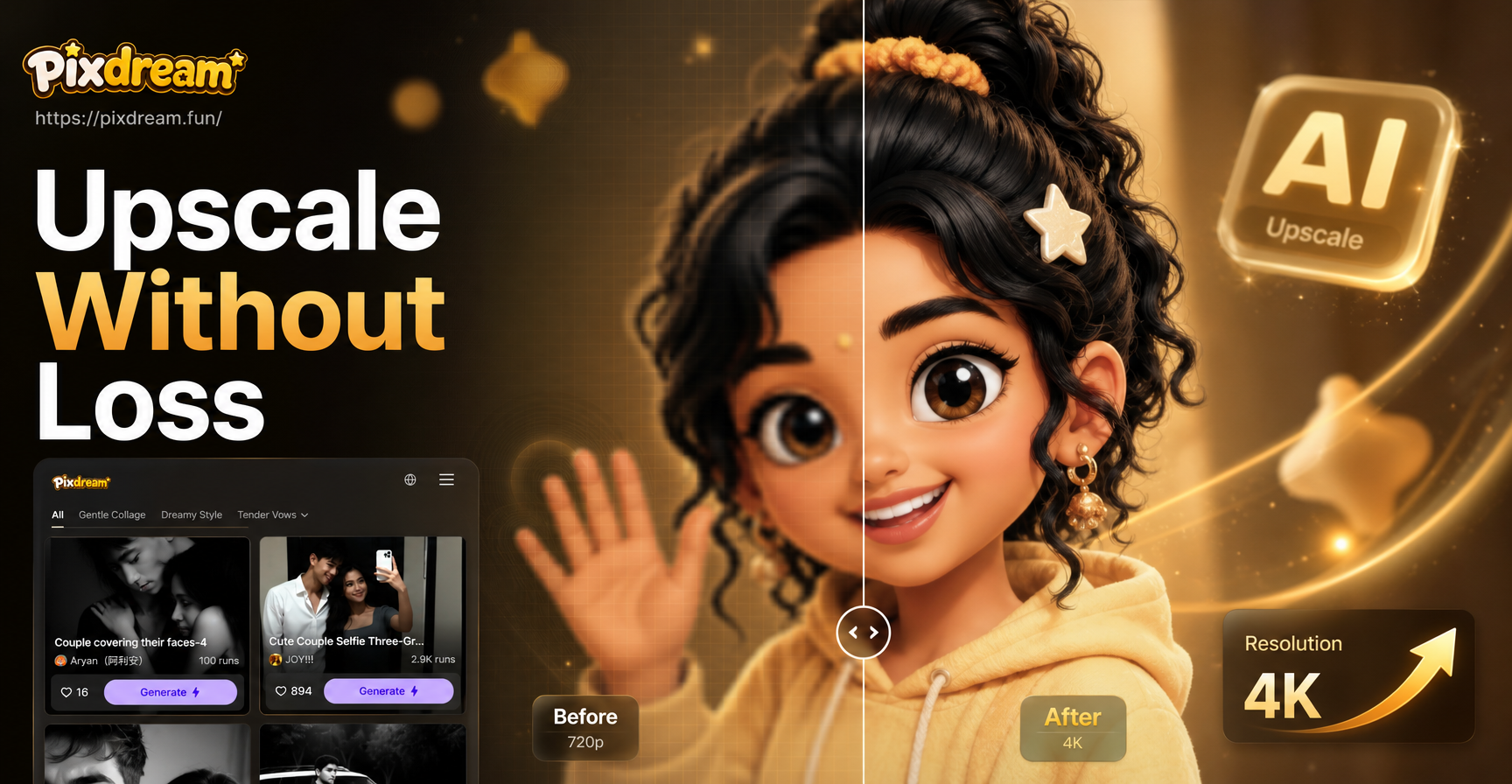
AIアップスケーラーは、高品質な拡大を得る最速の方法です。数百万枚の画像でトレーニングされた機械学習モデルを使用して、従来のリサンプリングでは再現できない細部を予測・再構築します。ピクセルを単に引き伸ばすのではなく、パターン、テクスチャ、エッジに基づいて、失われた細部がどのように見えるべきかをAIが推測します。これにより、目に見える品質低下をはるかに抑えながら、画像サイズを2倍、さらには4倍にすることが可能になります。
AIアップスケーラーを効果的に使用するには、手持ちの最も鮮明な元ファイルから始めます。入力が優れているほど、出力も優れたものになります。最初に明らかなノイズやほこりを取り除いてから、アップスケールを実行します。拡大する前に重いフィルターを適用するのは避けてください。AIが増幅してしまうアーティファクトを生み出す可能性があります。
モバイルAIアプリでアップスケーリングする方法
モバイルアプリを使えば、デスクトップソフトウェアなしでAI強化を利用できます。pixdreamのようないくつかのAIクリエイティブアプリには、より大きなバージョンを書き出す前に明瞭さとディテールを向上させることができる画像強化ツールが含まれています。厳密な解像度アップスケーリングには、専用のAIアップスケーラーとpixdreamの強化ツールを組み合わせることで、よりクリーンな結果を得られます。
モバイルAIアプリでは、以下の一般的なワークフローに従います。
- 最高品質のバージョンの画像をインポートします。
- 強くスタイライズされたフィルターではなく、強化または高忠実度プリセットを選択します。
- AIに写真を処理させ、結果を元の画像と比較します。
- 利用可能な最大解像度で書き出し、元の画像に上書き保存しないようにします。
方法2:高品質な補間でリサンプリングする
デスクトップで編集する場合は、高度なリサンプリングオプションを備えたエディターを使用します。Photoshopでは、「画像解像度」を選択し、拡大には「バイキュービック・滑らか」または「詳細を保持 2.0」を選択します。GIMPでは、「NoHalo」または「LoHalo」補間を選択します。これらの方法は周囲のピクセルを分析し、より滑らかなグラデーションを作成するため、ギザギザのエッジを減らし、知覚されるディテールをより多く保持します。
最良の結果を得るには、小さなステップで拡大します。一度に1000ピクセルから3000ピクセルにジャンプするのではなく、一度に約10%ずつサイズを増やして繰り返します。この段階的なアプローチにより、各ステップでリサンプリングアルゴリズムがより多くの情報を使用できるようになり、わずかに優れたディテール保持が可能になります。最終サイズに達したら、軽いスマートシャープまたはアンシャープマスクを適用して、くっきり感を回復します。
ステップバイステップのデスクトップアップスケーリング
- PNGやTIFFなどの可逆形式で画像を開きます。
- レイヤーを複製して、処理前後を比較できるようにします。
- サイズ変更または画像解像度ダイアログを開きます。
- リサンプリングを有効にし、高品質な補間方法を選択します。
- 幅と高さを10%増やして確定します。
- 目標サイズに達するまで10%の増加を繰り返します。
- 最終画像に軽いシャープネスフィルターを適用します。
- 過度な圧縮をせず、高品質なJPEGまたはPNGとして書き出します。
方法3:アップスケーリング後の正しいシャープネス処理
シャープネス処理は常に最後のステップであるべきで、最初に行うものではありません。拡大前にシャープネスを適用すると、アーティファクトやハローが引き伸ばされてより目立つようになります。アップスケーリング後は、小さな半径と低い量を使用します。量は約50~80%、半径は0.5~1ピクセルから始めます。エッジがくっきりと自然に見えるまで徐々に増やします。白いハローが生じ、肌や空が粗く見えるため、シャープネスをかけすぎないようにします。
ポートレートの場合は、肌を滑らかに保ちながら、目、髪、衣服のエッジに選択的にシャープネスを適用します。風景の場合は、岩、葉、建築のラインをシャープにしますが、雲や水は柔らかく保ちます。
方法4:可能な限り最良のソースファイルから始める
どのアップスケーリング方法でも、最初から捉えられていないディテールを完全に復元することはできません。可能な限り、スクリーンショット、SNSからのダウンロード、圧縮されたメールの添付ファイルではなく、元のカメラファイルまたは高解像度の書き出しから作業します。SNSプラットフォームは多くの場合、画像の寸法を縮小し、強い圧縮を適用するため、アップスケーラーが必要とする細部が失われます。
RAWで撮影する場合は、RAWファイルを現像して16ビットTIFFとして書き出してから編集します。これにより、アップスケーラーが扱う色深度とダイナミックレンジが向上します。サイズ変更前にセンサーダストを清掃し、ノイズを減らし、露出を補正します。拡大すると既存の欠陥が拡大されるためです。
方法5:ロゴやグラフィックにはベクター変換を試す
イラスト、ロゴ、テキスト、フラットグラフィックの場合、アップスケーリングの仕組みは異なります。ラスターピクセルをリサンプリングする代わりに、画像をSVGやEPSなどのベクター形式に変換します。ベクターグラフィックは形状を数学的に記述するため、品質を損なうことなく任意のサイズに拡大縮小できます。自動トレースツールを使用するか、ベクターエディターで手動でグラフィックを描き直します。この方法はシンプルなデザインに最適ですが、詳細な写真には適していません。
画質を破壊するよくある間違い
- 元ファイルではなく、強く圧縮されたJPEGを拡大する。
- 写真に最近傍リサンプリングを使用する。
- 拡大画像を低品質なJPEG設定で保存し直す。
- アップスケーリング前にシャープネスやフィルターを適用する。
- 小さなサムネイルがくっきりしたポスターになることを期待する。
アップスケーリングした画像の品質が低下したかどうかを確認する方法
100%にズームインし、まつげ、織物の織り目、髪、葉など、細かいディテールがあるはずの領域を調べます。同じ表示サイズで、拡大版を元の画像と並べて比較します。ギザギザの斜め線、カラーノイズ、エッジ周辺のハロー、にじんだテクスチャを探します。印刷用の場合は、全体を出力する前に、最終サイズで小さな部分をテスト印刷します。
最良の結果を得るためのクイックワークフロー
- 利用可能な最高品質のソースファイルを収集します。
- 画像をクリーンアップし、ノイズを減らし、露出を補正します。
- AIアップスケーラーを選択するか、デスクトップで高品質なリサンプリングを使用します。
- 徐々に拡大するか、AIにディテールを予測させます。
- 最後のステップとして、穏やかなシャープネスを適用します。
- 高品質設定で書き出し、可逆のマスターコピーを保持します。
FAQ:品質を落とさない画像のアップスケーリング
品質をまったく落とさずに画像を拡大できますか?
ラスター写真の場合、完全にロスレスな拡大は不可能です。新しいピクセルを作成する必要があるためです。しかし、AIアップスケーリングと注意深いリサンプリングにより、見た目の品質を非常にうまく保つことができるため、ほとんどの表示条件では違いがほとんどわかりません。
画像を拡大する最良の無料方法は何ですか?
無料のAI画像アップスケーラー、またはNoHalo補間方式を備えたGIMPなどのデスクトップエディターを使用します。最良の結果を得るには、クリーンな元画像から始め、書き出し時の過度な圧縮を避けます。
見た目が悪くなるまでにどのくらい拡大できますか?
ほとんどの写真は、AIアップスケーラーを使用すれば、許容できる品質で2倍から4倍に拡大できます。4倍を超えると、システムが過剰なディテールを作り出し始め、不自然に見える可能性があります。正確な限界は、ソースの品質と画像の内容によって異なります。
アップスケーリングはぼやけた写真を改善しますか?
アップスケーリングはぼやけた写真を大きくすることはできますが、最初から捉えられていないディテールを完全に回復することはできません。一部のAI強化ツールはエッジをシャープにし、知覚されるディテールを復元できますが、わずかにソフトな画像に最も効果的です。
まとめ
適切なソースファイル、スマートなリサンプリングまたはAIアップスケーリング方法、注意深い最終シャープネスを組み合わせることで、品質を落とさずに画像を拡大することは達成可能です。最も鮮明な元画像から始め、強い圧縮を避け、制御されたステップで、またはテクスチャを理解するAIツールで拡大します。迅速なモバイル編集には、pixdreamのようなアプリのAI強化機能を試し、利用可能な最高品質で書き出すことができます。これらの実践により、拡大画像はくっきりとクリーンに保たれ、印刷や画面表示に対応できます。