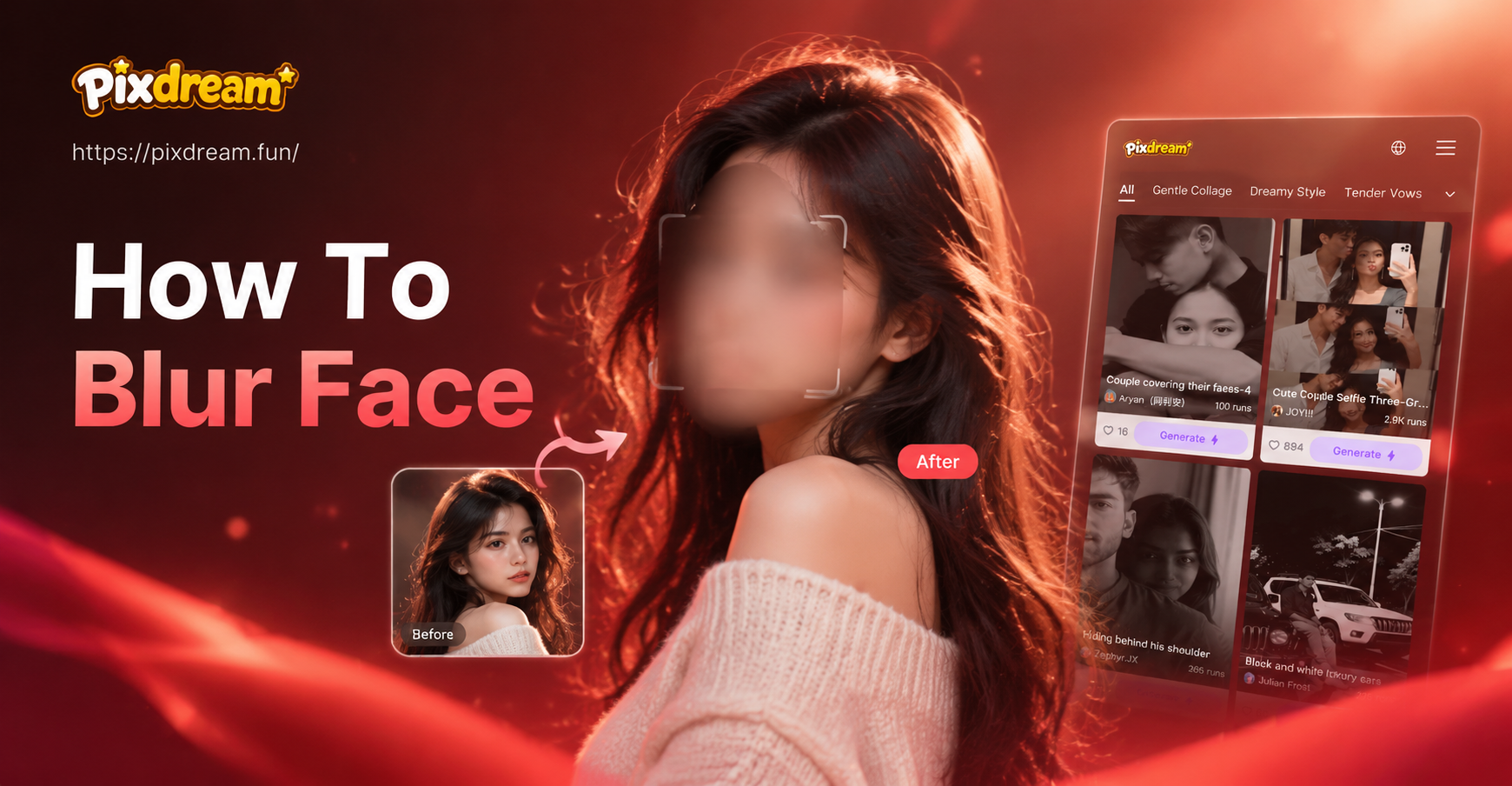
集合写真を共有したり、オンラインに動画を投稿したり、デリケートな話題を扱ったりした経験があれば、誰が写っているかをコントロールすることの重要性をご存じでしょう。写真や動画で顔をぼかす方法を学ぶことは、プライバシーを守り、同意を尊重し、オンラインで安全に過ごすための簡単な方法です。良い知らせは、デスクトップパソコンやプロ仕様の編集スイートは必要ないということです。最新のスマホツールやPixDreamのようなAIアプリを使えば、顔のぼかしは手早く簡単に行えます。
なぜ顔をぼかすのか?
顔をぼかす理由はさまざまです。保護者は教室の写真を共有する前に子どもの顔をぼかします。クリエイターは公共の場で撮影した動画に映り込んだ見知らぬ人の顔をぼかします。ジャーナリストは情報源の身元を守るために顔をぼかします。企業はトレーニング資料に映る従業員の顔をぼかします。どの場合でも、目的は同じです。画像の他の部分を使える状態に保ちながら、個人を特定できる詳細を削除することです。
適切な顔ぼかしは、画像に合った、自然でクリーンなものでなければなりません。粗い黒いボックスは、顔そのものよりも注目を集めてしまうことがあります。ソフトなぼかしやクリエイティブなAIスタイルマスクの方が見栄えが良く、写真を共有しやすい状態に保つことができます。
iPhoneとAndroidで写真の顔をぼかす方法
ほとんどのスマホはデフォルトのギャラリーアプリに専用の顔ぼかしボタンを備えていませんが、1分もかからない無料ツールを使用できます。
Googleフォトで本当のぼかしを使用する
Googleフォトには、iPhoneとAndroidの両方で動作するシンプルなぼかしツールがあります。
- Googleフォトを開き、編集したい写真を選択します。
- 編集をタップし、次にツールをタップします。
- ぼかしを選択し、ブラシサイズを調整します。
- 隠したい顔の上をペイントします。ピンチインして拡大し、正確なエッジに合わせます。
- 完了をタップしてコピーを保存します。
この方法は、単一の顔、小規模なグループ、または動画の静止画に最適です。背景に溶け込む本物のガウスぼかしを生成します。
クリエイティブなプライバシーマスクにPixDreamを使用する
検閲された書類のように見せずに顔を隠したい場合、PixDreamは強力な代替手段を提供します。PixDreamはAndroid向けのAIデザインアプリで、画像から画像へのスタイル変換と芸術的なフィルターの大規模なライブラリが含まれています。標準的なぼかしの代わりに、顔の領域に芸術的なテクスチャを適用します。結果は意図的なものに見え、写真全体の品質を向上させることも可能です。
この方法を使用するには、Google PlayからPixDreamをダウンロードし、写真をアップロードして、水彩画、油絵、抽象芸術などのスタイルを選択します。AIが周囲のシーンを維持しながら画像のスタイルを変更します。その後、顔が認識できなくなるまで強度を調整できます。これは、従来のぼかしでは不自然に見える可能性があるソーシャルメディアの投稿に特に便利です。
動画で顔をぼかす方法
動画での顔のぼかしは、顔が動くためより複雑になります。顔を追跡するか、移動するぼかしマスクを適用できるツールが必要です。
モバイルビデオエディターで追跡してぼかす
CapCutやInShotのようなアプリには、追跡ぼかしエフェクトが含まれています。基本的なワークフローは次のとおりです。
- 動画をインポートし、タイムラインに配置します。
- ぼかしエフェクトを追加するか、動画レイヤーを複製してモザイクエフェクトを追加します。
- マスクツールを使用して、顔の上の小さな楕円形にぼかしを限定します。
- クリップの開始点と終了点にキーフレームを追加し、マスクを動かして顔を追跡します。
- 元の解像度で動画を書き出します。
短いクリップの場合、この方法はうまく機能します。動く顔が多い長い動画の場合は、専用の自動顔追跡ツールの方が速いかもしれませんが、手動のキーフレーム方式なら完全にコントロールできます。
スタイル化された静止画を使用してPixDreamでアニメーション化する
数秒間だけ顔を隠す必要がある場合は、静止画フレームを書き出して、GoogleフォトやPixDreamで顔をぼかすかスタイル化し、PixDreamの画像から動画への機能を使用して、編集した静止画を短いアニメーションクリップに変換できます。これは、顔が自然に動く必要がないイントロ、ソーシャルクリップ、Bロールに最適です。
集合写真で複数の顔をぼかす方法
集合写真は独特の課題を提示します。各顔を手動でぼかすと、画像が不均一に見える可能性があります。PixDreamの複数人物処理は、単一の画像内のさまざまな顔を識別するため、すべての顔に一貫したスタイルを適用するのが簡単になります。同じ芸術的効果で複数の顔を隠すことができるため、写真はつぎはぎではなく統一された印象になります。
従来のぼかしの場合は、左から右へゆっくりと作業します。生え際やあごの周りには小さなブラシを使用し、頬や額にはブラシを広げます。ぼかしの強度を一定に保ちます。Googleフォトを使用している場合は、2~3人の顔ごとにコピーを保存して、進行状況を失うことなくミスを元に戻せるようにします。
ステップバイステップ: PixDreamを使用して顔をぼかす
このワークフローは、洗練された見た目を保ちたいプライバシーマスクを求めるクリエイターに最適です。
1. アプリをダウンロードする
Google PlayからPixDreamをインストールします。このアプリはモバイル専用なので、Androidデバイスを使用していることを確認してください。
2. 写真をアップロードする
PixDreamを開き、編集したい画像を選択します。自撮り写真、集合写真、動画の静止画を使用できます。
3. スタイルフィルターを選択する
スタイルライブラリを閲覧し、顔の詳細を覆い隠すフィルターを選択します。水彩画、油絵、抽象的なテクスチャは、細かい特徴を柔らかい形や色に置き換えるため、プライバシー保護に適しています。
4. 効果を調整する
顔が認識できなくなるまで、強度スライダーまたは再生成オプションを使用します。目、鼻、口に注意してください。これらは人々が最初に認識する特徴です。
5. 保存して共有する
高解像度で画像を書き出し、スマホから直接共有します。最初の結果が十分にクリーンでない場合は、設定を少し変えて同じ画像をもう一度フィルターに通します。
自然な見た目の顔ぼかしのヒント
- ぼかしを写真に合わせます。ポートレートにはソフトなぼかしが適しており、ストリートフォトや動画にはモザイクピクセル効果が合います。
- ぼかす前にズームインします。目や生え際の周りの細部が重要です。
- ぼかしすぎないでください。画像の残りの部分がシャープな場合、過度にぼかされた顔は偽物に見える可能性があります。
- コピーを保存します。最初からやり直す必要がある場合に備えて、常に元のファイルを保管してください。
- 写真セット全体で一貫した方法を使用します。シリーズ内の1つの顔をぼかす場合は、関連するすべての画像で同じ顔をぼかします。
よくある間違いとその修正方法
人物が動くとぼかしがずれる。 動画エディターでキーフレームを追加し、より近い間隔で配置します。これにより、マスクが顔に固定されます。
エッジが硬すぎる。 柔らかいブラシを使用するか、マスクをぼかします。硬い円は不自然に見えます。
顔がまだ認識できる。 ぼかしの強度を上げるか、顔の構造をより積極的に変更するスタイルフィルターに切り替えます。
写真が検閲されたように見え、魅力がない。 ここでPixDreamが役立ちます。標準的なぼかしの代わりに、編集を創造的な選択のように見せる芸術的なスタイルマスクを使用します。
よくある質問
アプリなしで顔をぼかすことはできますか?
ほとんどのスマホのギャラリーアプリには本物のぼかしツールは含まれていませんが、図形や絵文字で顔を覆うことはできます。これはすばやくできますが、本当のぼかしではなく、多くの場合、専門的には見えません。きれいな結果を得るには、GoogleフォトまたはPixDreamを使用してください。
顔のぼかしは元に戻せますか?
いいえ。顔をぼかすかスタイル化して元の画像に上書き保存すると、元の詳細は失われます。後で必要になる可能性がある場合は、常に手付かずのコピーを保管してください。
PixDreamで動画の顔をぼかすことはできますか?
PixDreamは主に画像生成と画像から動画への作成用に設計されています。動画での直接的な顔追跡ぼかしには、キーフレームマスキングを備えたモバイルビデオエディターを使用してください。PixDreamは、静止画像で顔を隠したり、編集した静止画からスタイル化されたアニメーションクリップを作成したりするのに最適です。
Androidで顔をぼかす最も簡単な方法は何ですか?
最も簡単な方法はGoogleフォトです。写真を開き、編集をタップし、ツールに移動して、ぼかしブラシを使用します。より創造的なプライバシーマスクには、PixDreamをインストールして芸術的なスタイルフィルターを適用します。
顔をぼかすとメタデータは削除されますか?
いいえ。ぼかしはピクセルを変更しますが、画像ファイルには位置情報、時刻、デバイス情報などのメタデータが含まれている場合があります。プライバシーが重大な懸念事項である場合は、共有する前にメタデータも削除または制限してください。
最後に
写真や動画で顔をぼかす方法を学ぶことで、デジタルプライバシーをコントロールできるようになります。ニーズに合った方法から始めましょう。すばやく本当のぼかしにはGoogleフォト、動く顔にはモバイルビデオエディター、コンテンツを意図的な見た目に保つ洗練されたAIスタイルマスクが欲しい場合はPixDreamを使用してください。Google PlayからPixDreamをダウンロードし、最初の写真をアップロードして、ショットを台無しにすることなく身元を保護することがいかに簡単かを確認してください。