फोटो से बैकग्राउंड हटाना मुश्किल लग सकता है, लेकिन यह सबसे उपयोगी फोटो एडिटिंग स्किल्स में से एक है जिसे आप सीख सकते हैं। चाहे आपको ऑनलाइन स्टोर के लिए एक साफ़ प्रोडक्ट शॉट चाहिए, लोगो के लिए पारदर्शी PNG चाहिए, या क्रिएटिव कोलाज के लिए कटआउट चाहिए, सही तरीका समय बचाता है और विवरण सुरक्षित रखता है। यह गाइड ऑटोमैटिक AI रिमूवर, मैन्युअल सेलेक्शन टूल और मोबाइल ऐप्स को कवर करती है। आपको मुश्किल किनारों के लिए व्यावहारिक टिप्स और अपने सब्जेक्ट को अलग करने के बाद क्या करना है, इसके लिए विचार भी मिलेंगे।
शुरू करने से पहले, अपनी फोटो के आधार पर एक तरीका चुनें। हाई कंट्रास्ट वाले सरल सब्जेक्ट वन क्लिक टूल के साथ काम करते हैं। जटिल बाल, फर, या अर्ध पारदर्शी वस्तुओं को मैन्युअल रिफाइनमेंट या उच्च गुणवत्ता वाले AI रिमूवर की आवश्यकता होती है। यदि आप एक Android फोन का उपयोग करते हैं, तो PixDream एक मोबाइल AI डिज़ाइन ऐप प्रदान करता है जिसमें इमेज टू इमेज टूल और स्टाइल फ़िल्टर हैं जो बैकग्राउंड हटाने के बाद आपके सब्जेक्ट को एक नए दृश्य में रखने में मदद कर सकते हैं। यह पारदर्शी PNG आउटपुट के लिए एक समर्पित बैकग्राउंड इरेज़र को प्रतिस्थापित नहीं करता है, लेकिन क्रिएटिव बैकग्राउंड रिप्लेसमेंट के लिए यह एक मजबूत विकल्प है।
फोटो से बैकग्राउंड क्यों हटाएं?
प्रोडक्ट लिस्टिंग, सोशल मीडिया ग्राफिक्स, प्रेजेंटेशन और प्रोफाइल पिक्चर्स के लिए बैकग्राउंड रिमूवल आवश्यक है। एक साफ़ सब्जेक्ट इमेज को किसी भी रंग, पैटर्न या दृश्य पर रखना आसान बनाता है। ईकॉमर्स विक्रेता अक्सर मार्केटप्लेस की आवश्यकताओं को पूरा करने के लिए अव्यवस्थित बैकग्राउंड हटाते हैं। डिज़ाइनर ब्रांड विज़ुअल्स को एक समान रखने के लिए नए बैकग्राउंड जोड़ते हैं। क्रिएटर मीम्स, कोलाज और काल्पनिक दृश्य बनाने के लिए कटआउट का उपयोग करते हैं।
विधि 1: वन क्लिक AI बैकग्राउंड रिमूवर
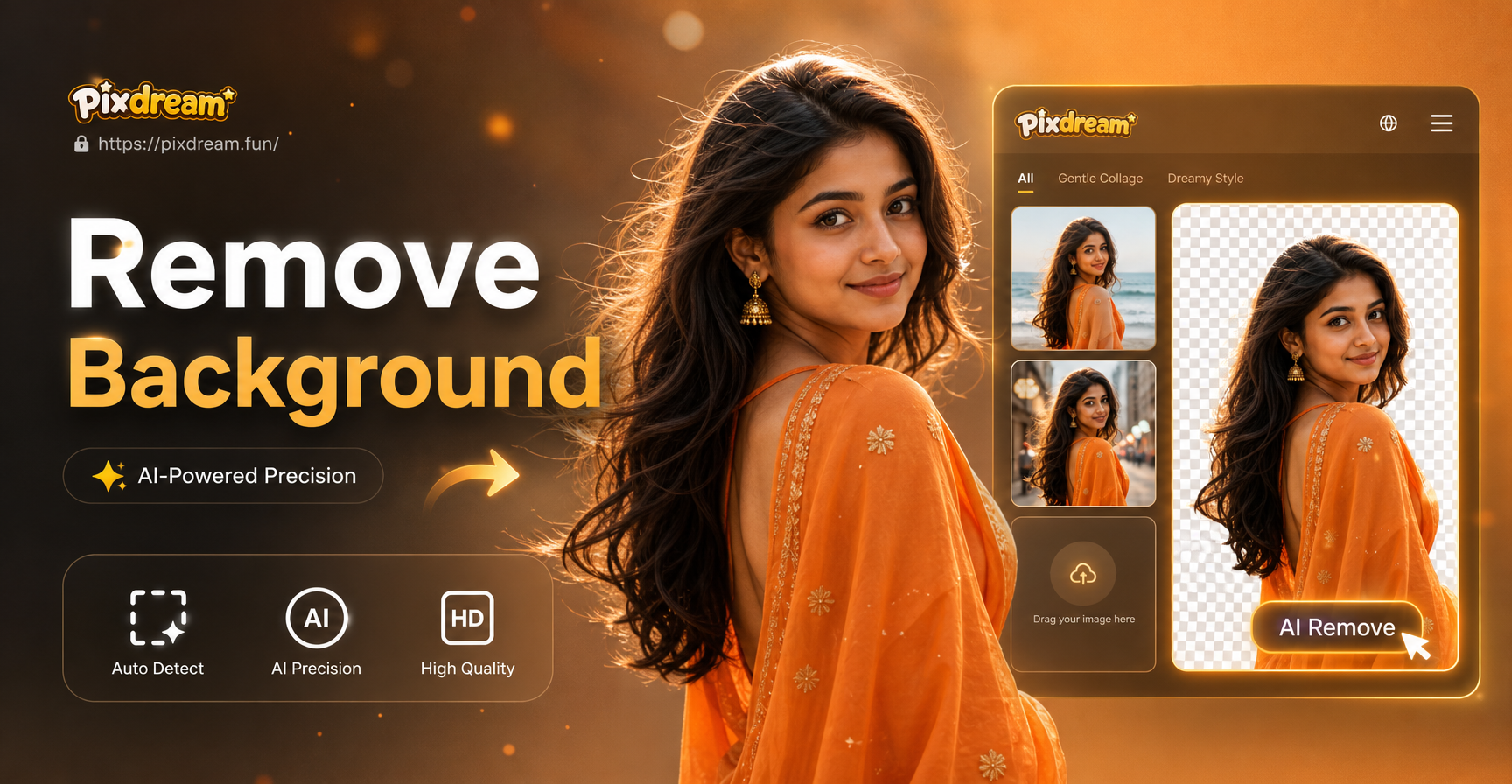
AI बैकग्राउंड रिमूवर अग्रभूमि सब्जेक्ट का पता लगाते हैं और बाकी सब कुछ अपने आप मिटा देते हैं। वे पोर्ट्रेट, प्रोडक्ट्स, जानवरों और कारों पर सबसे अच्छा काम करते हैं। परिणाम आमतौर पर सेकंडों में तैयार हो जाते हैं। कई उपकरण आपको बिना किसी लागत के पारदर्शी PNG डाउनलोड करने देते हैं।
अनुशंसित स्वचालित उपकरण
- remove.bg: तेज़, सटीक और कम रिज़ॉल्यूशन प्रीव्यू के लिए मुफ्त।
- Canva: डिज़ाइन टेम्पलेट्स के साथ बिल्ट-इन बैकग्राउंड रिमूवर।
- Adobe Express: बैकग्राउंड रिमूवल के लिए मुफ्त क्विक एक्शन।
- Photoshop: न्यूरल फ़िल्टर और सेलेक्ट सब्जेक्ट प्रक्रिया को लगभग स्वचालित बना देते हैं।
- PixDream: Android के लिए एक मोबाइल AI डिज़ाइन ऐप। बैकग्राउंड हटाने के बाद नए बैकग्राउंड जनरेट करने या अपने सब्जेक्ट पर स्टाइल फ़िल्टर लागू करने के लिए इसका उपयोग करें। इसका इमेज टू इमेज फीचर आपको कटआउट अपलोड करने और टेक्स्ट प्रॉम्प्ट से एक मैचिंग सीन बनाने की सुविधा देता है।
AI बैकग्राउंड रिमूवर का उपयोग कैसे करें
- फोन या कंप्यूटर पर अपना चुना हुआ टूल खोलें।
- एक स्पष्ट सब्जेक्ट वाली JPG, PNG, या WEBP फोटो अपलोड करें।
- AI द्वारा इमेज को प्रोसेस करने की प्रतीक्षा करें।
- कटआउट की समीक्षा करें और त्रुटियों को ठीक करने के लिए इरेज़ या रिस्टोर ब्रश का उपयोग करें।
- परिणाम को पारदर्शी PNG या हाई रिज़ॉल्यूशन JPG के रूप में डाउनलोड करें।
विधि 2: Photoshop या GIMP में मैन्युअल चयन
मैन्युअल चयन आपको किनारों पर सबसे अधिक नियंत्रण देता है, खासकर बालों, फर और विस्तृत उत्पादों के लिए। इसमें अधिक समय लगता है लेकिन पेशेवर परिणाम मिलते हैं।
Adobe Photoshop का उपयोग करना
- अपनी फोटो खोलें और लेयर को डुप्लिकेट करें।
- ऑब्जेक्ट सेलेक्शन टूल या क्विक सेलेक्शन टूल चुनें।
- Photoshop को मुख्य सब्जेक्ट का पता लगाने देने के लिए सेलेक्ट सब्जेक्ट पर क्लिक करें।
- रिफाइन एज या सेलेक्ट एंड मास्क बटन दबाएं।
- बालों और असमान किनारों पर रिफाइन एज ब्रश का उपयोग करें।
- आउटपुट टू को न्यू लेयर विद लेयर मास्क पर सेट करें।
- ओके पर क्लिक करें और PNG के रूप में निर्यात करें।
मुफ्त में GIMP का उपयोग करना
GIMP एक मुफ्त डेस्कटॉप विकल्प है। लेयर, ट्रांसपेरेंसी, एड अल्फा चैनल चुनकर एक अल्फा चैनल जोड़ें। एंकर पॉइंट्स के साथ सब्जेक्ट को ट्रेस करने के लिए पाथ टूल का उपयोग करें। पाथ को सेलेक्शन में बदलें, सेलेक्शन को इनवर्ट करें, और बैकग्राउंड हटाने के लिए Delete दबाएं। धुंधले किनारों के लिए, फ्री सेलेक्ट टूल का उपयोग फेदरिंग को 2 या 3 पिक्सल पर सेट करके करें।
विधि 3: चलते-फिरते बैकग्राउंड हटाने के लिए मोबाइल ऐप्स
यदि आपके पास केवल एक फोन है, तो कई ऐप्स जल्दी से बैकग्राउंड हटा सकते हैं। Android पर, PixDream इमेज टू इमेज जनरेशन और स्टाइल टेम्पलेट्स की एक बड़ी लाइब्रेरी वाला एक AI डिज़ाइन ऐप है। हालांकि इसकी मुख्य ताकत वन क्लिक पारदर्शी निर्यात के बजाय रचनात्मक परिवर्तन है, आप बैकग्राउंड मिटाने के बाद अपने सब्जेक्ट के चारों ओर एक नया दृश्य बनाने के लिए इसका उपयोग कर सकते हैं।
सरल मोबाइल वर्कफ़्लो
- सब्जेक्ट को अलग करने के लिए बैकग्राउंड इरेज़र ऐप या अपनी फोटो गैलरी में बिल्ट-इन कटआउट टूल का उपयोग करें।
- कटआउट को पारदर्शिता के साथ PNG के रूप में सहेजें।
- अपने Android फोन पर PixDream खोलें।
- कटआउट को इमेज रेफरेंस के रूप में अपलोड करें।
- नए बैकग्राउंड के लिए एक स्टाइल टेम्पलेट चुनें या टेक्स्ट प्रॉम्प्ट टाइप करें।
- अंतिम विज़ुअल जनरेट करें और इसे डाउनलोड करें।
फोटो से बैकग्राउंड हटाने के लिए स्टेप बाय स्टेप गाइड
यह वर्कफ़्लो लगातार परिणामों के लिए स्वचालित और मैन्युअल समायोजन को जोड़ती है।
- सही स्रोत फोटो चुनें। अच्छी रोशनी और विपरीत बैकग्राउंड वाला एक तेज सब्जेक्ट हर विधि को आसान बनाता है।
- अपनी निष्कासन विधि चुनें। गति के लिए AI रिमूवर का उपयोग करें या नियंत्रण के लिए मैन्युअल चयन का।
- बैकग्राउंड को मास्क या मिटाएं। टूल लागू करें और परिणाम को 100 प्रतिशत ज़ूम पर निरीक्षण करें।
- किनारों को साफ़ करें। खुरदुरे बदलावों को ठीक करने के लिए बैकग्राउंड इरेज़र, रिफाइन ब्रश या लेयर मास्क का उपयोग करें।
- छूटे हुए हिस्सों को पुनर्स्थापित करें। गलती से हटाए गए बालों की लटों, उत्पाद के किनारों या पारदर्शी क्षेत्रों को वापस पेंट करें।
- PNG के रूप में निर्यात करें। PNG बैकग्राउंड को पारदर्शी रखता है। JPG का उपयोग केवल तभी करें जब आप सब्जेक्ट के पीछे एक ठोस रंग रखने की योजना बना रहे हों।
मैन्युअल बनाम AI बैकग्राउंड रिमूवल: आपको किसका उपयोग करना चाहिए?
| कारक | AI रिमूवर | मैन्युअल चयन |
|---|---|---|
| गति | सेकंड्स | मिनटों से घंटों तक |
| सबसे अच्छा इसके लिए | पोर्ट्रेट, उत्पाद, सरल किनारे | बाल, फर, पारदर्शी वस्तुएं, जटिल दृश्य |
| आवश्यक कौशल | कम | मध्यम से उच्च |
| आउटपुट गुणवत्ता | अधिकांश उपयोगों के लिए अच्छा | यदि सावधानी से किया जाए तो उत्कृष्ट |
| लागत | मुफ्त या कम लागत | GIMP के साथ मुफ्त, Photoshop के साथ भुगतान |
PixDream बैकग्राउंड रिप्लेसमेंट में कैसे मदद करता है
PixDream Google Play पर उपलब्ध एक मोबाइल AI डिज़ाइन ऐप है। यह एक पारंपरिक बैकग्राउंड इरेज़र नहीं है, लेकिन यह एक सामान्य अनुवर्ती समस्या को हल करता है: सब्जेक्ट को काटने के बाद क्या करें। टेक्स्ट टू इमेज और इमेज टू इमेज टूल के साथ, आप एक साधारण प्रॉम्प्ट से एक बिल्कुल नया बैकग्राउंड जनरेट कर सकते हैं या सब्जेक्ट को नए दृश्य में फिट करने के लिए एक स्टाइल टेम्पलेट लागू कर सकते हैं।
- अपना कटआउट PixDream पर अपलोड करें।
- इमेज टू इमेज चुनें और अपने सब्जेक्ट को कंटेंट रेफरेंस के रूप में रखें।
- एक प्रॉम्प्ट दर्ज करें जैसे 'सॉफ्ट ब्लू बैकग्राउंड के साथ स्टूडियो प्रोडक्ट फोटो' या 'गोल्डन ऑवर फॉरेस्ट में पोर्ट्रेट'।
- रियलिस्टिक फोटोग्राफी या सिनेमैटिक जैसा स्टाइल फ़िल्टर चुनें।
- इमेज जनरेट करें और अंतिम परिणाम सहेजें।
यह वर्कफ़्लो सोशल मीडिया, मार्केटिंग विज़ुअल्स और व्यक्तिगत परियोजनाओं के लिए उपयोगी है।
बालों और पारदर्शी वस्तुओं के आसपास साफ किनारे कैसे प्राप्त करें
बाल और कांच सबसे कठिन सब्जेक्ट हैं जिन्हें काटना होता है। AI उपकरण अक्सर बालों को एक ब्लॉक में चिकना कर देते हैं या रंगीन हेलो छोड़ देते हैं। इन सुधारों का पालन करें।
- अपनी स्रोत फोटो का रिज़ॉल्यूशन बढ़ाएँ। अधिक पिक्सल किनारे का पता लगाने में मदद करते हैं।
- Photoshop में एक समर्पित हेयर रिफाइनमेंट टूल या एज रिस्टोरेशन वाले AI रिमूवर का उपयोग करें।
- बालों से बैकग्राउंड रंग हटाने के लिए सेलेक्ट एंड मास्क में डीकंटामिनेट कलर्स का उपयोग करें।
- पारदर्शी वस्तुओं के लिए, लेयर अपारदर्शिता कम करके और नए बैकग्राउंड के साथ मिश्रण करके मूल प्रतिबिंब बनाए रखें।
- महीन लटों को बहाल करने के लिए 30 प्रतिशत अपारदर्शिता पर एक नरम ब्रश के साथ लेयर मास्क पर मैन्युअल रूप से पेंट करें।
सामान्य बैकग्राउंड हटाने की गलतियाँ और उन्हें कैसे ठीक करें
अच्छे उपकरण भी गलतियाँ करते हैं। यहां बताया गया है कि सबसे आम समस्याओं से कैसे बचा जाए।
- दांतेदार किनारे: फेदरिंग बढ़ाकर या एंटी-अलियास्ड चयन का उपयोग करके चयन को चिकना करें।
- रंग हेलो: डीकंटामिनेट कलर्स विकल्प के साथ बैकग्राउंड स्पिल हटाएं या मैन्युअल रूप से आस-पास के सब्जेक्ट रंगों का नमूना लें।
- गायब अंग या उत्पाद के हिस्से: छूटे हुए क्षेत्रों को वापस पेंट करने के लिए रिस्टोर ब्रश का उपयोग करें।
- कठोर कटआउट लुक: सब्जेक्ट के किनारों को एक या दो पिक्सल तक नरम करें और नए बैकग्राउंड लाइटिंग से मिलाएं।
- कम रिज़ॉल्यूशन आउटपुट: मूल फ़ाइल से निर्यात करें, स्क्रीनशॉट या संपीड़ित संस्करण से नहीं।
बैकग्राउंड हटाने के बाद क्या करें
एक बार जब आपका सब्जेक्ट अलग हो जाता है, तो आपके पास बहुत सारे रचनात्मक विकल्प होते हैं।
- एक साफ ईकॉमर्स लिस्टिंग के लिए कटआउट को एक ठोस रंग पर रखें।
- सब्जेक्ट को ग्राउंड करने के लिए एक ड्रॉप शैडो या रिफ्लेक्शन जोड़ें।
- AI के साथ एक नया दृश्य जनरेट करें। उदाहरण के लिए, PixDream खोलें, अपना कटआउट अपलोड करें, और एक उज्ज्वल स्टूडियो, एक जंगल, या एक नीयन शहर जैसा बैकग्राउंड बनाने के लिए टेक्स्ट टू इमेज टूल का उपयोग करें।
- सब्जेक्ट को नए बैकग्राउंड के साथ एकीकृत करने के लिए एक स्टाइल फ़िल्टर लागू करें। PixDream यथार्थवादी फोटोग्राफी, एनीमे, वॉटरकलर और सिनेमाई शैलियों की पेशकश करता है।
- यदि आप एक चलती पृष्ठभूमि या सूक्ष्म एनीमेशन चाहते हैं तो PixDream की इमेज टू वीडियो सुविधा का उपयोग करके छवि को एक छोटे वीडियो में बदलें।
ये चरण उन्नत डिज़ाइन कौशल के बिना एक सादे कटआउट को एक तैयार विज़ुअल में बदल देते हैं।
सामान्य बैकग्राउंड हटाने के प्रश्नों के त्वरित उत्तर
क्या मैं किसी फोटो से मुफ्त में बैकग्राउंड हटा सकता हूं?
हां। remove.bg, Canva, Adobe Express और GIMP जैसे मुफ्त उपकरण आपको भुगतान किए बिना पारदर्शी कटआउट बनाने देते हैं। कुछ उपकरण उच्च रिज़ॉल्यूशन निर्यात को तब तक सीमित करते हैं जब तक आप अपग्रेड नहीं करते, लेकिन बुनियादी वर्कफ़्लो मुफ्त है।
हटाए गए बैकग्राउंड के लिए सबसे अच्छा फ़ाइल प्रारूप क्या है?
PNG सबसे अच्छा प्रारूप है क्योंकि यह पारदर्शिता का समर्थन करता है। यदि आपको प्रिंट या ठोस रंग बैकग्राउंड के लिए फ़ाइल की आवश्यकता है, तो बैकग्राउंड को वांछित रंग से भरने के बाद JPG के रूप में निर्यात करें।
मैं अपने फोन पर किसी फोटो से बैकग्राउंड कैसे हटाऊं?
एक मोबाइल बैकग्राउंड इरेज़र ऐप या अपनी फोटो गैलरी में कटआउट टूल का उपयोग करें। फिर अपने सब्जेक्ट के लिए एक नया बैकग्राउंड जनरेट करने या स्टाइल फ़िल्टर लागू करने के लिए Android पर PixDream खोलें।