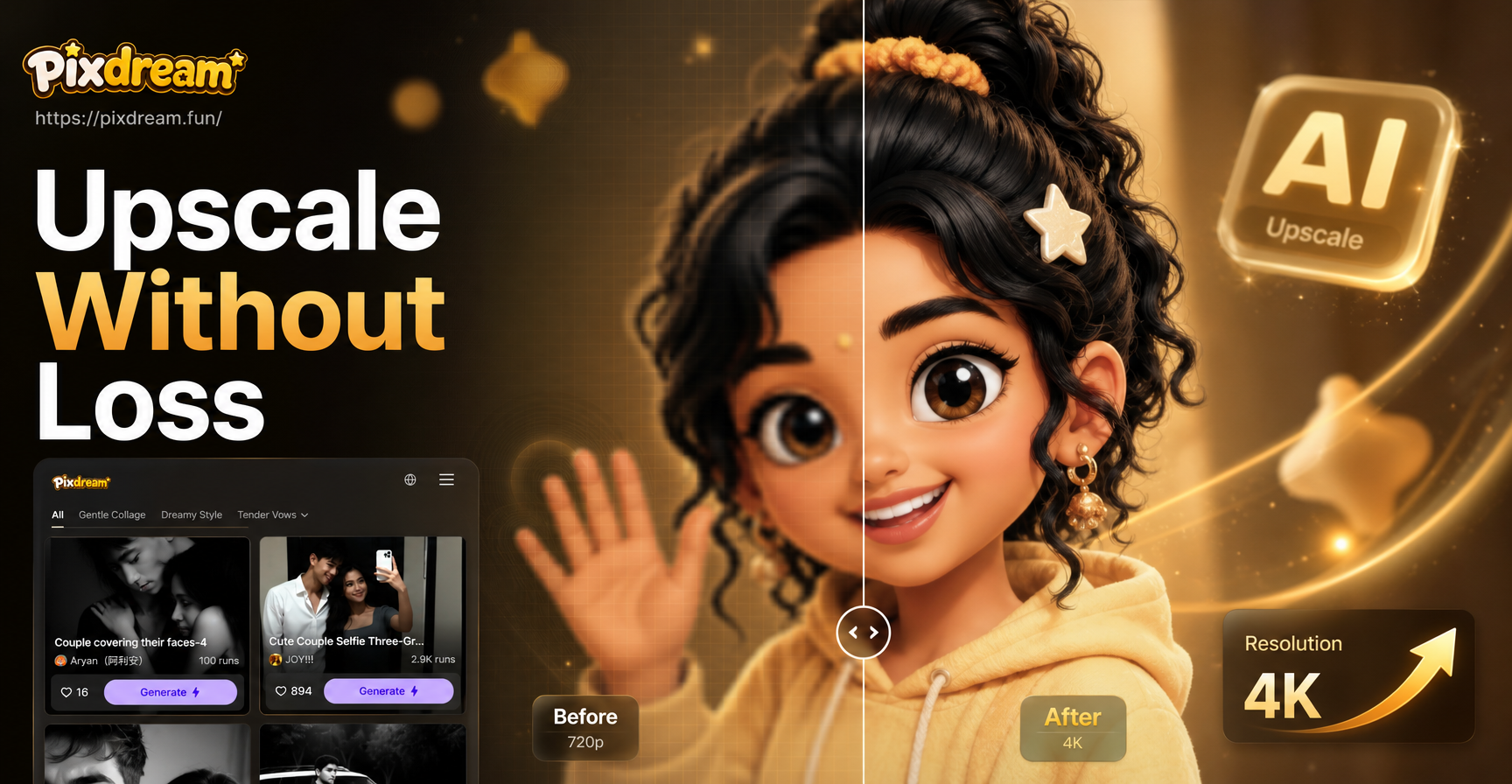
जब आप किसी फोटो को बड़ा करने की कोशिश करते हैं, तो अक्सर परिणाम धुंधला और पिक्सेलयुक्त होता है। मूल तीखे किनारे ब्लॉकों में टूट जाते हैं, बारीक बनावट धुंधली हो जाती है, और रंग फीके लग सकते हैं। अच्छी खबर यह है कि यदि आप सही तकनीकों और टूल का उपयोग करते हैं तो आप बिना गुणवत्ता खोए इमेज को अपस्केल कर सकते हैं। यह गाइड सबसे विश्वसनीय तरीकों से गुजरती है, बताती है कि गुणवत्ता क्यों गिरती है, और आपको दिखाती है कि प्रिंटिंग, क्रॉपिंग या बड़े स्क्रीन डिस्प्ले के लिए रिज़ॉल्यूशन बढ़ाते समय विवरण कैसे स्पष्ट रखें।
बिना गुणवत्ता खोए अपस्केलिंग का वास्तव में क्या मतलब है?
अपस्केलिंग का मतलब है किसी इमेज के पिक्सेल आयामों को बढ़ाना, उदाहरण के लिए 1000 गुणा 800 पिक्सेल से 3000 गुणा 2400 पिक्सेल तक जाना। उच्च रिज़ॉल्यूशन वाली फ़ाइल आपको बड़ी स्क्रीन पर प्रिंट करने, क्रॉप करने और प्रदर्शित करने के लिए अधिक जगह देती है। गुणवत्ता खोने का मतलब है कि बढ़ी हुई इमेज धुंधली, ब्लॉकी या डिजिटल आर्टिफैक्ट्स से भरी दिखती है, भले ही पिक्सेल की संख्या अधिक हो। लक्ष्य यथासंभव विश्वसनीय रूप से किनारों, बनावट और बारीक विवरणों को संरक्षित करते हुए नए पिक्सेल जोड़ना है।
जब आप इमेज को बड़ा करते हैं तो धुंधली क्यों हो जाती हैं
रास्टर इमेज पिक्सेल के एक निश्चित ग्रिड से बनी होती हैं। जब आप आकार बढ़ाते हैं, तो सॉफ़्टवेयर को नए पिक्सेल बनाने होते हैं जो मूल फ़ाइल में नहीं थे। निकटतम पड़ोसी इंटरपोलेशन जैसी बुनियादी विधियाँ बस आस-पास के पिक्सेल की नकल करती हैं, जिससे ब्लॉकी किनारे बनते हैं। बाइक्यूबिक स्मूथ इंटरपोलेशन नरम संक्रमण बनाता है लेकिन बारीक विवरण को धुंधला कर सकता है। परिणाम रीसैंपलिंग एल्गोरिथ्म और स्रोत इमेज की गुणवत्ता पर निर्भर करता है।
पिक्सेलेशन और दांतेदार किनारे
पिक्सेलेशन तब होता है जब एल्गोरिथ्म मौजूदा पिक्सेल को बड़े क्षेत्र में दोहराता या फैलाता है। विकर्ण रेखाएँ और वक्र सीढ़ीदार हो जाते हैं, और चिकने क्षेत्र मोज़ेक की तरह दिखते हैं। यह सबसे अधिक ध्यान देने योग्य होता है जब आप कम रिज़ॉल्यूशन वाले स्क्रीनशॉट या भारी कंप्रेस्ड फोटो को बड़ा करते हैं।
बनावट और बारीक विवरण का नुकसान
बाल, कपड़े की बुनाई, घास और त्वचा के छिद्र जैसी बारीक बनावट अक्सर सबसे पहले गायब होने वाले तत्व होते हैं। पारंपरिक रीसैंपलिंग आस-पास के पिक्सेल का औसत निकालती है, जो इन छोटे बदलावों को सपाट, अवास्तविक पैच में चिकना कर देता है। एक बार विवरण चला गया, तो कोई भी मात्रा में शार्पनिंग इसे पूरी तरह से बहाल नहीं कर सकती।
संपीड़न आर्टिफैक्ट्स अधिक दृश्यमान हो जाते हैं
JPEG संपीड़न उच्च कंट्रास्ट किनारों के आसपास छोटे ब्लॉक और प्रभामंडल पेश करता है। ये आर्टिफैक्ट्स मूल आकार में मुश्किल से दिखाई देते हैं, लेकिन जब आप इमेज को बड़ा करते हैं, तो वे प्रमुख हो जाते हैं। कंप्रेस्ड फ़ाइल से काम करना अपस्केल किए गए परिणाम को बर्बाद करने के सबसे तेज़ तरीकों में से एक है।
विधि 1: AI इमेज अपस्केलर का उपयोग करें
AI अपस्केलर उच्च गुणवत्ता वाले विस्तार प्राप्त करने का सबसे तेज़ तरीका है। वे मशीन लर्निंग मॉडल का उपयोग करते हैं जो लाखों इमेज पर प्रशिक्षित होते हैं ताकि उस विवरण की भविष्यवाणी और पुनर्निर्माण किया जा सके जो पारंपरिक रीसैंपलिंग नहीं कर सकता। केवल पिक्सेल खींचने के बजाय, AI पैटर्न, बनावट और किनारों के आधार पर अनुमान लगाता है कि छूटा हुआ विवरण कैसा दिखना चाहिए। इससे इमेज के आकार को दोगुना या चौगुना करना संभव हो जाता है, जिसमें दृश्यमान गुणवत्ता हानि बहुत कम होती है।
AI अपस्केलर का प्रभावी ढंग से उपयोग करने के लिए, आपके पास सबसे स्पष्ट मूल फ़ाइल से शुरू करें। इनपुट जितना बेहतर होगा, आउटपुट उतना ही बेहतर होगा। पहले स्पष्ट शोर या धूल हटाएं, फिर अपस्केल चलाएं। बड़ा करने से पहले भारी फ़िल्टर लगाने से बचें क्योंकि वे आर्टिफैक्ट्स पेश कर सकते हैं जिन्हें AI बढ़ा देगा।
मोबाइल AI ऐप से अपस्केल कैसे करें
मोबाइल ऐप डेस्कटॉप सॉफ़्टवेयर के बिना AI एन्हांसमेंट को सुलभ बनाते हैं। कुछ AI क्रिएटिव ऐप, जैसे कि pixdream, में इमेज एन्हांसमेंट टूल शामिल हैं जो बड़ा संस्करण निर्यात करने से पहले स्पष्टता और विवरण में सुधार कर सकते हैं। सख्त रिज़ॉल्यूशन अपस्केलिंग के लिए, आप एक स्वच्छ परिणाम के लिए pixdream में एन्हांसमेंट टूल के साथ एक समर्पित AI अपस्केलर को जोड़ सकते हैं।
मोबाइल AI ऐप में इस सामान्य वर्कफ़्लो का पालन करें:
- अपनी इमेज का उच्चतम गुणवत्ता वाला संस्करण आयात करें।
- भारी स्टाइलिश फ़िल्टर के बजाय एक एन्हांसमेंट या हाई फ़िडेलिटी प्रीसेट चुनें।
- AI को फोटो संसाधित करने दें और परिणाम की तुलना मूल से करें।
- सबसे बड़े उपलब्ध रिज़ॉल्यूशन पर निर्यात करें और मूल के ऊपर सहेजने से बचें।
विधि 2: उच्च गुणवत्ता इंटरपोलेशन के साथ रीसैंपल करें
यदि आप डेस्कटॉप पर संपादित करते हैं, तो उन्नत रीसैंपलिंग विकल्पों वाले संपादक का उपयोग करें। फोटोशॉप में, इमेज साइज चुनें और विस्तार के लिए बाइक्यूबिक स्मूथ या प्रिजर्व डिटेल्स 2.0 चुनें। GIMP में, NoHalo या LoHalo इंटरपोलेशन चुनें। ये विधियाँ आसपास के पिक्सेल का विश्लेषण करती हैं और चिकनी ढाल बनाती हैं, जो दांतेदार किनारों को कम करती हैं और अधिक कथित विवरण को संरक्षित करती हैं।
सर्वोत्तम परिणामों के लिए, छोटे चरणों में बड़ा करें। एक बार में 1000 पिक्सेल से 3000 पिक्सेल पर कूदने के बजाय, हर बार आकार लगभग 10 प्रतिशत बढ़ाएं और दोहराएं। यह क्रमिक दृष्टिकोण रीसैंपलिंग एल्गोरिथ्म को प्रत्येक चरण में काम करने के लिए अधिक जानकारी देता है, जो थोड़ा बेहतर विवरण प्रतिधारण उत्पन्न कर सकता है। अंतिम आकार तक पहुंचने के बाद, कुरकुरापन बहाल करने के लिए हल्का स्मार्ट शार्पन या अनशार्प मास्क लागू करें।
चरण-दर-चरण डेस्कटॉप अपस्केलिंग
- अपनी इमेज को PNG या TIFF जैसे दोषरहित प्रारूप में खोलें।
- लेयर को डुप्लिकेट करें ताकि आप पहले और बाद की तुलना कर सकें।
- रिसाइज़ या इमेज साइज डायलॉग खोलें।
- रीसैंपलिंग सक्षम करें और उच्च गुणवत्ता वाली इंटरपोलेशन विधि चुनें।
- चौड़ाई और ऊंचाई 10 प्रतिशत बढ़ाएं, फिर पुष्टि करें।
- जब तक आप लक्ष्य आकार तक नहीं पहुंच जाते तब तक 10 प्रतिशत वृद्धि दोहराएं।
- अंतिम इमेज पर हल्का शार्पनिंग फ़िल्टर लागू करें।
- अत्यधिक संपीड़न के बिना उच्च गुणवत्ता वाले JPEG या PNG के रूप में निर्यात करें।
विधि 3: अपस्केलिंग के बाद सही तरीके से शार्प करें
शार्पनिंग हमेशा अंतिम चरण होना चाहिए, पहला कभी नहीं। यदि आप बड़ा करने से पहले शार्प करते हैं, तो आर्टिफैक्ट्स और प्रभामंडल खिंच जाते हैं और अधिक स्पष्ट हो जाते हैं। अपस्केलिंग के बाद, एक छोटे दायरे और कम मात्रा का उपयोग करें। लगभग 50 से 80 प्रतिशत की मात्रा और 0.5 से 1 पिक्सेल के दायरे से शुरू करें। धीरे-धीरे बढ़ाएं जब तक कि किनारे कुरकुरा लेकिन प्राकृतिक न दिखें। अधिक शार्पनिंग से बचें क्योंकि यह सफेद प्रभामंडल बनाता है और त्वचा या आकाश को कठोर दिखता है।
चित्रों के लिए, आंखों, बालों और कपड़ों के किनारों पर चयनात्मक शार्पनिंग लागू करें जबकि त्वचा को चिकना छोड़ दें। परिदृश्यों के लिए, चट्टानों, पत्ते और वास्तुशिल्प रेखाओं को शार्प करें लेकिन बादलों और पानी को नरम रखें।
विधि 4: सर्वोत्तम संभव स्रोत फ़ाइल से शुरू करें
कोई भी अपस्केलिंग विधि उस विवरण को पूरी तरह से बहाल नहीं कर सकती जो कभी कैप्चर नहीं किया गया था। जब भी संभव हो, स्क्रीनशॉट, सोशल मीडिया डाउनलोड या कंप्रेस्ड ईमेल अटैचमेंट के बजाय मूल कैमरा फ़ाइल या उच्च रिज़ॉल्यूशन निर्यात से काम करें। सोशल प्लेटफ़ॉर्म अक्सर इमेज आयामों को कम करते हैं और भारी संपीड़न लागू करते हैं, जो उस बारीक विवरण को हटा देता है जिसकी अपस्केलर को आवश्यकता होती है।
यदि आप RAW में शूट करते हैं, तो संपादन से पहले RAW फ़ाइल को संसाधित करें और 16-बिट TIFF निर्यात करें। यह अपस्केलर को काम करने के लिए अधिक रंग गहराई और गतिशील रेंज देता है। आकार बदलने से पहले सेंसर की धूल साफ करें, शोर कम करें और एक्सपोज़र सही करें, क्योंकि बड़ा करने से किसी भी मौजूदा दोष को बढ़ाया जाएगा।
विधि 5: लोगो और ग्राफिक्स के लिए वेक्टर रूपांतरण आज़माएं
चित्रण, लोगो, पाठ और सपाट ग्राफिक्स के लिए, अपस्केलिंग अलग तरह से काम करती है। रास्टर पिक्सेल को फिर से नमूना करने के बजाय, इमेज को SVG या EPS जैसे वेक्टर प्रारूप में परिवर्तित करें। वेक्टर ग्राफिक्स आकृतियों का गणितीय रूप से वर्णन करते हैं और गुणवत्ता खोए बिना किसी भी आकार में स्केल किए जा सकते हैं। ऑटो ट्रेस टूल का उपयोग करें या वेक्टर संपादक में ग्राफिक को मैन्युअल रूप से फिर से बनाएं। यह विधि सरल डिज़ाइनों के लिए आदर्श है, लेकिन विस्तृत तस्वीरों के लिए उपयुक्त नहीं है।
सामान्य गलतियाँ जो इमेज गुणवत्ता को नष्ट कर देती हैं
- मूल फ़ाइल के बजाय भारी कंप्रेस्ड JPEG को बड़ा करना।
- तस्वीरों के लिए निकटतम पड़ोसी रीसैंपलिंग का उपयोग करना।
- बढ़ी हुई इमेज को कम गुणवत्ता वाली JPEG सेटिंग में वापस सहेजना।
- अपस्केलिंग से पहले शार्पनिंग या फ़िल्टर लागू करना।
- एक छोटे थंबनेल के एक तेज पोस्टर बनने की उम्मीद करना।
कैसे जांचें कि क्या आपकी अपस्केल की गई इमेज ने गुणवत्ता खो दी है
100 प्रतिशत तक ज़ूम इन करें और उन क्षेत्रों का निरीक्षण करें जिनमें बारीक विवरण होना चाहिए, जैसे कि पलकें, कपड़े की बुनाई, बाल, या पत्तियां। बढ़े हुए संस्करण की तुलना उसी देखने के आकार में मूल के साथ करें। दांतेदार विकर्ण रेखाओं, रंग शोर, किनारों के आसपास प्रभामंडल और धुंधली बनावट की तलाश करें। यदि इमेज प्रिंट के लिए अभिप्रेत है, तो पूर्ण आउटपुट के लिए प्रतिबद्ध होने से पहले अंतिम आकार में एक छोटे से हिस्से का परीक्षण प्रिंट करें।
सर्वोत्तम परिणामों के लिए त्वरित वर्कफ़्लो
- उपलब्ध उच्चतम गुणवत्ता वाली स्रोत फ़ाइल एकत्र करें।
- इमेज साफ करें, शोर कम करें और एक्सपोज़र सही करें।
- AI अपस्केलर चुनें या डेस्कटॉप पर उच्च गुणवत्ता वाली रीसैंपलिंग का उपयोग करें।
- धीरे-धीरे बड़ा करें या AI को विवरण की भविष्यवाणी करने दें।
- अंतिम चरण के रूप में कोमल शार्पनिंग लागू करें।
- उच्च गुणवत्ता सेटिंग्स पर निर्यात करें और एक दोषरहित मास्टर कॉपी रखें।
सामान्य प्रश्न: बिना गुणवत्ता हानि के इमेज अपस्केल करना
क्या मैं बिना किसी गुणवत्ता हानि के इमेज को अपस्केल कर सकता हूं?
रास्टर फोटो के लिए पूरी तरह से दोषरहित अपस्केलिंग असंभव है क्योंकि नए पिक्सेल बनाए जाने चाहिए। हालाँकि, AI अपस्केलिंग और सावधानीपूर्वक रीसैंपलिंग दृश्य गुणवत्ता को इतनी अच्छी तरह से संरक्षित कर सकती है कि अधिकांश देखने की स्थितियों में अंतर मुश्किल से ध्यान देने योग्य होता है।
इमेज को अपस्केल करने का सबसे अच्छा मुफ्त तरीका क्या है?
मुफ्त AI इमेज अपस्केलर या GIMP जैसे डेस्कटॉप संपादकों का उपयोग NoHalo इंटरपोलेशन विधि के साथ करें। सर्वोत्तम परिणामों के लिए, एक साफ मूल से शुरू करें और निर्यात करते समय अत्यधिक संपीड़न से बचें।
खराब दिखने से पहले मैं किसी इमेज को कितना अपस्केल कर सकता हूं?
AI अपस्केलर का उपयोग करके अधिकांश फ़ोटो को स्वीकार्य गुणवत्ता के साथ 2x से 4x तक बड़ा किया जा सकता है। 4x से अधिक, सिस्टम बहुत अधिक विवरण का आविष्कार करना शुरू कर देता है, जो अप्राकृतिक लग सकता है। सटीक सीमा स्रोत की गुणवत्ता और इमेज की सामग्री पर निर्भर करती है।
क्या अपस्केलिंग एक धुंधली फोटो को सुधारती है?
अपस्केलिंग एक धुंधली फोटो को बड़ा बना सकती है, लेकिन यह उस विवरण को पूरी तरह से पुनर्प्राप्त नहीं कर सकती जो कभी कैप्चर नहीं किया गया था। कुछ AI एन्हांसमेंट टूल किनारों को शार्प कर सकते हैं और कथित विवरण को बहाल कर सकते हैं, लेकिन वे उन इमेज पर सबसे अच्छा काम करते हैं जो केवल थोड़ी नरम हैं।
निष्कर्ष
जब आप सही स्रोत फ़ाइल, एक स्मार्ट रीसैंपलिंग या AI अपस्केलिंग विधि, और सावधानीपूर्वक अंतिम शार्पनिंग को जोड़ते हैं तो बिना गुणवत्ता खोए इमेज को अपस्केल करना प्राप्त किया जा सकता है। सबसे स्पष्ट मूल से शुरू करें, भारी संपीड़न से बचें, और नियंत्रित चरणों में या एक AI टूल के साथ बड़ा करें जो बनावट को समझता है। त्वरित मोबाइल संपादन के लिए, आप pixdream जैसे ऐप्स में AI एन्हांसमेंट सुविधाओं का पता लगा सकते हैं, फिर उच्चतम गुणवत्ता उपलब्ध पर निर्यात कर सकते हैं। इन प्रथाओं के साथ, आपकी बढ़ी हुई इमेज प्रिंट या स्क्रीन के लिए तेज, साफ और तैयार रहेंगी।