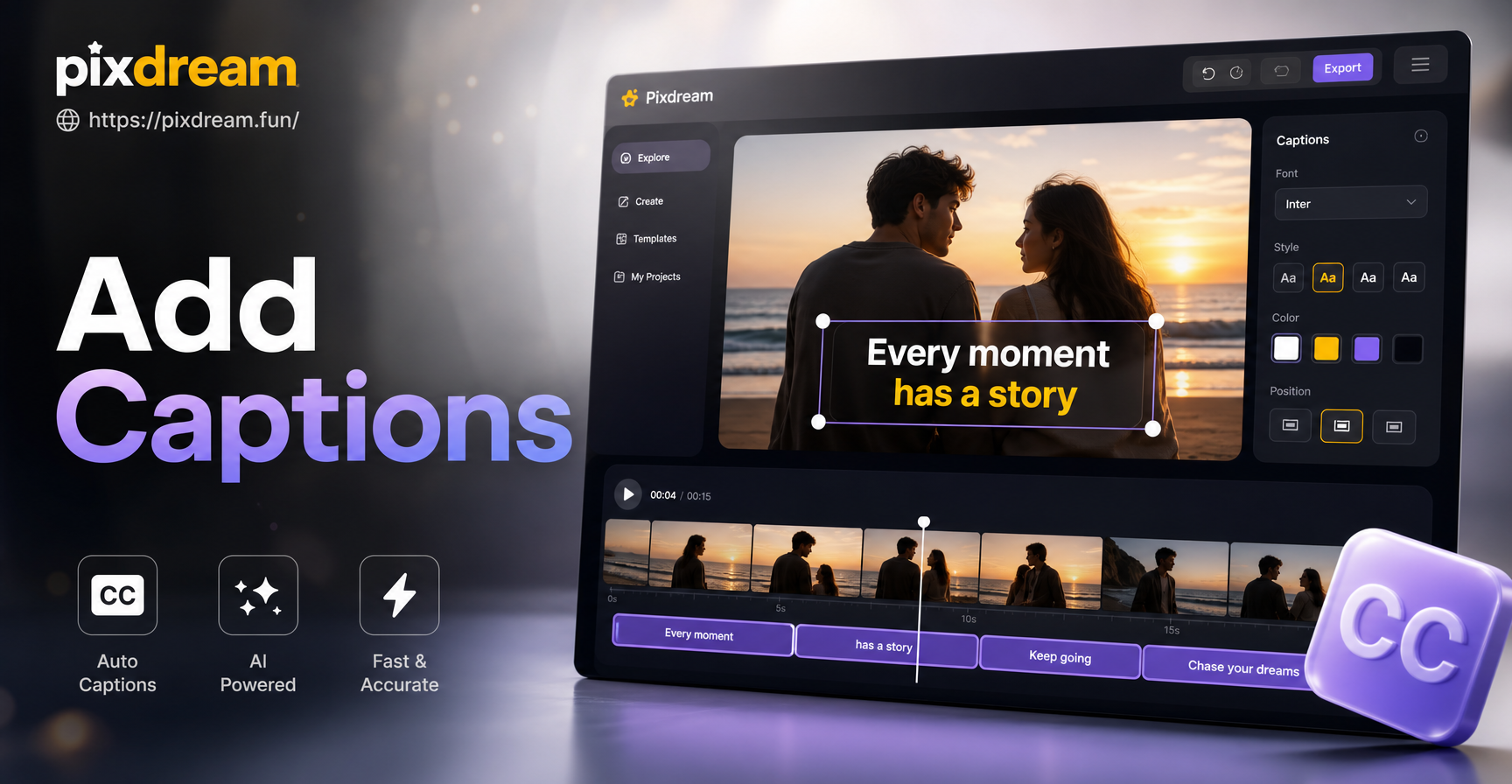
वीडियो में कैप्शन जोड़ना व्यू टाइम बढ़ाने, एक्सेसिबिलिटी सुधारने और दर्शकों को तब भी जोड़े रखने का सबसे तेज़ तरीकों में से एक है जब आवाज़ बंद हो। ज़्यादातर सोशल मीडिया फ़ीड वीडियो को म्यूट पर ऑटोप्ले करते हैं। अगर आपका मैसेज स्क्रीन पर टेक्स्ट के रूप में नहीं दिखता है, तो आप पहले कुछ सेकंड में ही अपने दर्शकों को खोने का जोखिम उठाते हैं। यह गाइड आपको वीडियो में कैप्शन जोड़ने के कई व्यावहारिक तरीकों के बारे में बताती है, चाहे आप एक मुफ्त मोबाइल ऐप, एक बिल्ट-इन सोशल मीडिया एडिटर, या Pixdream जैसे AI वीडियो टूल का इस्तेमाल करें।
कैप्शन ओपन कैप्शन हो सकते हैं, जो वीडियो फ्रेम में स्थायी रूप से बर्न हो जाते हैं, या क्लोज्ड कैप्शन, जिन्हें दर्शक चालू या बंद कर सकते हैं। सोशल मीडिया के लिए, ओपन कैप्शन आमतौर पर सबसे अच्छे काम करते हैं क्योंकि वे हमेशा दिखाई देते हैं। YouTube या शैक्षिक सामग्री जैसे प्लेटफ़ॉर्म के लिए, क्लोज्ड कैप्शन अधिक लचीले होते हैं। सही विकल्प इस बात पर निर्भर करता है कि आप कहां प्रकाशित करने की योजना बना रहे हैं।
आपको हर वीडियो में कैप्शन क्यों जोड़ना चाहिए
कैप्शन सिर्फ शब्दों को प्रदर्शित करने से ज्यादा काम करते हैं। वे उन दर्शकों के लिए एक्सेसिबिलिटी में सुधार करते हैं जो बधिर हैं या कम सुनते हैं। वे उन लोगों की भी मदद करते हैं जो शोरगुल वाली जगहों पर या साइलेंट मोड में देख रहे हैं, जो सार्वजनिक परिवहन और काम पर आम है। अध्ययनों से पता चलता है कि कैप्शन वाले वीडियो अक्सर लंबे व्यू टाइम प्राप्त करते हैं क्योंकि दर्शकों के रुकने की संभावना अधिक होती है जब वे साथ में पढ़ सकते हैं। कैप्शन मुख्य बिंदुओं को भी सुदृढ़ करते हैं और गैर-देशी वक्ताओं के लिए सामग्री को समझना आसान बनाते हैं।
शुरू करने से पहले आपको क्या चाहिए
कैप्शन जोड़ने के लिए आपको महंगे सॉफ़्टवेयर की आवश्यकता नहीं है। एक स्मार्टफोन, मूल वीडियो फ़ाइल और एक स्पष्ट स्क्रिप्ट या ट्रांसक्रिप्ट पर्याप्त है। यदि आपके वीडियो में बोली जाने वाली ऑडियो है, तो जो कहा गया है उसे लिख लें या एक स्वचालित ट्रांसक्रिप्शन टूल का उपयोग करें। मूल ऑडियो को बरकरार रखें क्योंकि यह कैप्शन एडिटर को शब्दों और समय का पता लगाने में मदद करता है। यदि आप किसी विशिष्ट प्लेटफ़ॉर्म पर साझा करने की योजना बना रहे हैं, तो पहले उस प्लेटफ़ॉर्म की अनुशंसित कैप्शन लंबाई और शैली की जांच करें।
विधि 1: एक मुफ्त मोबाइल एडिटर के साथ स्वचालित रूप से कैप्शन जोड़ें
CapCut, VN और InShot जैसे मुफ्त मोबाइल एडिटर स्वचालित कैप्शन सुविधाएँ प्रदान करते हैं। प्रक्रिया सभी ऐप्स में समान है। सबसे पहले, अपने वीडियो को एडिटर में आयात करें। दूसरा, कैप्शन या टेक्स्ट विकल्प पर टैप करें। तीसरा, ऑटो कैप्शन या ऑटो सबटाइटल चुनें। ऐप ऑडियो का विश्लेषण करेगा और भाषण से मेल खाने वाला टेक्स्ट तैयार करेगा। फिर आप किसी भी गलती को सुधार सकते हैं, समय समायोजित कर सकते हैं, और फ़ॉन्ट और रंग को अनुकूलित कर सकते हैं।
स्वचालित कैप्शन कैसे काम करते हैं
स्वचालित कैप्शन उपकरण ऑडियो को टेक्स्ट में बदलने के लिए स्पीच रिकग्निशन का उपयोग करते हैं। वे स्पष्ट ऑडियो, न्यूनतम पृष्ठभूमि शोर और एकल वक्ता के साथ सबसे अच्छा काम करते हैं। यदि आपके वीडियो में संगीत, स्लैंग या अतिव्यापी आवाजें हैं, तो आपको कैप्शन को मैन्युअल रूप से संपादित करने की आवश्यकता हो सकती है। निर्यात करने से पहले हमेशा पूर्ण ट्रांसक्रिप्ट की समीक्षा करें।
विधि 2: TikTok या Instagram में सीधे कैप्शन जोड़ें
यदि आप शॉर्ट फॉर्म वीडियो प्रकाशित करते हैं, तो आप प्लेटफ़ॉर्म छोड़े बिना कैप्शन जोड़ सकते हैं। TikTok में, अपना वीडियो रिकॉर्ड या अपलोड करें, फिर टेक्स्ट आइकन पर टैप करें और मैन्युअल रूप से कैप्शन जोड़ें। TikTok कुछ क्षेत्रों में ऑटो कैप्शन सुविधा भी प्रदान करता है। Instagram Reels में, आप अपने वीडियो पर कैप्शन टाइप करने के लिए टेक्स्ट टूल का उपयोग कर सकते हैं। हालाँकि, ये बिल्ट-इन टूल बुनियादी हैं और विस्तृत स्टाइलिंग का समर्थन नहीं कर सकते हैं। अधिक नियंत्रण के लिए, अपलोड करने से पहले एक अलग एडिटर में अपने कैप्शन बनाएं।
विधि 3: पूर्ण नियंत्रण के लिए मैन्युअल रूप से कैप्शन जोड़ें
मैन्युअल कैप्शनिंग आपको शब्दों, समय और स्थान पर पूर्ण नियंत्रण देती है। यह विधि तब उपयोगी होती है जब स्वचालित ट्रांसक्रिप्शन विफल हो जाता है, जैसे कि भारी उच्चारण, तकनीकी शब्दों या पृष्ठभूमि शोर के साथ। अधिकांश संपादकों में, आप एक टेक्स्ट लेयर जोड़ सकते हैं, कैप्शन टाइप कर सकते हैं, और इसे टाइमलाइन पर सही स्थिति में खींच सकते हैं। संवाद या कथन की प्रत्येक पंक्ति के लिए दोहराएं। इसमें अधिक समय लगता है, लेकिन परिणाम सटीक और परिष्कृत होता है।
विधि 4: कैप्शन देने योग्य क्लिप बनाने के लिए AI वीडियो जनरेटर का उपयोग करें
AI वीडियो उपकरण आपको जल्दी से आकर्षक कच्चा फुटेज बनाने में मदद कर सकते हैं। उदाहरण के लिए, Pixdream, छोटे टेक्स्ट प्रॉम्प्ट या स्थिर छवियों को आकर्षक वीडियो क्लिप में बदल देता है। आप एक दृश्य का वर्णन कर सकते हैं, एक शैली फ़िल्टर चुन सकते हैं, और ऐप के अंदर एक वीडियो उत्पन्न कर सकते हैं। क्लिप निर्यात करने के बाद, आप इसे किसी भी कैप्शन एडिटर में खोल सकते हैं और टेक्स्ट जोड़ सकते हैं। यह वर्कफ़्लो विशेष रूप से विपणक और रचनाकारों के लिए उपयोगी है जिन्हें फिल्मांकन के बिना नई दृश्य सामग्री की आवश्यकता होती है।
Kapwing और Rev जैसे अन्य वेब-आधारित सबटाइटल उपकरण अपलोड किए गए वीडियो से कैप्शन उत्पन्न कर सकते हैं। ये उपकरण अक्सर एक कैप्शन फ़ाइल तैयार करते हैं जिसे आप डाउनलोड कर सकते हैं और वीडियो में बर्न कर सकते हैं। कुछ आपको निर्यात करने से पहले ब्राउज़र में ट्रांसक्रिप्ट संपादित करने की सुविधा भी देते हैं। वह टूल चुनें जो आपके बजट और गोपनीयता आवश्यकताओं के अनुकूल हो।
चरण दर चरण: iPhone या Android पर CapCut में कैप्शन जोड़ें
CapCut मोबाइल वीडियो के लिए एक लोकप्रिय मुफ्त संपादक है। जल्दी से कैप्शन जोड़ने के लिए इन चरणों का पालन करें।
- CapCut खोलें और एक नया प्रोजेक्ट शुरू करें।
- उस वीडियो को आयात करें जिसे आप कैप्शन देना चाहते हैं।
- नीचे टेक्स्ट मेनू पर टैप करें।
- ऑटो कैप्शन चुनें।
- ऐप को ऑडियो ट्रांसक्राइब करने दें।
- किसी भी गलत शब्द को ठीक करने के लिए प्रत्येक कैप्शन ब्लॉक पर टैप करें।
- प्रीव्यू स्क्रीन पर फ़ॉन्ट, आकार, रंग और स्थिति समायोजित करें।
- वीडियो को उच्च रिज़ॉल्यूशन में निर्यात करें और इसे अपनी गैलरी में सहेजें।
एक मिनट के वीडियो के लिए इस प्रक्रिया में आमतौर पर पांच मिनट से भी कम समय लगता है। यदि आपके पास लंबा वीडियो है, तो संपादन को आसान बनाने के लिए इसे खंडों में तोड़ दें।
कैप्शन फ़ाइल प्रारूप: SRT, VTT, और बर्न्ड-इन कैप्शन
क्लोज्ड कैप्शन अक्सर SRT या VTT फ़ाइलों का उपयोग करते हैं। एक SRT फ़ाइल में प्रारंभ और समाप्ति टाइमस्टैम्प के साथ क्रमांकित कैप्शन ब्लॉक होते हैं। एक VTT फ़ाइल समान रूप से काम करती है और वेब पर आम है। ये फ़ाइलें YouTube, Vimeo और कई वीडियो प्लेयर पर उपयोगी हैं। बर्न्ड-इन कैप्शन, जिन्हें ओपन कैप्शन भी कहा जाता है, वीडियो छवि का हिस्सा होते हैं और इन्हें बंद नहीं किया जा सकता है। सोशल मीडिया के लिए, बर्न्ड-इन कैप्शन आमतौर पर सबसे अच्छा विकल्प होते हैं।
अपने कैप्शन को पेशेवर कैसे दिखाएं
अच्छे कैप्शन एक नज़र में पढ़ने में आसान होते हैं। एक बोल्ड सैन्स सेरिफ़ फ़ॉन्ट का उपयोग करें जो पृष्ठभूमि के विपरीत हो। सफेद टेक्स्ट के साथ काली आउटलाइन अधिकांश फुटेज पर काम करती है। कैप्शन को सुरक्षित क्षेत्र के अंदर रखें ताकि वे सोशल मीडिया फ़ीड पर कट न जाएं। प्रत्येक कैप्शन को एक बार में स्क्रीन पर लगभग छह या सात शब्दों तक सीमित रखें। यह दर्शक को आगे पढ़ने से रोकता है और गति को स्वाभाविक रखता है। पूरे समय एक सुसंगत कैपिटलाइज़ेशन और विराम चिह्न का उपयोग करें।
सामान्य कैप्शन गलतियाँ जो आपके वीडियो को नुकसान पहुँचाती हैं
एक आम गलती कैप्शन को बहुत लंबा करना है। एक पूर्ण वाक्य जो बहुत लंबे समय तक स्क्रीन पर रहता है, दृश्यों से ध्यान भटका सकता है। एक और गलती खराब कंट्रास्ट है, जैसे हल्की पृष्ठभूमि पर सफेद टेक्स्ट। गलत वर्तनी वाले शब्द और गायब विराम चिह्न भी विश्वसनीयता को कम करते हैं। अंत में, कैप्शन को चेहरे, उत्पादों या ऑन-स्क्रीन ग्राफिक्स जैसे महत्वपूर्ण दृश्य तत्वों को कवर न करने दें।
Pixdream से बनाए गए वीडियो में कैप्शन कैसे जोड़ें
Pixdream सबटाइटल एडिटिंग के बजाय AI वीडियो जनरेशन पर केंद्रित है। इसका मतलब है कि आपको पहले Pixdream में अपनी क्लिप बनानी चाहिए, फिर टेक्स्ट जोड़ने के लिए एक कैप्शन एडिटर का उपयोग करना चाहिए। Pixdream खोलकर और टेक्स्ट प्रॉम्प्ट या छवि से वीडियो उत्पन्न करके शुरू करें। एक शैली फ़िल्टर चुनें जो आपके ब्रांड या मूड से मेल खाता हो। वीडियो को अपनी फोन गैलरी में निर्यात करें। CapCut, InShot, या कोई अन्य संपादक खोलें और कैप्शन जोड़ने के लिए ऊपर दिए गए चरणों का पालन करें। यह संयोजन आपको AI-जनित दृश्य और परिष्कृत, पठनीय टेक्स्ट देता है।
वीडियो में कैप्शन जोड़ने के बारे में अक्सर पूछे जाने वाले प्रश्न
क्या मैं मुफ्त में वीडियो में कैप्शन जोड़ सकता हूँ?
हाँ। CapCut और VN जैसे ऐप्स मुफ्त स्वचालित कैप्शन सुविधाएँ प्रदान करते हैं। आप बिना भुगतान किए TikTok, Instagram और अधिकांश मोबाइल संपादकों में मैन्युअल रूप से भी कैप्शन जोड़ सकते हैं।
कैप्शन को स्क्रीन पर कितने समय तक रहना चाहिए?
प्रत्येक कैप्शन को दो बार पढ़े जाने के लिए पर्याप्त समय तक रहना चाहिए। चार से छह शब्दों के छोटे कैप्शन के लिए, एक से दो सेकंड आमतौर पर पर्याप्त होते हैं। लंबे कैप्शन को छोटे भागों में विभाजित किया जाना चाहिए।
वीडियो कैप्शन के लिए सबसे अच्छा फ़ॉन्ट आकार क्या है?
एक फ़ॉन्ट आकार जो वीडियो की ऊंचाई का लगभग 10 से 15 प्रतिशत कवर करता है, मोबाइल स्क्रीन पर अच्छा काम करता है। प्रकाशित करने से पहले अपने वीडियो का फोन पर परीक्षण करें ताकि यह सुनिश्चित हो सके कि टेक्स्ट सुपाठ्य है।
क्या कैप्शन वीडियो SEO में मदद करते हैं?
हाँ। कैप्शन टेक्स्ट प्रदान करते हैं जिसे खोज इंजन और प्लेटफ़ॉर्म अनुक्रमित कर सकते हैं। YouTube पर, क्लोज्ड कैप्शन प्रासंगिक खोजों के लिए खोज को बेहतर बना सकते हैं। सोशल मीडिया पर, कैप्शन व्यू टाइम बढ़ाते हैं, जो अक्सर वितरण को बढ़ावा देता है।
क्या मैं कंप्यूटर के बिना किसी मौजूदा वीडियो में कैप्शन जोड़ सकता हूँ?
हाँ। अधिकांश मोबाइल एडिटिंग ऐप्स iPhone और Android दोनों पर कैप्शनिंग का समर्थन करते हैं। आप अपनी गैलरी से एक वीडियो आयात कर सकते हैं, कैप्शन उत्पन्न या टाइप कर सकते हैं, और पूरी फ़ाइल को पूरी तरह से अपने फोन पर निर्यात कर सकते हैं।
वीडियो में कैप्शन जोड़ना जटिल नहीं होना चाहिए। एक मुफ्त मोबाइल एडिटर और कुछ मिनटों की समीक्षा के साथ, आप अपनी सामग्री को अधिक सुलभ, आकर्षक और पेशेवर बना सकते हैं। यदि आप कैप्शनिंग से पहले मूल वीडियो क्लिप बनाना चाहते हैं, तो Pixdream डाउनलोड करें और आज ही सरल टेक्स्ट या छवियों से AI वीडियो उत्पन्न करना शुरू करें।



