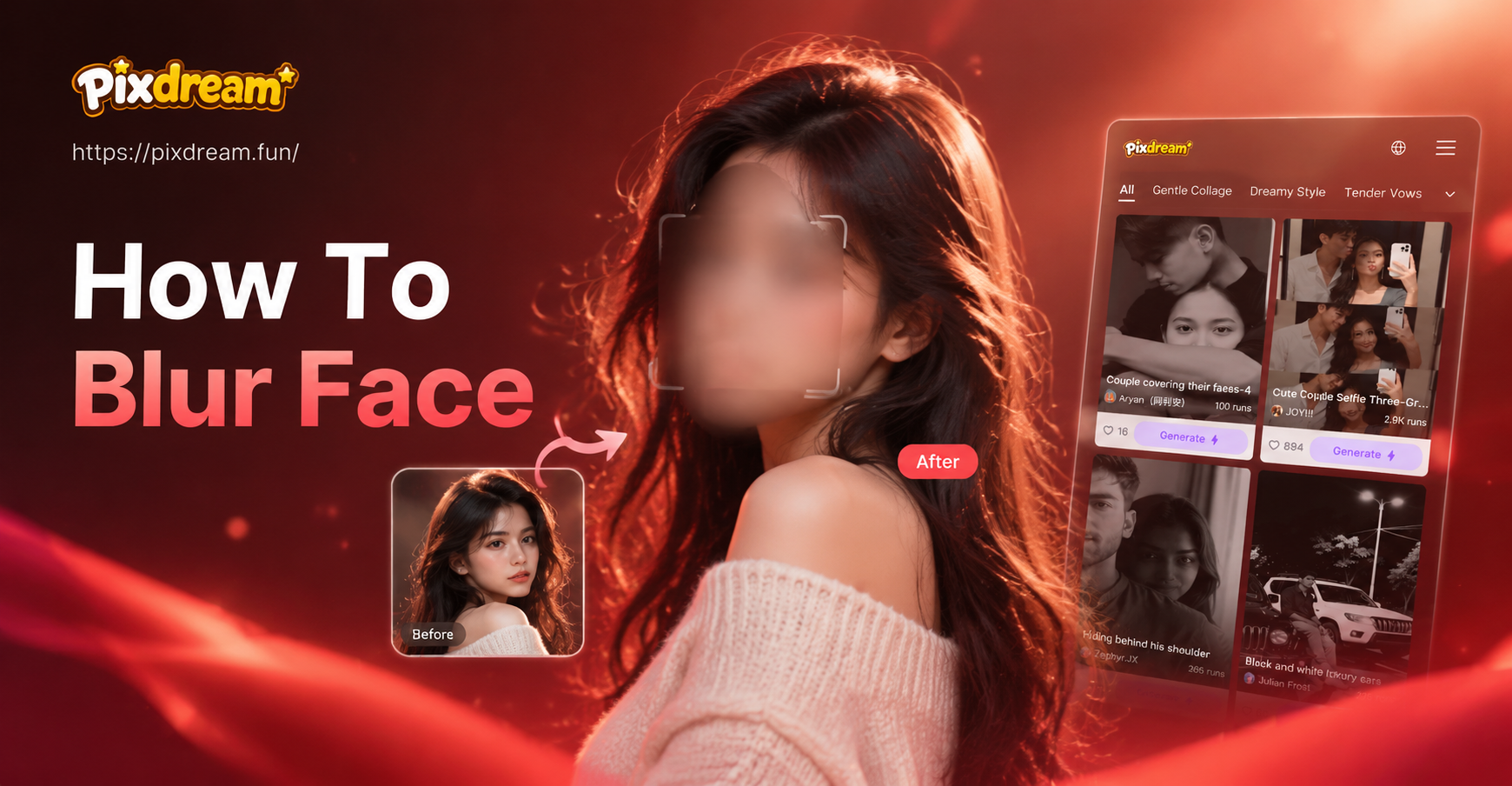
अगर आपने कभी कोई ग्रुप फोटो शेयर की है, ऑनलाइन वीडियो पोस्ट किया है, या किसी संवेदनशील स्टोरी को कवर किया है, तो आप जानते हैं कि यह नियंत्रित करना कितना महत्वपूर्ण है कि कौन दिखाई दे रहा है। फोटो या वीडियो में चेहरा धुंधला करना सीखना गोपनीयता की रक्षा करने, सहमति का सम्मान करने और ऑनलाइन सुरक्षित रहने का एक सरल तरीका है। अच्छी खबर यह है कि आपको डेस्कटॉप कंप्यूटर या पेशेवर एडिटिंग सूट की आवश्यकता नहीं है। आधुनिक फ़ोन टूल और PixDream जैसे AI ऐप्स चेहरे को धुंधला करना तेज़ और आसान बनाते हैं।
चेहरा क्यों धुंधला करें?
लोग कई कारणों से चेहरे धुंधले करते हैं। माता-पिता कक्षा की तस्वीरें साझा करने से पहले बच्चों के चेहरे धुंधले करते हैं। क्रिएटर सार्वजनिक वीडियो में अजनबियों को धुंधला करते हैं। पत्रकार पहचान की रक्षा के लिए स्रोतों को धुंधला करते हैं। व्यवसाय प्रशिक्षण सामग्री में कर्मचारियों को धुंधला करते हैं। हर मामले में, लक्ष्य एक ही है: बाकी छवि को उपयोग करने योग्य रखते हुए पहचान करने वाले विवरण हटा दें।
एक उचित फेस ब्लर साफ, प्राकृतिक और छवि के लिए उपयुक्त होना चाहिए। एक कठोर ब्लैक बॉक्स चेहरे से अधिक ध्यान आकर्षित कर सकता है। एक नरम धुंधलापन या एक रचनात्मक AI स्टाइल मास्क अक्सर बेहतर दिखता है और फोटो को साझा करने योग्य रखता है।
iPhone और Android पर फोटो में चेहरा धुंधला कैसे करें
अधिकांश फोन में डिफ़ॉल्ट गैलरी ऐप में एक समर्पित फेस ब्लर बटन नहीं होता है, लेकिन आप मुफ्त टूल का उपयोग कर सकते हैं जिनमें एक मिनट से भी कम समय लगता है।
सही धुंधलापन के लिए Google Photos का उपयोग करें
Google Photos में एक सरल ब्लर टूल है जो iPhone और Android दोनों पर काम करता है।
- Google Photos खोलें और वह फोटो चुनें जिसे आप संपादित करना चाहते हैं।
- Edit पर टैप करें और फिर Tools पर टैप करें।
- Blur चुनें और ब्रश का आकार समायोजित करें।
- जिस चेहरे को आप छिपाना चाहते हैं उस पर पेंट करें। सटीक किनारों के लिए ज़ूम इन करने के लिए पिंच करें।
- Done पर टैप करें और एक कॉपी सेव करें।
यह विधि एकल चेहरे, छोटे समूह या वीडियो स्टिल के लिए सबसे अच्छी है। यह एक वास्तविक गाऊसी शैली का धुंधलापन उत्पन्न करती है जो पृष्ठभूमि में मिल जाता है।
क्रिएटिव प्राइवेसी मास्क के लिए PixDream का उपयोग करें
यदि आप फोटो को सेंसर किए गए दस्तावेज़ जैसा दिखाए बिना चेहरा छिपाना चाहते हैं, तो PixDream एक मजबूत विकल्प प्रदान करता है। PixDream Android के लिए एक AI डिज़ाइन ऐप है जिसमें इमेज-टू-इमेज स्टाइल ट्रांसफर और कलात्मक फिल्टर की एक बड़ी लाइब्रेरी शामिल है। एक मानक धुंधलापन के बजाय, आप चेहरे के क्षेत्र पर एक कलात्मक बनावट लागू करते हैं। परिणाम जानबूझकर किया हुआ दिखता है और समग्र फोटो को बेहतर भी बना सकता है।
इस विधि का उपयोग करने के लिए, Google Play से PixDream डाउनलोड करें, फोटो अपलोड करें, और पानी के रंग, तेल चित्रकला, या अमूर्त कला जैसी शैली चुनें। AI आसपास के दृश्य को संरक्षित करते हुए छवि को फिर से स्टाइल करेगा। फिर आप ताकत को तब तक समायोजित कर सकते हैं जब तक चेहरा पहचानने योग्य न हो। यह सोशल मीडिया पोस्ट के लिए विशेष रूप से उपयोगी है जहां एक पारंपरिक धुंधलापन जगह से बाहर लग सकता है।
वीडियो में चेहरा धुंधला कैसे करें
वीडियो में चेहरे को धुंधला करना अधिक जटिल है क्योंकि चेहरा चलता है। आपको एक ऐसे टूल की आवश्यकता है जो चेहरे को ट्रैक कर सके या एक मूविंग ब्लर मास्क लगा सके।
मोबाइल वीडियो एडिटर के साथ ट्रैक करें और धुंधला करें
CapCut और InShot जैसे ऐप्स में ट्रैकिंग ब्लर इफेक्ट्स शामिल हैं। मूल वर्कफ़्लो इस तरह दिखता है:
- अपना वीडियो आयात करें और इसे टाइमलाइन पर रखें।
- एक धुंधला प्रभाव जोड़ें या वीडियो परत को डुप्लिकेट करें और एक मोज़ेक प्रभाव जोड़ें।
- धुंधलेपन को चेहरे पर एक छोटे अंडाकार तक सीमित करने के लिए मास्क टूल का उपयोग करें।
- क्लिप की शुरुआत और अंत में कीफ़्रेम जोड़ें, फिर चेहरे का अनुसरण करने के लिए मास्क को घुमाएं।
- वीडियो को मूल रिज़ॉल्यूशन पर निर्यात करें।
छोटी क्लिप के लिए, यह विधि अच्छी तरह से काम करती है। कई चलते चेहरों वाले लंबे वीडियो के लिए, एक समर्पित स्वचालित फेस ट्रैकिंग टूल तेज़ हो सकता है, लेकिन मैन्युअल कीफ़्रेम विधि आपको पूर्ण नियंत्रण देती है।
PixDream के साथ स्टाइलिज्ड स्टिल का उपयोग करें और फिर एनिमेट करें
यदि वीडियो को केवल कुछ सेकंड के लिए चेहरा छिपाने की आवश्यकता है, तो आप एक स्टिल फ्रेम निर्यात कर सकते हैं, Google Photos या PixDream के साथ चेहरे को धुंधला या स्टाइलिज़ कर सकते हैं, और फिर संपादित स्टिल को एक छोटी एनिमेटेड क्लिप में बदलने के लिए PixDream की इमेज-टू-वीडियो सुविधा का उपयोग कर सकते हैं। यह इंट्रो, सोशल क्लिप और बी-रोल के लिए सबसे अच्छा काम करता है जहां चेहरे को स्वाभाविक रूप से हिलने की आवश्यकता नहीं होती है।
ग्रुप फोटो में कई चेहरों को धुंधला कैसे करें
समूह फ़ोटो एक अनूठी चुनौती पेश करते हैं। यदि आप प्रत्येक चेहरे को मैन्युअल रूप से धुंधला करते हैं, तो छवि असमान दिख सकती है। PixDream की बहु-व्यक्ति प्रोसेसिंग एक ही छवि में विभिन्न चेहरों की पहचान करती है, जिससे उन सभी पर एक सुसंगत शैली लागू करना आसान हो जाता है। आप एक ही कलात्मक प्रभाव से कई चेहरे छिपा सकते हैं, इसलिए फोटो पैच किए जाने के बजाय एकीकृत दिखती है।
पारंपरिक धुंधलापन के लिए, बाएं से दाएं धीरे-धीरे काम करें। हेयरलाइन और ठोड़ी के आसपास एक छोटे ब्रश का उपयोग करें, फिर गालों और माथे के लिए ब्रश को चौड़ा करें। धुंधलापन की ताकत को सुसंगत रखें। यदि आप Google Photos का उपयोग कर रहे हैं, तो हर दो या तीन चेहरों के बाद एक प्रति सहेजें ताकि आप प्रगति खोए बिना गलतियों को पूर्ववत कर सकें।
चरण-दर-चरण: PixDream का उपयोग करके चेहरा धुंधला करें
यह वर्कफ़्लो उन रचनाकारों के लिए सबसे अच्छा है जो एक गोपनीयता मास्क चाहते हैं जो अभी भी पॉलिश दिखता है।
1. ऐप डाउनलोड करें
Google Play से PixDream इंस्टॉल करें। ऐप केवल मोबाइल है, इसलिए सुनिश्चित करें कि आप Android डिवाइस पर हैं।
2. अपनी फोटो अपलोड करें
PixDream खोलें और उस छवि का चयन करें जिसे आप संपादित करना चाहते हैं। आप एक सेल्फी, समूह फोटो या वीडियो स्टिल का उपयोग कर सकते हैं।
3. एक स्टाइल फ़िल्टर चुनें
स्टाइल लाइब्रेरी ब्राउज़ करें और एक ऐसा फ़िल्टर चुनें जो चेहरे के विवरण को अस्पष्ट करता हो। पानी के रंग, तेल चित्रकला, और अमूर्त बनावट गोपनीयता के लिए अच्छी तरह से काम करते हैं क्योंकि वे बारीक विशेषताओं को नरम आकृतियों और रंगों से बदल देते हैं।
4. प्रभाव समायोजित करें
स्ट्रेंथ स्लाइडर या पुनर्जनन विकल्पों का उपयोग तब तक करें जब तक चेहरा पहचानने योग्य न हो। आंखों, नाक और मुंह पर ध्यान दें। ये वे विशेषताएं हैं जिन्हें लोग सबसे पहले पहचानते हैं।
5. सहेजें और साझा करें
छवि को उच्च रिज़ॉल्यूशन में निर्यात करें और इसे सीधे अपने फोन से साझा करें। यदि पहला परिणाम पर्याप्त साफ नहीं है, तो उसी छवि को थोड़ी अलग सेटिंग्स के साथ दूसरी बार फ़िल्टर के माध्यम से चलाएं।
प्राकृतिक दिखने वाले चेहरे के धुंधलेपन के लिए टिप्स
- धुंधलेपन को फोटो से मिलाएं। एक नरम धुंधलापन चित्रों के लिए काम करता है, जबकि एक मोज़ेक पिक्सेल प्रभाव सड़क फोटोग्राफी या वीडियो के लिए उपयुक्त है।
- धुंधला करने से पहले ज़ूम इन करें। आंखों और हेयरलाइन के आसपास छोटे विवरण मायने रखते हैं।
- अति धुंधला न करें। यदि बाकी छवि तेज है, तो भारी धुंधला चेहरा नकली लग सकता है।
- एक कॉपी सहेजें। यदि आपको फिर से शुरू करने की आवश्यकता हो तो हमेशा मूल फ़ाइल रखें।
- एक फोटो सेट में एक सुसंगत विधि का उपयोग करें। यदि आप एक श्रृंखला में एक चेहरा धुंधला करते हैं, तो हर संबंधित छवि में उसी चेहरे को धुंधला करें।
सामान्य गलतियाँ और उन्हें कैसे ठीक करें
व्यक्ति के हिलने पर धुंधलापन बदल जाता है। अपने वीडियो संपादक में अधिक कीफ़्रेम जोड़ें और उन्हें एक साथ पास रखें। यह मास्क को चेहरे पर लॉक रखता है।
किनारे बहुत कठोर दिखते हैं। एक नरम ब्रश का उपयोग करें या मास्क को फेदर करें। एक कठोर वृत्त अप्राकृतिक दिखता है।
चेहरा अभी भी पहचानने योग्य है। धुंधलापन की ताकत बढ़ाएं या एक स्टाइल फ़िल्टर पर स्विच करें जो चेहरे की संरचना को अधिक आक्रामक रूप से बदलता है।
फोटो सेंसर की हुई और अनाकर्षक दिखती है। यहीं पर PixDream मदद करता है। एक मानक धुंधलापन के बजाय, एक कलात्मक शैली मास्क का उपयोग करें जो संपादन को एक रचनात्मक विकल्प जैसा दिखता है।
अक्सर पूछे जाने वाले प्रश्न
क्या मैं बिना किसी ऐप के चेहरा धुंधला कर सकता हूं?
अधिकांश फोन गैलरी ऐप्स में एक वास्तविक ब्लर टूल शामिल नहीं होता है, लेकिन आप एक आकृति या इमोजी के साथ चेहरा ढक सकते हैं। यह त्वरित है, लेकिन यह एक वास्तविक धुंधलापन नहीं है और अक्सर कम पेशेवर दिखता है। एक साफ परिणाम के लिए, Google Photos या PixDream का उपयोग करें।
क्या चेहरे का धुंधलापन प्रतिवर्ती है?
नहीं। एक बार जब आप किसी चेहरे को धुंधला या स्टाइलिज़ कर लेते हैं और मूल पर सहेज लेते हैं, तो मूल विवरण चला जाता है। यदि आपको लगता है कि बाद में इसकी आवश्यकता हो सकती है तो हमेशा एक अछूती प्रति रखें।
क्या PixDream वीडियो में चेहरा धुंधला कर सकता है?
PixDream मुख्य रूप से छवि निर्माण और इमेज-टू-वीडियो निर्माण के लिए डिज़ाइन किया गया है। वीडियो में सीधे चेहरे की ट्रैकिंग धुंधलापन के लिए, कीफ़्रेम मास्किंग वाले मोबाइल वीडियो संपादक का उपयोग करें। PixDream स्थिर छवियों में चेहरे छिपाने या संपादित स्टिल से स्टाइलिज्ड एनिमेटेड क्लिप बनाने के लिए सबसे अच्छा है।
Android पर चेहरा धुंधला करने का सबसे आसान तरीका क्या है?
सबसे आसान तरीका Google Photos है। फोटो खोलें, Edit पर टैप करें, Tools पर जाएं, और Blur ब्रश का उपयोग करें। अधिक रचनात्मक गोपनीयता मास्क के लिए, PixDream इंस्टॉल करें और एक कलात्मक शैली फ़िल्टर लागू करें।
क्या चेहरा धुंधला करने से मेटाडेटा हट जाता है?
नहीं। धुंधला करने से पिक्सेल बदल जाते हैं, लेकिन छवि फ़ाइल में अभी भी मेटाडेटा हो सकता है जैसे स्थान, समय और डिवाइस की जानकारी। यदि गोपनीयता एक गंभीर चिंता है, तो साझा करने से पहले मेटाडेटा को हटा दें या सीमित कर दें।
अंतिम विचार
फोटो या वीडियो में चेहरा धुंधला करना सीखना आपको अपनी डिजिटल गोपनीयता पर नियंत्रण देता है। उस विधि से शुरू करें जो आपकी आवश्यकता के अनुरूप हो। त्वरित सच्चे धुंधलापन के लिए Google Photos का उपयोग करें, चलते चेहरों के लिए एक मोबाइल वीडियो संपादक, और PixDream जब आप एक पॉलिश AI स्टाइल मास्क चाहते हैं जो आपकी सामग्री को जानबूझकर बनाए रखता है। Google Play से PixDream डाउनलोड करें, अपनी पहली फोटो अपलोड करें, और देखें कि शॉट को खराब किए बिना पहचान की रक्षा करना कितना आसान है।