फोटो से बैकग्राउंड क्यों हटाएं?
फोटो से बैकग्राउंड हटाने से छवि को एक साफ, पेशेवर रूप मिलता है। यह मुख्य विषय को अलग करता है ताकि आप इसे सफेद कैनवास, रंगीन पृष्ठभूमि, या पूरी तरह से नए दृश्य पर रख सकें। उत्पाद विक्रेता इस तकनीक का उपयोग मार्केटप्लेस लिस्टिंग के लिए करते हैं। नौकरी चाहने वाले इसे बेहतर प्रोफ़ाइल चित्रों के लिए उपयोग करते हैं। क्रिएटर इसका उपयोग थंबनेल, कोलाज और मीम्स बनाने के लिए करते हैं। आपका लक्ष्य चाहे जो भी हो, फोटो से बैकग्राउंड हटाना सीखना समय बचाता है और दृश्य स्थिरता में सुधार करता है।
शुरू करने से पहले: अपनी फोटो कैसे तैयार करें
अच्छी तैयारी किसी भी हटाने की विधि को अधिक सटीक बनाती है। अपलोड करने से पहले इन सरल जांचों का पालन करें।
- ऐसी फोटो चुनें जिसमें विषय स्पष्ट फोकस में हो।
- विषय के पीछे दर्पण, परावर्तक सतहों और अव्यवस्था से बचें।
- यदि आप फिर से शूट कर सकते हैं, तो विषय को एक सादे विपरीत दीवार के सामने रखें।
- मूल फ़ाइल रखें और संपादन से पहले इसे संपीड़ित न करें।
- उत्पाद फोटो के लिए, छाया कम करने के लिए ट्राइपॉड और नरम रोशनी का उपयोग करें।
बैकग्राउंड हटाने के सामान्य तरीके
कई तरीके हैं, प्रत्येक में सटीकता और प्रयास के विभिन्न स्तर हैं। सबसे अच्छा विकल्प छवि गुणवत्ता, विषय और आपके कौशल स्तर पर निर्भर करता है।
मैनुअल चयन उपकरण
फोटोशॉप और GIMP जैसे डेस्कटॉप प्रोग्राम पेन टूल्स, लैस्सो टूल्स और लेयर मास्क प्रदान करते हैं। आप हाथ से विषय को ट्रेस करते हैं और चयन के बाहर सब कुछ हटा देते हैं। यह विधि बाल, फर और पारदर्शी वस्तुओं जैसे विस्तृत किनारों के लिए सबसे अधिक नियंत्रण देती है। हालाँकि, मैनुअल चयन में समय लगता है और अभ्यास की आवश्यकता होती है। छोटी गलतियाँ दिखाई देने वाले हेलो या दांतेदार किनारों को छोड़ सकती हैं।
ऑनलाइन बैकग्राउंड रिमूवर
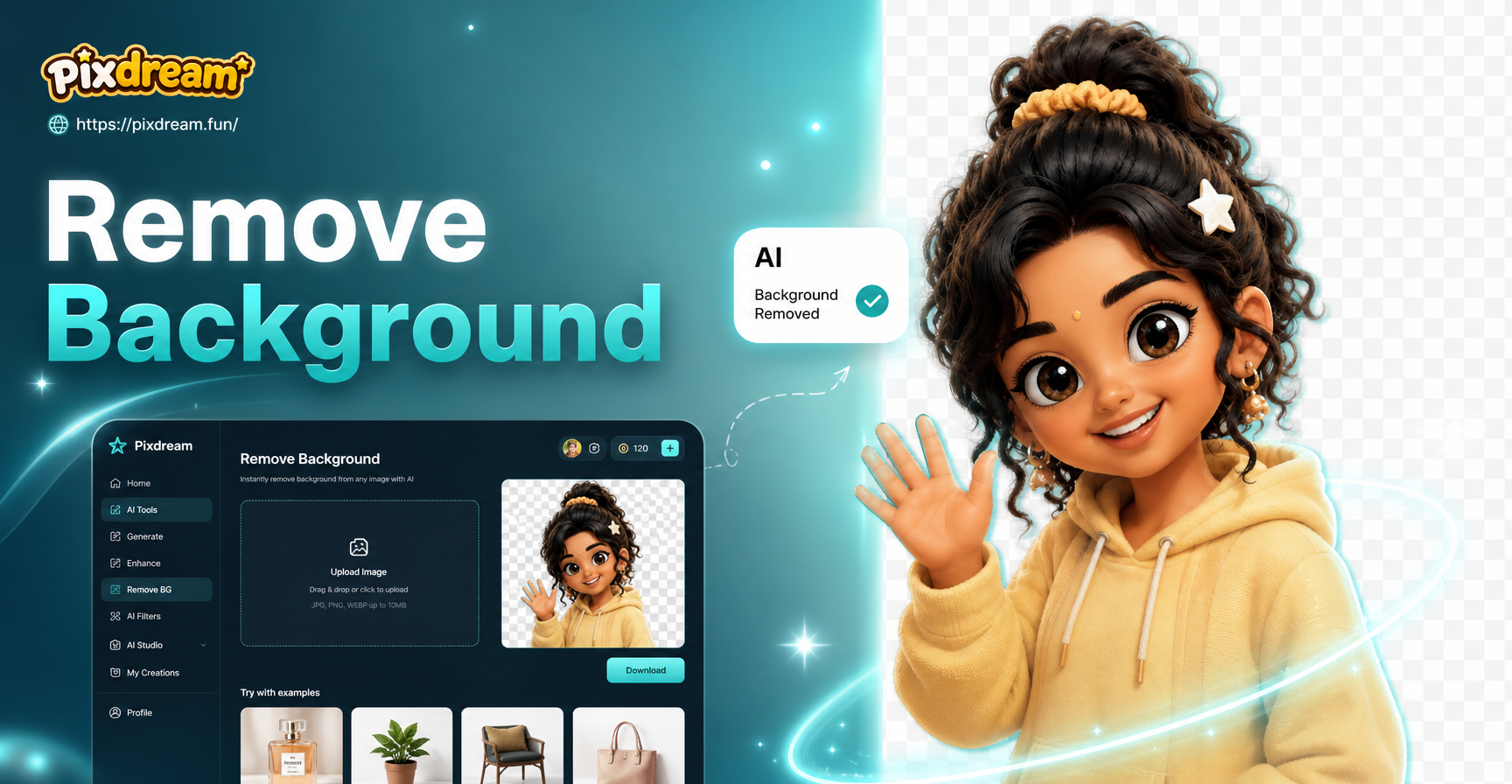
Remove.bg और समान उपकरण जैसी वेबसाइटें स्वचालित रूप से विषय का पता लगाती हैं और सेकंडों में पृष्ठभूमि मिटा देती हैं। आप एक छवि अपलोड करते हैं, कुछ क्षण प्रतीक्षा करते हैं, और एक पारदर्शी PNG डाउनलोड करते हैं। यह तेज़ और शुरुआती लोगों के अनुकूल है। मुफ्त संस्करण अक्सर रिज़ॉल्यूशन सीमित करते हैं या वॉटरमार्क जोड़ते हैं। व्यस्त पृष्ठभूमि या महीन बालों वाली जटिल छवियों को मैन्युअल सफाई की आवश्यकता हो सकती है।
मोबाइल पर AI फोटो एडिटर
मोबाइल AI ऐप्स अब पहचान की गति को संपादन लचीलेपन के साथ जोड़ते हैं। उदाहरण के लिए, Pixdream एक ऑल-इन-वन AI डिज़ाइन ऐप है जिसमें इमेज टू इमेज टूल्स और स्टाइल फिल्टर की एक विशाल लाइब्रेरी शामिल है। आप एक फोटो अपलोड कर सकते हैं, वांछित परिणाम का वर्णन कर सकते हैं, और AI को एक साफ पृष्ठभूमि प्रतिस्थापन उत्पन्न करने दे सकते हैं। यह विधि सुविधाजनक है क्योंकि यह पूरी तरह से आपके फोन पर काम करती है और किसी डेस्कटॉप सॉफ़्टवेयर की आवश्यकता नहीं होती है।
Pixdream के साथ बैकग्राउंड कैसे हटाएं
निम्नलिखित चरण Pixdream को मोबाइल AI संपादक के रूप में उपयोग करते हैं। यही तर्क अधिकांश AI छवि उपकरणों पर लागू होता है, लेकिन यह मार्गदर्शिका एक सीधे ऐप वर्कफ़्लो पर केंद्रित है।
चरण 1. ऐप इंस्टॉल करें
Google Play से Pixdream डाउनलोड करें। ऐप खोलें और त्वरित सेटअप पूरा करें। ऐप मोबाइल उपयोग के लिए डिज़ाइन किया गया है, इसलिए आप तुरंत संपादन शुरू कर सकते हैं।
चरण 2. अपनी फोटो अपलोड करें
होम स्क्रीन पर इमेज टू इमेज या फोटो एडिटिंग विकल्प पर टैप करें। अपनी गैलरी से एक फोटो चुनें। सर्वोत्तम परिणामों के लिए, ऐसी छवि चुनें जहाँ विषय पृष्ठभूमि से अलग दिखाई दे। अच्छा कंट्रास्ट और प्रकाश AI को किनारों को अधिक सटीक रूप से पहचानने में मदद करता है।
चरण 3. अपनी इच्छित पृष्ठभूमि का वर्णन करें
अपलोड करने के बाद, एक स्पष्ट संकेत दर्ज करें। कुछ उपयोगी उदाहरणों में शामिल हैं:
- पृष्ठभूमि हटाएं और केवल मुख्य विषय को एक सादे सफेद पृष्ठभूमि पर रखें।
- पृष्ठभूमि को एक साफ स्टूडियो ग्रे पृष्ठभूमि से बदलें।
- पृष्ठभूमि को पारदर्शी बनाएं और व्यक्ति के सभी विवरण सुरक्षित रखें।
- पृष्ठभूमि को एक नरम धुंधले बाहरी दृश्य में बदलें जबकि विषय को तेज रखें।
यदि ऐप एक पेशकश करता है तो एक यथार्थवादी शैली टेम्पलेट चुनें। यह AI को पेंटिंग जैसे प्रभाव के बजाय एक प्राकृतिक परिणाम उत्पन्न करने में मदद करता है।
चरण 4. जनरेट करें और फाइन-ट्यून करें
जनरेट पर टैप करें और पूर्वावलोकन की प्रतीक्षा करें। यदि किनारे खुरदरे दिखते हैं, तो अधिक विवरण के साथ संकेत को फिर से आज़माएं। आप AI की मदद के लिए बाल, हाथ या विषय की रूपरेखा का उल्लेख कर सकते हैं। जब आप संतुष्ट हों, तो छवि को अपनी गैलरी में सहेजें। आप ऐप के अंदर अन्य फ़िल्टर या टेक्स्ट टू इमेज टूल के साथ संपादन जारी रख सकते हैं।
विशिष्ट उपयोगों के लिए बैकग्राउंड कैसे हटाएं
विभिन्न परियोजनाओं को अलग-अलग अंतिम पृष्ठभूमि की आवश्यकता होती है। यहां बताया गया है कि बुनियादी चरणों को सामान्य कार्यों के लिए कैसे अनुकूलित किया जाए।
उत्पाद फोटो के लिए सफेद पृष्ठभूमि
मार्केटप्लेस लिस्टिंग के लिए आमतौर पर शुद्ध सफेद पृष्ठभूमि की आवश्यकता होती है। 'उत्पाद को नरम छाया के साथ एक सफेद पृष्ठभूमि पर अलग करें' जैसे संकेत का उपयोग करें। जांचें कि सफेद क्षेत्र में कोई ग्रे टिंट नहीं है। यदि परिणाम ऑफ-व्हाइट दिखता है, तो पुन: उत्पन्न करें या संकेत को 'शुद्ध सफेद पृष्ठभूमि, कोई बनावट नहीं, समान रूप से प्रकाशित' में समायोजित करें।
लोगो और ग्राफिक्स के लिए पारदर्शी पृष्ठभूमि
कुछ उपयोगकर्ताओं को लोगो, स्टिकर या ओवरले ग्राफिक्स के लिए पारदर्शी पृष्ठभूमि की आवश्यकता होती है। इस मामले में, एक ऐसा उपकरण चुनें जो पारदर्शिता के साथ PNG निर्यात करता हो। यदि आपका AI ऐप मूल रूप से पारदर्शिता निर्यात नहीं करता है, तो एक ठोस हरे या नीले रंग की पृष्ठभूमि उत्पन्न करें और बाद में उस रंग को एक मुफ्त ऑनलाइन टूल में हटा दें। यह क्रोमा कुंजी विधि सरल विषयों के लिए अच्छी तरह से काम करती है।
व्यस्त पृष्ठभूमि को एक नए दृश्य से बदलना
AI उपकरण हटाने से परे जा सकते हैं और आपके विषय को एक नए वातावरण में रख सकते हैं। उदाहरण के लिए, आप संकेत दे सकते हैं 'व्यक्ति को एक आधुनिक कार्यालय पृष्ठभूमि, नरम प्राकृतिक प्रकाश, यथार्थवादी फोटो में रखें।' यह सोशल मीडिया, थंबनेल और रचनात्मक चित्रों के लिए उपयोगी है। कुंजी विषय और दृश्य के बीच प्रकाश की दिशा को सुसंगत रखना है।
साफ बैकग्राउंड हटाने के लिए टिप्स
कुछ आदतें किसी भी उपकरण के साथ आपके परिणामों में सुधार करेंगी।
- उच्च रिज़ॉल्यूशन वाली फोटो का उपयोग करें। कम गुणवत्ता वाली छवियां किनारों का पता लगाना कठिन बना देती हैं।
- पृष्ठभूमि से स्पष्ट अलगाव वाले विषय चुनें। विषय के ठीक पीछे व्यस्त पैटर्न से बचें।
- मुख्य विषय को पूरी तरह से फ्रेम के अंदर रखें। कटे हुए अंग या वस्तुएं AI को भ्रमित कर सकती हैं।
- समान प्रकाश का प्रयोग करें। कठोर छाया या मजबूत बैकलाइट किनारों को एक साथ मिला सकती हैं।
- जनरेशन के बाद ज़ूम इन करें और बाल, कान और ऑब्जेक्ट बॉर्डर की जांच करें।
सामान्य समस्याएं और उन्हें कैसे ठीक करें
यहां तक कि सबसे अच्छा AI संपादक भी अपूर्ण परिणाम उत्पन्न कर सकता है। यहां सबसे आम मुद्दे और त्वरित समाधान दिए गए हैं।
बचे हुए पृष्ठभूमि के टुकड़े
यदि पुरानी पृष्ठभूमि के छोटे टुकड़े रह जाते हैं, तो अपने संकेत को 'मूल पृष्ठभूमि के हर निशान को हटा दें' कहने के लिए समायोजित करें। आप अपलोड करने से पहले छवि को विषय के करीब भी क्रॉप कर सकते हैं। कुछ ऐप्स आपको रखने या हटाने के लिए क्षेत्रों को चिह्नित करने देते हैं। यदि Pixdream या किसी अन्य उपकरण में मैन्युअल मार्किंग नहीं है, तो एक साफ स्रोत फोटो के साथ पुनः प्रयास करें।
बाल और फर धुंधले दिखते हैं
महीन किस्में काटने के लिए सबसे कठिन हिस्सा हैं। सिर के पीछे एक साधारण पृष्ठभूमि वाली फोटो का उपयोग करें। यदि परिणाम अभी भी धुंधला दिखता है, तो एक बड़ी छवि उत्पन्न करें और संपादन के बाद इसे थोड़ा कम करें। यह छोटे किनारे की कलाकृतियों को छुपाता है।
विषय का रंग अलग दिखता है
AI जनरेशन कभी-कभी त्वचा की टोन या कपड़ों का रंग बदल देता है। 'मूल रंगों को सुरक्षित रखें, सटीक त्वचा टोन, स्रोत के अनुसार सही' जैसा संकेत जोड़ें। यदि ऐप छवि संदर्भ शक्ति का समर्थन करता है, तो शैली की तीव्रता कम करें ताकि AI मूल फोटो के करीब रहे।
ऐप ने गलत ऑब्जेक्ट हटा दिया
जब कई लोग या वस्तुएं दिखाई देती हैं, तो AI गलत विषय को काट सकता है। अपने संकेत में, लक्ष्य विषय का स्पष्ट रूप से वर्णन करें: 'लाल पोशाक वाली महिला के पीछे की पृष्ठभूमि हटाएं और केवल उसे रखें।' यदि समस्या बनी रहती है, तो संपादन से पहले उस विषय को अलग करने के लिए छवि को क्रॉप करें।
क्या आपको डेस्कटॉप टूल या मोबाइल ऐप का उपयोग करना चाहिए?
त्वरित संपादन और सोशल मीडिया के लिए, Pixdream जैसा मोबाइल ऐप आमतौर पर पर्याप्त होता है। आप एक मिनट से भी कम समय में अपलोड, जनरेट और सेव कर सकते हैं। सख्त आवश्यकताओं वाली व्यावसायिक उत्पाद फोटोग्राफी के लिए, मैनुअल मास्किंग वाला डेस्कटॉप टूल बेहतर नियंत्रण दे सकता है। कई पेशेवर दोनों का उपयोग करते हैं: पहले पास के लिए AI, फिर अंतिम स्पर्श के लिए मैन्युअल सफाई। लक्ष्य मंच की परवाह किए बिना साफ किनारों और एक प्राकृतिक रूप है।
बैकग्राउंड हटाने के बारे में अक्सर पूछे जाने वाले प्रश्न
फोटो से बैकग्राउंड हटाने के तरीके के बारे में सामान्य प्रश्नों के संक्षिप्त उत्तर यहां दिए गए हैं।
क्या मैं मुफ्त में बैकग्राउंड हटा सकता हूं?
हां। कई ऑनलाइन उपकरण बुनियादी रिज़ॉल्यूशन के साथ मुफ्त पृष्ठभूमि हटाने की पेशकश करते हैं। AI ऐप्स में अक्सर मुफ्त परीक्षण या दैनिक क्रेडिट शामिल होते हैं। उच्च रिज़ॉल्यूशन वाले व्यावसायिक कार्य के लिए, एक भुगतान योजना आमतौर पर वॉटरमार्क और रिज़ॉल्यूशन सीमा को हटा देती है।
मुझे किस छवि प्रारूप का उपयोग करना चाहिए?
पारदर्शी पृष्ठभूमि के लिए PNG का उपयोग करें। सफेद या ठोस रंग की पृष्ठभूमि के लिए JPG का उपयोग करें। यदि आप आगे संपादन की योजना बना रहे हैं, तो एक उच्च रिज़ॉल्यूशन मूल फ़ाइल रखें।
मुझे पूरी तरह से सफेद पृष्ठभूमि कैसे मिलेगी?
AI से विषय को शुद्ध सफेद पृष्ठभूमि पर रखने के लिए कहें। हिस्टोग्राम की जांच करें या यह देखने के लिए ज़ूम इन करें कि क्या पृष्ठभूमि वास्तव में सफेद है। कुछ उपकरण आपको जनरेशन के बाद चमक और कंट्रास्ट समायोजित करने देते हैं।
क्या Pixdream बैकग्राउंड हटाने का समर्थन करता है?
Pixdream का इमेज टू इमेज मोड आपके संकेत के आधार पर पृष्ठभूमि को बदल या सरल कर सकता है। यह हर संस्करण में वन-क्लिक बैकग्राउंड इरेज़र नहीं है, लेकिन एक स्पष्ट संकेत और यथार्थवादी शैली टेम्पलेट के साथ, यह अधिकांश व्यक्तिगत और सामाजिक परियोजनाओं के लिए उपयुक्त साफ पृष्ठभूमि प्रतिस्थापन उत्पन्न करता है। नवीनतम ऐप सुविधाओं के लिए हमेशा आधिकारिक स्टोर लिस्टिंग देखें।
निष्कर्ष
फोटो से बैकग्राउंड हटाना सीखना आपको उत्पाद छवियों, प्रोफ़ाइल चित्रों और रचनात्मक संपादनों पर अधिक नियंत्रण देता है। गति के लिए AI मोबाइल ऐप से शुरू करें, फिर मैन्युअल टूल का उपयोग केवल तभी करें जब आपको पिक्सेल स्तर की सटीकता की आवश्यकता हो। इस गाइड में सरल कदम आपको न्यूनतम प्रयास के साथ साफ कटआउट और प्राकृतिक पृष्ठभूमि प्रतिस्थापन बनाने में मदद करेंगे।