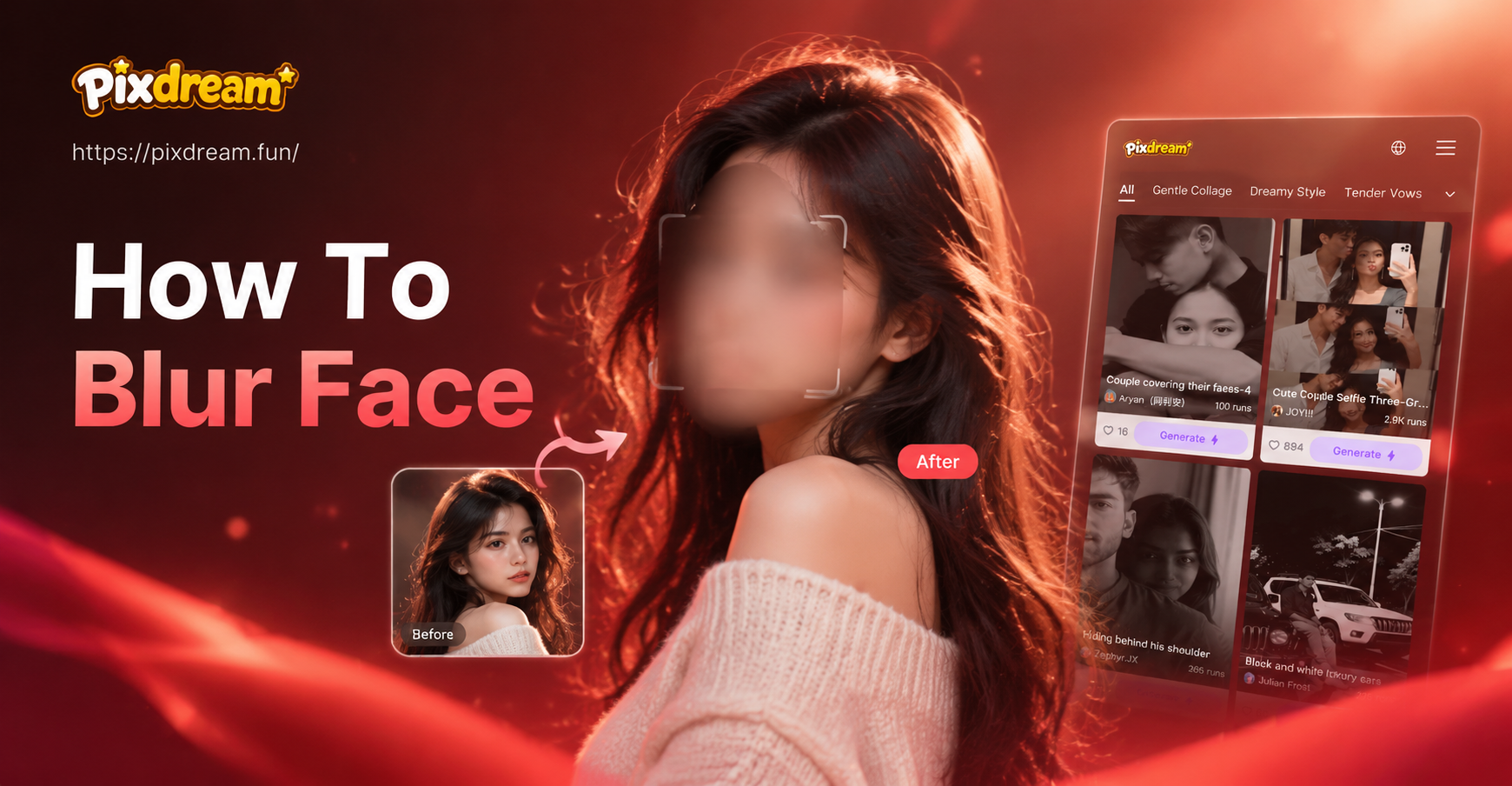
Если вы когда-либо публиковали групповое фото, выкладывали видео в сеть или освещали деликатную историю, вы знаете, как важно контролировать, кто остаётся видимым. Умение размывать лицо на фото или видео — это простой способ защитить частную жизнь, уважать согласие и оставаться в безопасности в интернете. Хорошая новость: вам не понадобится настольный компьютер или профессиональный пакет для монтажа. Современные инструменты в телефоне и AI-приложения, такие как PixDream, делают размытие лиц быстрым и лёгким.
Зачем размывать лицо?
Люди размывают лица по многим причинам. Родители скрывают детей перед публикацией школьных фотографий. Авторы прячут незнакомцев в общественных видео. Журналисты скрывают источники для защиты их личностей. Бизнес скрывает сотрудников в обучающих материалах. В каждом случае цель одна: убрать идентифицирующие детали, сохранив остальное изображение пригодным для использования.
Правильно размытое лицо должно выглядеть чисто, естественно и уместно. Резкий чёрный квадрат может привлечь больше внимания, чем само лицо. Мягкое размытие или креативная AI-маска часто выглядят лучше и сохраняют фотографию пригодной для публикации.
Как размыть лицо на фото на iPhone и Android
В большинстве стандартных галерей нет специальной кнопки для размытия лица, но можно использовать бесплатные инструменты, работа с которыми занимает меньше минуты.
Используйте Google Photos для настоящего размытия
В Google Photos есть простой инструмент размытия, который работает и на iPhone, и на Android.
- Откройте Google Photos и выберите фото, которое хотите отредактировать.
- Нажмите Изменить, затем Инструменты.
- Выберите Размытие и отрегулируйте размер кисти.
- Закрасьте лицо, которое нужно скрыть. Увеличьте масштаб для точной обработки краёв.
- Нажмите Готово и сохраните копию.
Этот метод лучше всего подходит для одного лица, небольшой группы или стоп-кадра из видео. Он создаёт настоящее гауссово размытие, которое плавно сливается с фоном.
Используйте PixDream для креативной маски конфиденциальности
Если вы хотите скрыть лицо так, чтобы фото не выглядело как отредактированный документ, PixDream предлагает отличную альтернативу. PixDream — это AI-приложение для дизайна на Android с переносом стиля изображения на изображение и большой библиотекой художественных фильтров. Вместо обычного размытия вы применяете художественную текстуру на область лица. Результат выглядит намеренно и может даже улучшить общее впечатление от фото.
Чтобы воспользоваться этим методом, скачайте PixDream из Google Play, загрузите фото и выберите стиль, например акварель, масляную живопись или абстракцию. AI перерисует изображение, сохранив окружающую сцену. Затем можно регулировать силу эффекта, пока лицо не перестанет быть узнаваемым. Это особенно полезно для постов в соцсетях, где традиционное размытие может выглядеть неуместно.
Как размыть лицо на видео
Размытие лица на видео сложнее, потому что лицо движется. Вам понадобится инструмент, который может отслеживать лицо или применять движущуюся маску размытия.
Отслеживание и размытие с помощью мобильного видеоредактора
В таких приложениях, как CapCut и InShot, есть эффекты размытия с отслеживанием. Основной процесс выглядит так:
- Импортируйте видео и поместите его на таймлайн.
- Добавьте эффект размытия или дублируйте слой видео и добавьте эффект мозаики.
- С помощью инструмента маски ограничьте размытие небольшим овалом на лице.
- Добавьте ключевые кадры в начале и конце клипа, затем перемещайте маску, следуя за лицом.
- Экспортируйте видео в исходном разрешении.
Для коротких клипов этот метод работает хорошо. Для длинных видео с множеством движущихся лиц специальный инструмент автоматического отслеживания может быть быстрее, но ручной метод с ключевыми кадрами даёт вам полный контроль.
Используйте стилизованный стоп-кадр, затем анимируйте с PixDream
Если в видео нужно скрыть лицо всего на несколько секунд, можно экспортировать стоп-кадр, размыть или стилизовать лицо с помощью Google Photos или PixDream, а затем использовать функцию преобразования изображения в видео в PixDream, чтобы превратить отредактированный кадр в короткий анимированный клип. Это лучше всего подходит для интро, социальных роликов и b-roll, где лицо не должно двигаться естественно.
Как размыть несколько лиц на групповом фото
Групповые фото представляют особую сложность. Если размывать каждое лицо вручную, изображение может выглядеть неровным. Многопользовательская обработка PixDream распознаёт разные лица на одном изображении, что упрощает применение единого стиля ко всем. Вы можете скрыть несколько лиц одним и тем же художественным эффектом, чтобы фото выглядело целостным, а не заплаткой.
Для традиционного размытия работайте медленно слева направо. Используйте маленькую кисть у линии волос и подбородка, затем увеличьте кисть для щёк и лба. Сохраняйте одинаковую силу размытия. Если вы используете Google Photos, сохраняйте копию после каждых двух-трёх лиц, чтобы можно было отменить ошибки без потери прогресса.
Пошагово: размытие лица с помощью PixDream
Этот рабочий процесс лучше всего подходит для авторов, которым нужна маска конфиденциальности, выглядящая профессионально.
1. Скачайте приложение
Установите PixDream из Google Play. Приложение работает только на мобильных устройствах, поэтому убедитесь, что вы используете Android.
2. Загрузите фото
Откройте PixDream и выберите изображение для редактирования. Можно использовать селфи, групповое фото или стоп-кадр из видео.
3. Выберите фильтр стиля
Просмотрите библиотеку стилей и выберите фильтр, который скрывает детали лица. Акварель, масляная живопись и абстрактные текстуры хорошо подходят для конфиденциальности, поскольку заменяют мелкие черты мягкими формами и цветами.
4. Настройте эффект
Используйте ползунок силы эффекта или параметры повторной генерации, пока лицо не перестанет быть узнаваемым. Обратите внимание на глаза, нос и рот. Именно эти черты люди распознают в первую очередь.
5. Сохраните и поделитесь
Экспортируйте изображение в высоком разрешении и поделитесь им прямо с телефона. Если первый результат недостаточно чистый, пропустите то же изображение через фильтр второй раз с немного другими настройками.
Советы для естественного размытия лица
- Подбирайте размытие под фото. Мягкое размытие подходит для портретов, а эффект мозаики — для уличной фотографии или видео.
- Увеличивайте масштаб перед размытием. Мелкие детали вокруг глаз и линии волос имеют значение.
- Не переусердствуйте с размытием. Если остальное изображение резкое, сильно размытое лицо может выглядеть фальшиво.
- Сохраняйте копию. Всегда оставляйте исходный файл на случай, если нужно начать заново.
- Используйте один и тот же метод для всей серии фотографий. Если вы размыли одно лицо в серии, размойте то же лицо на всех связанных изображениях.
Распространённые ошибки и как их исправить
Размытие смещается, когда человек двигается. Добавьте больше ключевых кадров в видеоредакторе и расположите их ближе друг к другу. Это зафиксирует маску на лице.
Края слишком жёсткие. Используйте мягкую кисть или растушуйте маску. Жёсткий круг выглядит неестественно.
Лицо всё ещё узнаваемо. Увеличьте силу размытия или переключитесь на стилизующий фильтр, который изменяет структуру лица более агрессивно.
Фото выглядит отцензуренным и непривлекательным. Здесь и помогает PixDream. Вместо стандартного размытия используйте художественную маску-стиль, которая делает редактирование похожим на творческое решение.
Часто задаваемые вопросы
Можно ли размыть лицо без приложения?
В большинстве стандартных галерей нет настоящего инструмента размытия, но можно закрыть лицо фигурой или эмодзи. Это быстро, но это не настоящее размытие и часто выглядит менее профессионально. Для чистого результата используйте Google Photos или PixDream.
Обратимо ли размытие лица?
Нет. После того как вы размыли или стилизовали лицо и сохранили поверх оригинала, исходные детали утрачены. Всегда храните нетронутую копию, если думаете, что она может понадобиться позже.
Может ли PixDream размыть лицо на видео?
PixDream в первую очередь предназначен для генерации изображений и создания видео из изображений. Для прямого отслеживающего размытия лица на видео используйте мобильный видеоредактор с масками по ключевым кадрам. PixDream лучше всего подходит для скрытия лиц на статичных изображениях или создания стилизованных анимированных клипов из отредактированных кадров.
Как проще всего размыть лицо на Android?
Самый простой метод — Google Photos. Откройте фото, нажмите «Изменить», перейдите в «Инструменты» и используйте кисть «Размытие». Для более креативной маски конфиденциальности установите PixDream и примените художественный стилизующий фильтр.
Удаляет ли размытие лица метаданные?
Нет. Размытие изменяет пиксели, но файл изображения всё ещё может содержать метаданные, такие как местоположение, время и информация об устройстве. Если конфиденциальность является серьёзной проблемой, также удалите или ограничьте метаданные перед публикацией.
Заключительные мысли
Умение размывать лицо на фото или видео даёт вам контроль над вашей цифровой конфиденциальностью. Начните с метода, который подходит вашим потребностям. Используйте Google Photos для быстрого настоящего размытия, мобильный видеоредактор для движущихся лиц и PixDream, когда нужна аккуратная AI-маска в определённом стиле, которая сохранит ваш контент выглядящим намеренно. Скачайте PixDream из Google Play, загрузите первое фото и убедитесь, как легко защитить личности, не испортив кадр.