При попытке увеличить фотографию часто получается мягкий, пиксельный результат. Исходные чёткие края распадаются на блоки, мелкие текстуры смазываются, а цвета могут выглядеть грязными. Хорошая новость в том, что вы можете увеличить изображение без потери качества, если используете правильные техники и инструменты. Это руководство описывает самые надёжные методы, объясняет, почему падает качество, и показывает, как сохранить детали чёткими при увеличении разрешения для печати, кадрирования или отображения на больших экранах.
Что на самом деле означает увеличение без потери качества?
Увеличение означает повышение пиксельных размеров изображения, например, переход от 1000 на 800 пикселей к 3000 на 2400 пикселей. Файл с более высоким разрешением даёт больше возможностей для печати, кадрирования и отображения на больших экранах. Потеря качества означает, что увеличенное изображение выглядит размытым, блочным или полным цифровых артефактов, даже несмотря на большее количество пикселей. Цель состоит в том, чтобы добавить новые пиксели, сохранив края, текстуры и мелкие детали как можно точнее.
Почему изображения становятся размытыми при увеличении
Растровые изображения состоят из фиксированной сетки пикселей. При увеличении размера программное обеспечение должно создавать новые пиксели, которых не было в исходном файле. Базовые методы, такие как интерполяция по ближайшему соседу, просто дублируют соседние пиксели, что вызывает блочность краёв. Бикубическая интерполяция со сглаживанием создаёт более плавные переходы, но может размыть мелкие детали. Результат зависит от алгоритма ресемплинга и качества исходного изображения.
Пикселизация и зубчатые края
Пикселизация возникает, когда алгоритм повторяет или растягивает существующие пиксели по большей площади. Диагональные линии и кривые становятся ступенчатыми, а гладкие области выглядят как мозаика. Это наиболее заметно при увеличении скриншота с низким разрешением или сильно сжатой фотографии.
Потеря текстуры и мелких деталей
Мелкие текстуры, такие как волосы, переплетение ткани, трава и поры кожи, часто исчезают первыми. Традиционный ресемплинг усредняет соседние пиксели, что сглаживает эти крошечные вариации в плоские, нереалистичные участки. Как только детализация утрачена, никакое повышение резкости не сможет полностью её восстановить.
Артефакты сжатия становятся более заметными
Сжатие JPEG создаёт небольшие блоки и ореолы вокруг высококонтрастных краёв. Эти артефакты едва заметны при исходном размере, но при увеличении изображения они становятся заметными. Работа со сжатым файлом — один из самых быстрых способов испортить результат увеличения.
Метод 1: Использование ИИ-апскейлера
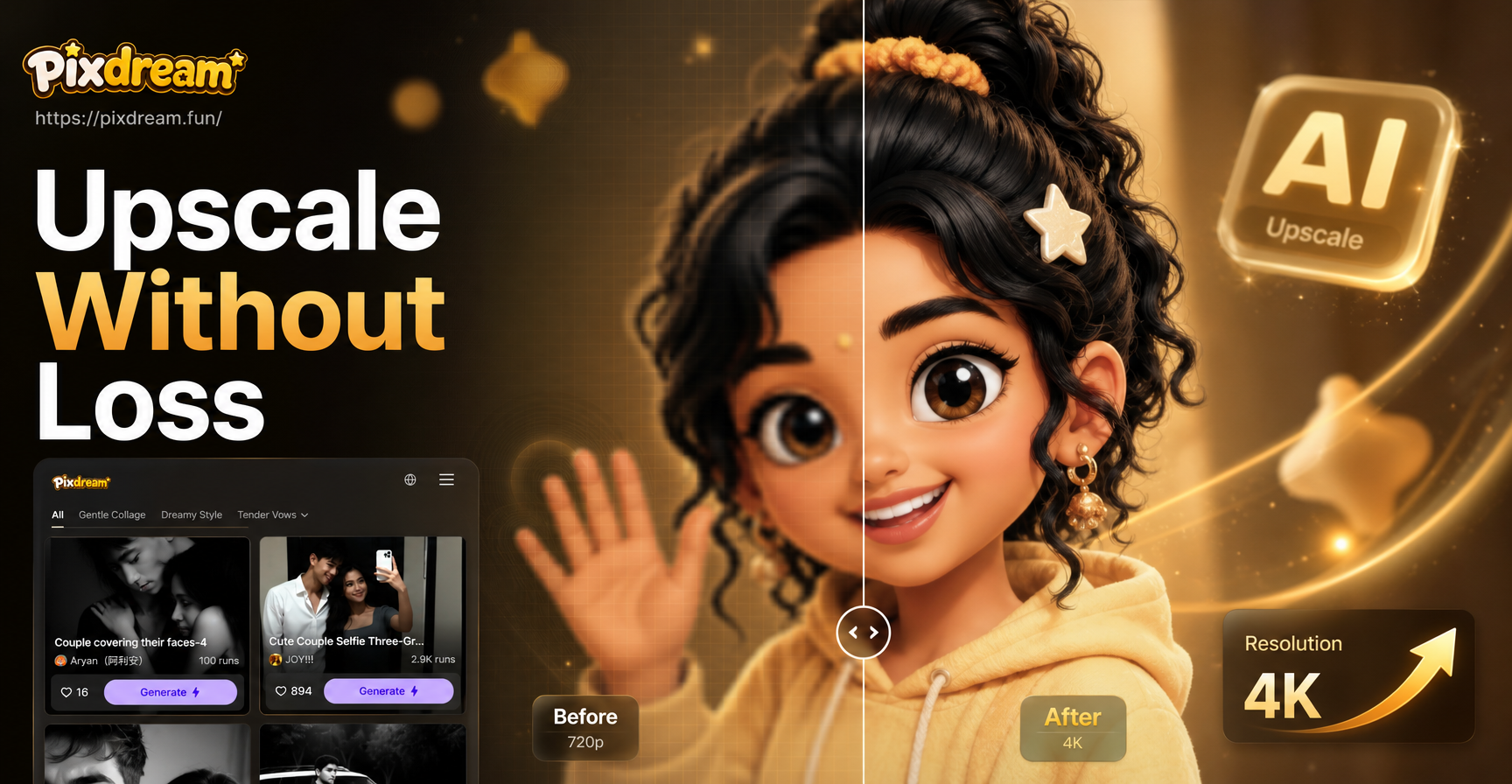
ИИ-апскейлеры — самый быстрый способ получить высококачественные увеличения. Они используют модели машинного обучения, обученные на миллионах изображений, чтобы прогнозировать и восстанавливать детали, которые традиционный ресемплинг не может. Вместо простого растягивания пикселей ИИ угадывает, как должна выглядеть недостающая деталь, на основе шаблонов, текстур и краёв. Это позволяет удвоить или даже учетверить размер изображения с гораздо меньшей видимой потерей качества.
Чтобы эффективно использовать ИИ-апскейлер, начните с самого чёткого исходного файла. Чем лучше входные данные, тем лучше результат. Сначала удалите явный шум или пыль, затем запустите увеличение. Избегайте применения тяжёлых фильтров перед увеличением, поскольку они могут внести артефакты, которые ИИ усилит.
Как увеличить изображение с помощью мобильного ИИ-приложения
Мобильные приложения делают ИИ-улучшение доступным без настольного программного обеспечения. Некоторые креативные ИИ-приложения, такие как pixdream, включают инструменты улучшения изображений, которые могут повысить чёткость и детализацию перед экспортом увеличенной версии. Для строгого увеличения разрешения вы можете комбинировать специализированный ИИ-апскейлер с инструментами улучшения в pixdream для более чистого результата.
Следуйте этому общему рабочему процессу в мобильном ИИ-приложении:
- Импортируйте версию вашего изображения самого высокого качества.
- Выберите пресет улучшения или высокой точности вместо сильно стилизованного фильтра.
- Позвольте ИИ обработать фотографию и сравните результат с оригиналом.
- Экспортируйте с максимально доступным разрешением и избегайте сохранения поверх оригинала.
Метод 2: Ресемплинг с высококачественной интерполяцией
Если вы редактируете на настольном компьютере, используйте редактор с расширенными параметрами ресемплинга. В Photoshop выберите «Размер изображения» и выберите «Бикубическая, плавнее» для увеличения или «Сохранить детали 2.0». В GIMP выберите интерполяцию NoHalo или LoHalo. Эти методы анализируют окружающие пиксели и создают более плавные градиенты, что уменьшает зубчатые края и сохраняет больше воспринимаемой детализации.
Для достижения наилучших результатов увеличивайте изображение небольшими шагами. Вместо того чтобы сразу переходить от 1000 пикселей к 3000, увеличивайте размер примерно на 10 процентов за раз и повторяйте. Этот постепенный подход даёт алгоритму ресемплинга больше информации для работы на каждом шаге, что может обеспечить немного лучшее сохранение деталей. После достижения окончательного размера примените лёгкую «умную» резкость или нерезкую маску для восстановления чёткости.
Пошаговое увеличение на настольном компьютере
- Откройте изображение в формате без потерь, таком как PNG или TIFF.
- Дублируйте слой, чтобы можно было сравнить до и после.
- Откройте диалог изменения размера или размера изображения.
- Включите ресемплинг и выберите высококачественный метод интерполяции.
- Увеличьте ширину и высоту на 10 процентов, затем подтвердите.
- Повторяйте увеличение на 10 процентов, пока не достигнете целевого размера.
- Примените лёгкий фильтр резкости к финальному изображению.
- Экспортируйте как высококачественный JPEG или PNG без чрезмерного сжатия.
Метод 3: Правильное повышение резкости после увеличения
Повышение резкости всегда должно быть последним шагом, а не первым. Если повысить резкость перед увеличением, артефакты и ореолы растянутся и станут более заметными. После увеличения используйте малый радиус и низкую интенсивность. Начните с интенсивности около 50–80 процентов и радиуса от 0,5 до 1 пикселя. Увеличивайте постепенно, пока края не станут чёткими, но естественными. Избегайте чрезмерной резкости, потому что она создаёт белые ореолы и делает кожу или небо грубыми.
Для портретов применяйте выборочную резкость к глазам, волосам и краям одежды, оставляя кожу гладкой. Для пейзажей повышайте резкость камней, листвы и архитектурных линий, но сохраняйте облака и воду мягкими.
Метод 4: Начните с наилучшего возможного исходного файла
Ни один метод увеличения не может полностью восстановить детали, которые никогда не были зафиксированы. По возможности работайте с исходным файлом камеры или экспортом высокого разрешения, а не со скриншотом, загрузкой из социальных сетей или сжатым вложением электронной почты. Социальные платформы часто уменьшают размеры изображений и применяют сильное сжатие, что лишает изображение мелких деталей, необходимых для апскейлинга.
Если вы снимаете в RAW, обработайте RAW-файл и экспортируйте 16-битный TIFF перед редактированием. Это даёт апскейлеру больше глубины цвета и динамического диапазона для работы. Очистите пыль с сенсора, уменьшите шум и исправьте экспозицию перед изменением размера, потому что увеличение усилит любые существующие дефекты.
Метод 5: Попробуйте векторную конвертацию для логотипов и графики
Для иллюстраций, логотипов, текста и плоской графики увеличение работает иначе. Вместо ресемплинга растровых пикселей преобразуйте изображение в векторный формат, такой как SVG или EPS. Векторная графика описывает формы математически и может масштабироваться до любого размера без потери качества. Используйте инструмент автотрассировки или перерисуйте графику вручную в векторном редакторе. Этот метод идеально подходит для простых дизайнов, но не подходит для детализированных фотографий.
Распространённые ошибки, которые ухудшают качество изображения
- Увеличение сильно сжатого JPEG вместо исходного файла.
- Использование интерполяции по ближайшему соседу для фотографий.
- Сохранение увеличенного изображения обратно в JPEG низкого качества.
- Применение резкости или фильтров перед увеличением.
- Ожидание, что крошечная миниатюра станет чётким плакатом.
Как проверить, потеряло ли ваше увеличенное изображение качество
Увеличьте масштаб до 100 процентов и осмотрите области, где должны быть мелкие детали, такие как ресницы, переплетение ткани, волосы или листья. Сравните увеличенную версию рядом с оригиналом при одинаковом размере просмотра. Ищите зубчатые диагональные линии, цветовой шум, ореолы вокруг краёв и смазанные текстуры. Если изображение предназначено для печати, сделайте тестовую печать небольшого фрагмента в финальном размере перед запуском полной печати.
Быстрый рабочий процесс для достижения наилучших результатов
- Соберите исходный файл самого высокого качества.
- Очистите изображение, уменьшите шум и исправьте экспозицию.
- Выберите ИИ-апскейлер или используйте высококачественный ресемплинг на компьютере.
- Увеличивайте постепенно или позвольте ИИ прогнозировать детали.
- Примените лёгкую резкость в качестве финального шага.
- Экспортируйте с настройками высокого качества и сохраните мастер-копию без потерь.
FAQ: Увеличение изображений без потери качества
Можно ли увеличить изображение без какой-либо потери качества?
Полностью увеличение без потерь невозможно для растровых фотографий, поскольку необходимо создавать новые пиксели. Однако ИИ-апскейлинг и аккуратный ресемплинг могут сохранить визуальное качество настолько хорошо, что разница едва заметна в большинстве условий просмотра.
Какой лучший бесплатный способ увеличить изображение?
Используйте бесплатные ИИ-апскейлеры изображений или настольные редакторы, такие как GIMP, с методом интерполяции NoHalo. Для достижения наилучших результатов начните с чистого оригинала и избегайте чрезмерного сжатия при экспорте.
Насколько сильно можно увеличить изображение, прежде чем оно станет выглядеть плохо?
Большинство фотографий можно увеличить в 2–4 раза с приемлемым качеством с помощью ИИ-апскейлеров. При увеличении более чем в 4 раза система начинает придумывать слишком много деталей, что может выглядеть неестественно. Точный предел зависит от качества исходника и содержимого изображения.
Улучшает ли увеличение размытую фотографию?
Увеличение может сделать размытую фотографию больше, но оно не может полностью восстановить детали, которые никогда не были зафиксированы. Некоторые инструменты ИИ-улучшения могут повысить резкость краёв и восстановить воспринимаемую детализацию, но они лучше всего работают с изображениями, которые лишь слегка нерезкие.
Заключение
Увеличение изображения без потери качества достижимо, если вы комбинируете правильный исходный файл, умный метод ресемплинга или ИИ-апскейлинга и аккуратную финальную резкость. Начните с самого чёткого оригинала, избегайте сильного сжатия и увеличивайте изображение контролируемыми шагами или с помощью ИИ-инструмента, который понимает текстуры. Для быстрого мобильного редактирования вы можете изучить функции ИИ-улучшения в таких приложениях, как pixdream, а затем экспортировать с максимально доступным качеством. С этими практиками ваши увеличенные изображения останутся чёткими, чистыми и готовыми к печати или просмотру на экране.