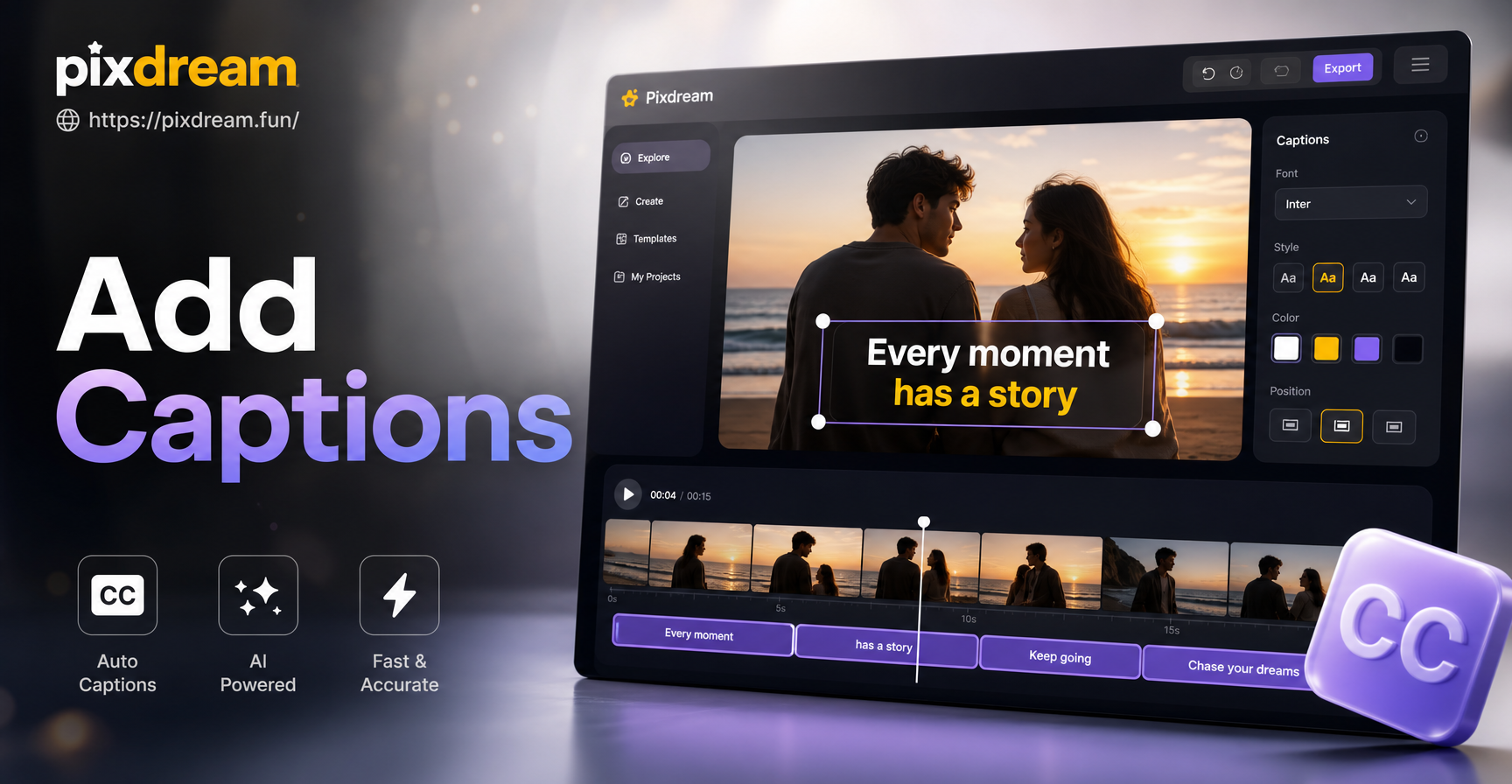
Добавление субтитров к видео — один из самых быстрых способов увеличить время просмотра, улучшить доступность и удержать внимание зрителей, даже когда звук выключен. Большинство лент социальных сетей автоматически воспроизводят видео без звука. Если ваше сообщение не отображается в виде текста на экране, вы рискуете потерять аудиторию в первые несколько секунд. Это руководство проведет вас через несколько практических методов добавления субтитров к видео, используете ли вы бесплатное мобильное приложение, встроенный редактор социальных сетей или инструмент искусственного интеллекта для видео, такой как Pixdream.
Субтитры могут быть открытыми, которые постоянно вшиты в видеоряд, или закрытыми, которые зрители могут включать и выключать. Для социальных сетей открытые субтитры обычно работают лучше, потому что они всегда видны. Для таких платформ, как YouTube или образовательного контента, закрытые субтитры более гибкие. Правильный выбор зависит от того, где вы планируете публиковать видео.
Почему стоит добавлять субтитры к каждому видео
Субтитры не просто отображают слова. Они повышают доступность для зрителей с нарушениями слуха. Они также помогают людям, смотрящим видео в шумных местах или в бесшумном режиме, что часто бывает в общественном транспорте и на работе. Исследования показывают, что видео с субтитрами часто имеют более длительное время просмотра, потому что зрители с большей вероятностью остаются, когда могут читать текст. Субтитры также усиливают ключевые моменты и делают контент более понятным для людей, для которых язык не является родным.
Что нужно, прежде чем начать
Для добавления субтитров не требуется дорогостоящее программное обеспечение. Достаточно смартфона, исходного видеофайла и четкого сценария или расшифровки. Если в вашем видео есть речь, запишите, что было сказано, или используйте инструмент автоматической транскрипции. Сохраняйте исходную аудиодорожку, потому что она помогает редактору субтитров определять слова и тайминги. Если вы планируете публиковать видео на определенной платформе, сначала проверьте рекомендуемые этой платформой длину и стиль субтитров.
Способ 1: Автоматическое добавление субтитров с помощью бесплатного мобильного редактора
Бесплатные мобильные редакторы, такие как CapCut, VN и InShot, предлагают функции автоматических субтитров. Процесс одинаков во всех приложениях. Сначала импортируйте видео в редактор. Во-вторых, нажмите на опцию субтитров или текста. В-третьих, выберите автосубтитры или автосубтитры. Приложение проанализирует аудио и сгенерирует текст, соответствующий речи. Затем вы можете исправить ошибки, настроить тайминг и изменить шрифт и цвет.
Как работают автоматические субтитры
Инструменты автоматических субтитров используют распознавание речи для преобразования аудио в текст. Они лучше всего работают с чистым звуком, минимальным фоновым шумом и одним говорящим. Если в вашем видео есть музыка, сленг или перекрывающиеся голоса, вам, возможно, придется редактировать субтитры вручную. Всегда просматривайте полную расшифровку перед экспортом.
Способ 2: Добавление субтитров прямо в TikTok или Instagram
Если вы публикуете короткие видео, вы можете добавлять субтитры, не покидая платформу. В TikTok запишите или загрузите видео, затем нажмите на значок текста и добавьте субтитры вручную. TikTok также предлагает функцию автоматических субтитров в некоторых регионах. В Instagram Reels вы можете использовать текстовый инструмент для ввода субтитров поверх видео. Однако эти встроенные инструменты довольно просты и могут не поддерживать детальную настройку стиля. Для большего контроля создавайте субтитры в отдельном редакторе перед загрузкой.
Способ 3: Добавление субтитров вручную для полного контроля
Ручное создание субтитров дает вам полный контроль над формулировками, таймингом и размещением. Этот метод полезен, когда автоматическая транскрипция не справляется, например, из-за сильного акцента, технических терминов или фонового шума. В большинстве редакторов вы можете добавить текстовый слой, ввести субтитр и перетащить его в нужное место на временной шкале. Повторите для каждой строки диалога или закадрового текста. Это занимает больше времени, но результат получается точным и отточенным.
Способ 4: Использование генератора ИИ-видео для создания клипов, достойных субтитров
Инструменты ИИ-видео помогут вам быстро создавать увлекательные исходные кадры. Pixdream, например, превращает короткие текстовые подсказки или статичные изображения в привлекающие внимание видеоклипы. Вы можете описать сцену, выбрать стилевой фильтр и сгенерировать видео прямо в приложении. После экспорта клипа вы можете открыть его в любом редакторе субтитров и добавить текст. Этот рабочий процесс особенно полезен для маркетологов и авторов, которым нужен свежий визуальный контент без съемок.
Другие веб-инструменты для субтитров, такие как Kapwing и Rev, могут генерировать субтитры из загруженных видео. Эти инструменты часто создают файл субтитров, который можно скачать и вшить в видео. Некоторые также позволяют редактировать расшифровку в браузере перед экспортом. Выбирайте инструмент, который соответствует вашему бюджету и потребностям в конфиденциальности.
Пошаговое руководство: добавление субтитров в CapCut на iPhone или Android
CapCut — популярный бесплатный редактор для мобильного видео. Следуйте этим шагам, чтобы быстро добавить субтитры.
- Откройте CapCut и начните новый проект.
- Импортируйте видео, к которому хотите добавить субтитры.
- Нажмите на меню «Текст» внизу.
- Выберите «Автосубтитры».
- Позвольте приложению расшифровать аудио.
- Нажмите на каждый блок субтитров, чтобы исправить неправильные слова.
- Настройте шрифт, размер, цвет и расположение на экране предпросмотра.
- Экспортируйте видео в высоком разрешении и сохраните его в галерею.
Обычно этот процесс занимает менее пяти минут для минутного видео. Если у вас длинное видео, разбейте его на части, чтобы упростить редактирование.
Форматы файлов субтитров: SRT, VTT и вшитые субтитры
Закрытые субтитры часто используют файлы SRT или VTT. Файл SRT содержит пронумерованные блоки субтитров с временными метками начала и окончания. Файл VTT работает аналогично и распространен в Интернете. Эти файлы полезны на YouTube, Vimeo и во многих видеоплеерах. Вшитые субтитры, также называемые открытыми, являются частью видеоизображения и не могут быть отключены. Для социальных сетей вшитые субтитры обычно являются лучшим выбором.
Как сделать субтитры профессиональными
Хорошие субтитры легко читаются с первого взгляда. Используйте жирный шрифт без засечек, который контрастирует с фоном. Белый текст с черной обводкой подходит для большинства видеоматериалов. Держите субтитры в безопасной зоне, чтобы они не обрезались в лентах социальных сетей. Ограничьте каждый субтитр примерно шестью или семью словами на экране одновременно. Это не позволит зрителю читать вперед и сохранит естественный темп. Используйте единообразную капитализацию и пунктуацию во всем тексте.
Распространенные ошибки в субтитрах, которые вредят вашему видео
Одна из распространенных ошибок — делать субтитры слишком длинными. Полное предложение, которое слишком долго остается на экране, может отвлекать от визуального ряда. Другая ошибка — плохой контраст, например, белый текст на светлом фоне. Слова с ошибками и отсутствующая пунктуация также снижают доверие. Наконец, не позволяйте субтитрам закрывать важные визуальные элементы, такие как лица, продукты или экранную графику.
Как добавить субтитры к видео, созданным с помощью Pixdream
Pixdream фокусируется на генерации ИИ-видео, а не на редактировании субтитров. Это означает, что сначала нужно создать клип в Pixdream, а затем использовать редактор субтитров для добавления текста. Начните с открытия Pixdream и генерации видео из текстовой подсказки или изображения. Выберите стилевой фильтр, соответствующий вашему бренду или настроению. Экспортируйте видео в галерею телефона. Откройте CapCut, InShot или другой редактор и следуйте инструкциям выше, чтобы добавить субтитры. Это сочетание дает вам сгенерированные ИИ визуальные эффекты и отточенный, читаемый текст.
Часто задаваемые вопросы о добавлении субтитров к видео
Можно ли добавить субтитры к видео бесплатно?
Да. Такие приложения, как CapCut и VN, предлагают бесплатные функции автоматических субтитров. Вы также можете добавлять субтитры вручную в TikTok, Instagram и большинстве мобильных редакторов бесплатно.
Как долго субтитры должны оставаться на экране?
Каждый субтитр должен оставаться на экране достаточно долго, чтобы его можно было прочитать дважды. Для коротких субтитров из четырех-шести слов обычно достаточно одной-двух секунд. Более длинные субтитры следует разбивать на более мелкие части.
Какой размер шрифта лучше всего подходит для видео-субтитров?
Размер шрифта, занимающий примерно от 10 до 15 процентов высоты видео, хорошо работает на мобильных экранах. Протестируйте видео на телефоне перед публикацией, чтобы убедиться, что текст читаем.
Помогают ли субтитры видео-SEO?
Да. Субтитры предоставляют текст, который могут индексировать поисковые системы и платформы. На YouTube закрытые субтитры могут улучшить обнаружение по релевантным запросам. В социальных сетях субтитры увеличивают время просмотра, что часто способствует распространению.
Могу ли я добавить субтитры к существующему видео без компьютера?
Да. Большинство мобильных приложений для редактирования поддерживают добавление субтитров как на iPhone, так и на Android. Вы можете импортировать видео из галереи, сгенерировать или ввести субтитры и экспортировать готовый файл полностью на телефоне.
Добавление субтитров к видео не должно быть сложным. С бесплатным мобильным редактором и несколькими минутами проверки вы можете сделать свой контент более доступным, вовлекающим и профессиональным. Если вы хотите создавать оригинальные видеоклипы перед добавлением субтитров, скачайте Pixdream и начните генерировать ИИ-видео из простого текста или изображений уже сегодня.



