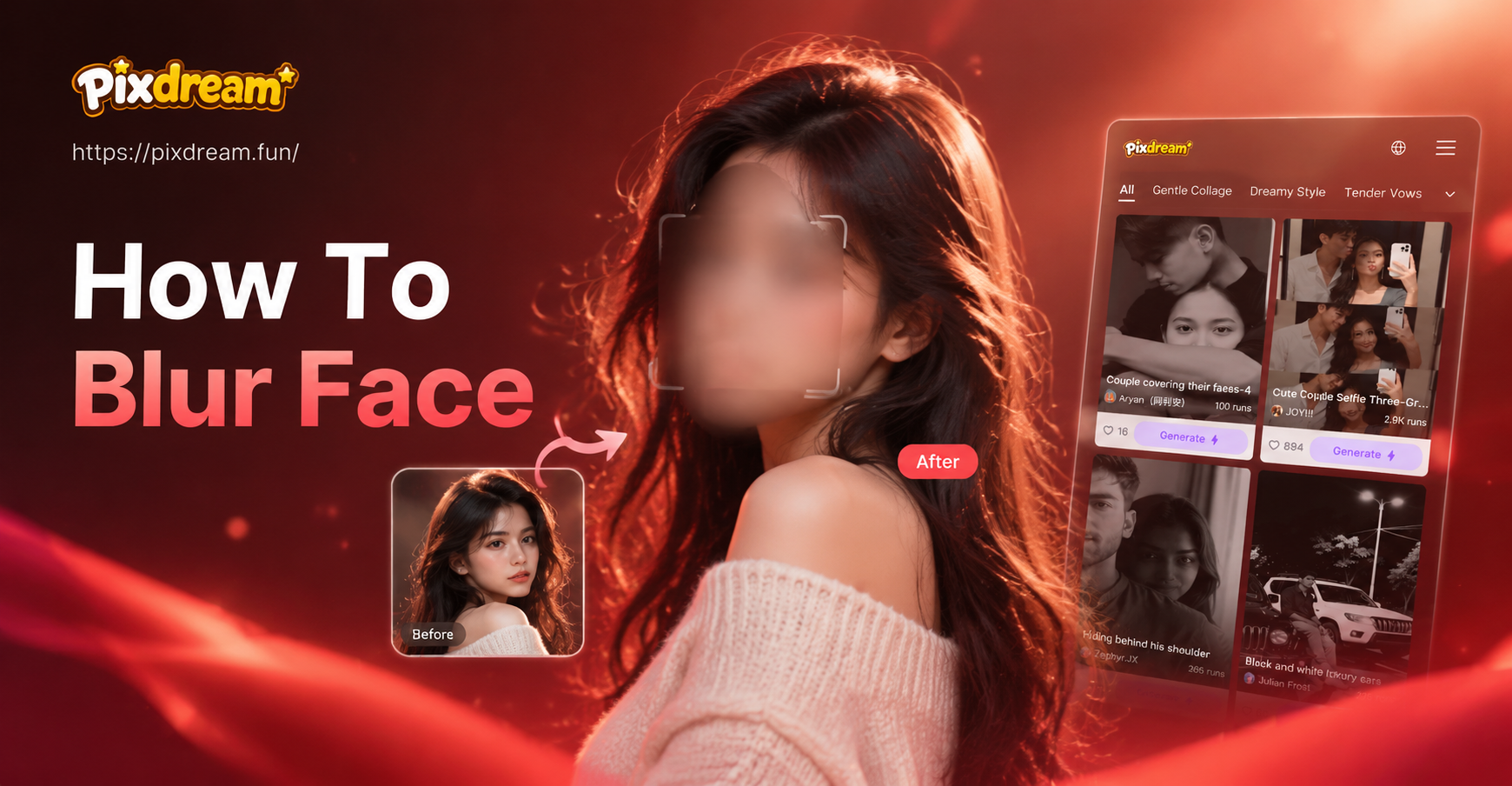
Se você já compartilhou uma foto em grupo, postou um vídeo online ou cobriu uma história sensível, sabe como é importante controlar quem está visível. Aprender como desfocar rosto em uma foto ou vídeo é uma maneira simples de proteger a privacidade, respeitar o consentimento e manter-se seguro online. A boa notícia é que você não precisa de um computador desktop ou suíte de edição profissional. Ferramentas de telefone modernas e aplicativos de IA como o PixDream tornam o desfoque de rosto rápido e fácil.
Por que Desfocar um Rosto?
As pessoas desfocam rostos por muitas razões. Pais desfocam crianças antes de compartilhar fotos de classe. Criadores desfocam estranhos em vídeos públicos. Jornalistas desfocam fontes para proteger identidades. Empresas desfocam funcionários em materiais de treinamento. Em todos os casos, o objetivo é o mesmo: remover detalhes de identificação enquanto mantém o resto da imagem utilizável.
Um desfoque de rosto adequado deve ser limpo, natural e apropriado para a imagem. Uma caixa preta dura pode atrair mais atenção do que o próprio rosto. Um desfoque suave ou uma máscara criativa de estilo IA geralmente parece melhor e mantém a foto compartilhável.
Como Desfocar um Rosto em uma Foto no iPhone e Android
A maioria dos telefones não tem um botão dedicado de desfoque de rosto no aplicativo de galeria padrão, mas você pode usar ferramentas gratuitas que levam menos de um minuto.
Use o Google Fotos para um Desfoque Real
O Google Fotos tem uma ferramenta de desfoque simples que funciona tanto no iPhone quanto no Android.
- Abra o Google Fotos e selecione a foto que deseja editar.
- Toque em Editar e depois toque em Ferramentas.
- Escolha Desfocar e ajuste o tamanho do pincel.
- Pinte sobre o rosto que deseja esconder. Aperte para ampliar e ter bordas precisas.
- Toque em Concluído e salve uma cópia.
Este método é melhor para um único rosto, um pequeno grupo ou um quadro de vídeo. Produz um verdadeiro desfoque de estilo gaussiano que se integra ao fundo.
Use o PixDream para uma Máscara de Privacidade Criativa
Se você deseja esconder um rosto sem fazer a foto parecer um documento censurado, o PixDream oferece uma forte alternativa. O PixDream é um aplicativo de design de IA para Android que inclui transferência de estilo imagem-para-imagem e uma grande biblioteca de filtros artísticos. Em vez de um desfoque padrão, você aplica uma textura artística sobre a área do rosto. O resultado parece intencional e pode até melhorar a foto geral.
Para usar este método, baixe o PixDream do Google Play, carregue a foto e escolha um estilo como aquarela, pintura a óleo ou arte abstrata. A IA irá reestilizar a imagem preservando a cena circundante. Você pode então ajustar a força até que o rosto não seja mais reconhecível. Isso é especialmente útil para postagens em mídias sociais onde um desfoque tradicional pode parecer fora de contexto.
Como Desfocar um Rosto em um Vídeo
Desfocar um rosto em vídeo é mais complexo porque o rosto se move. Você precisa de uma ferramenta que possa rastrear o rosto ou aplicar uma máscara de desfoque em movimento.
Rastreie e Desfoque com um Editor de Vídeo Móvel
Aplicativos como CapCut e InShot incluem efeitos de desfoque de rastreamento. O fluxo de trabalho básico é assim:
- Importe seu vídeo e coloque-o na linha do tempo.
- Adicione um efeito de desfoque ou duplique a camada de vídeo e adicione um efeito de mosaico.
- Use a ferramenta de máscara para limitar o desfoque a um pequeno oval sobre o rosto.
- Adicione quadros-chave no início e no fim do clipe e mova a máscara para seguir o rosto.
- Exporte o vídeo na resolução original.
Para clipes curtos, este método funciona bem. Para vídeos mais longos com muitos rostos em movimento, uma ferramenta dedicada de rastreamento automático de rosto pode ser mais rápida, mas o método manual de quadros-chave oferece controle total.
Use um Quadro Estilizado e Anime com PixDream
Se o vídeo só precisa esconder um rosto por alguns segundos, você pode exportar um quadro congelado, desfocar ou estilizar o rosto com o Google Fotos ou PixDream e, em seguida, usar o recurso de imagem-para-vídeo do PixDream para transformar o quadro editado em um curto clipe animado. Isso funciona melhor para introduções, clipes sociais e b-roll onde o rosto não precisa se mover naturalmente.
Como Desfocar Múltiplos Rostos em uma Foto de Grupo
Fotos de grupo apresentam um desafio único. Se você desfocar cada rosto manualmente, a imagem pode parecer desigual. O processamento multi-pessoa do PixDream identifica rostos diferentes em uma única imagem, o que torna mais fácil aplicar um estilo consistente em todos eles. Você pode esconder vários rostos com o mesmo efeito artístico, para que a foto pareça unificada em vez de remendada.
Para um desfoque tradicional, trabalhe lentamente da esquerda para a direita. Use um pincel pequeno ao redor da linha do cabelo e queixos, depois alargue o pincel para bochechas e testas. Mantenha a força do desfoque consistente. Se você estiver usando o Google Fotos, salve uma cópia a cada dois ou três rostos para poder desfazer erros sem perder o progresso.
Passo a Passo: Desfocar um Rosto Usando PixDream
Este fluxo de trabalho é melhor para criadores que desejam uma máscara de privacidade que ainda pareça polida.
1. Baixe o Aplicativo
Instale o PixDream do Google Play. O aplicativo é apenas para celular, então certifique-se de estar em um dispositivo Android.
2. Carregue Sua Foto
Abra o PixDream e selecione a imagem que deseja editar. Você pode usar uma selfie, foto de grupo ou quadro de vídeo.
3. Escolha um Filtro de Estilo
Navegue pela biblioteca de estilos e escolha um filtro que obscureça os detalhes faciais. Aquarela, pintura a óleo e texturas abstratas funcionam bem para privacidade porque substituem características finas por formas e cores suaves.
4. Ajuste o Efeito
Use o controle deslizante de força ou as opções de regeneração até que o rosto não seja mais reconhecível. Preste atenção aos olhos, nariz e boca. Estas são as características que as pessoas reconhecem primeiro.
5. Salve e Compartilhe
Exporte a imagem em alta resolução e compartilhe-a diretamente do seu telefone. Se o primeiro resultado não for limpo o suficiente, passe a mesma imagem pelo filtro uma segunda vez com configurações ligeiramente diferentes.
Dicas para um Desfoque de Rosto com Aparência Natural
- Combine o desfoque com a foto. Um desfoque suave funciona para retratos, enquanto um efeito de pixel mosaico combina com fotografia de rua ou vídeo.
- Amplie antes de desfocar. Pequenos detalhes importam ao redor dos olhos e da linha do cabelo.
- Não desfoque demais. Se o resto da imagem for nítido, um rosto muito desfocado pode parecer falso.
- Salve uma cópia. Sempre mantenha o arquivo original caso precise recomeçar.
- Use um método consistente em um conjunto de fotos. Se você desfocar um rosto em uma série, desfoque o mesmo rosto em todas as imagens relacionadas.
Erros Comuns e Como Corrigi-los
O desfoque muda quando a pessoa se move. Adicione mais quadros-chave no seu editor de vídeo e coloque-os mais próximos. Isso mantém a máscara fixada no rosto.
As bordas parecem muito duras. Use um pincel macio ou suavize a máscara. Um círculo duro parece não natural.
O rosto ainda é reconhecível. Aumente a força do desfoque ou mude para um filtro de estilo que altere a estrutura facial de forma mais agressiva.
A foto parece censurada e pouco atraente. É aqui que o PixDream ajuda. Em vez de um desfoque padrão, use uma máscara de estilo artístico que faça a edição parecer uma escolha criativa.
Perguntas Frequentes
Posso desfocar um rosto sem nenhum aplicativo?
A maioria dos aplicativos de galeria de telefone não inclui uma ferramenta de desfoque real, mas você pode cobrir um rosto com uma forma ou emoji. Isso é rápido, mas não é um desfoque real e muitas vezes parece menos profissional. Para um resultado limpo, use o Google Fotos ou PixDream.
O desfoque de rosto é reversível?
Não. Uma vez que você desfoca ou estiliza um rosto e salva sobre o original, o detalhe original se foi. Sempre mantenha uma cópia intacta se achar que pode precisar dela mais tarde.
O PixDream pode desfocar um rosto em um vídeo?
O PixDream é projetado principalmente para geração de imagem e criação de imagem-para-vídeo. Para desfoque de rastreamento facial direto em vídeo, use um editor de vídeo móvel com mascaramento de quadros-chave. O PixDream é melhor para esconder rostos em imagens estáticas ou criar clipes animados estilizados a partir de quadros editados.
Qual é a maneira mais fácil de desfocar um rosto no Android?
O método mais fácil é o Google Fotos. Abra a foto, toque em Editar, vá para Ferramentas e use o pincel Desfocar. Para uma máscara de privacidade mais criativa, instale o PixDream e aplique um filtro de estilo artístico.
Desfocar um rosto remove os metadados?
Não. Desfocar altera os pixels, mas o arquivo de imagem ainda pode conter metadados como localização, hora e informações do dispositivo. Se a privacidade for uma preocupação séria, remova ou limite também os metadados antes de compartilhar.
Considerações Finais
Aprender como desfocar rosto em uma foto ou vídeo lhe dá controle sobre sua privacidade digital. Comece com o método que se adapta à sua necessidade. Use o Google Fotos para um desfoque real rápido, um editor de vídeo móvel para rostos em movimento e o PixDream quando quiser uma máscara de estilo IA polida que mantenha seu conteúdo com aparência intencional. Baixe o PixDream do Google Play, carregue sua primeira foto e veja como é fácil proteger identidades sem estragar a foto.