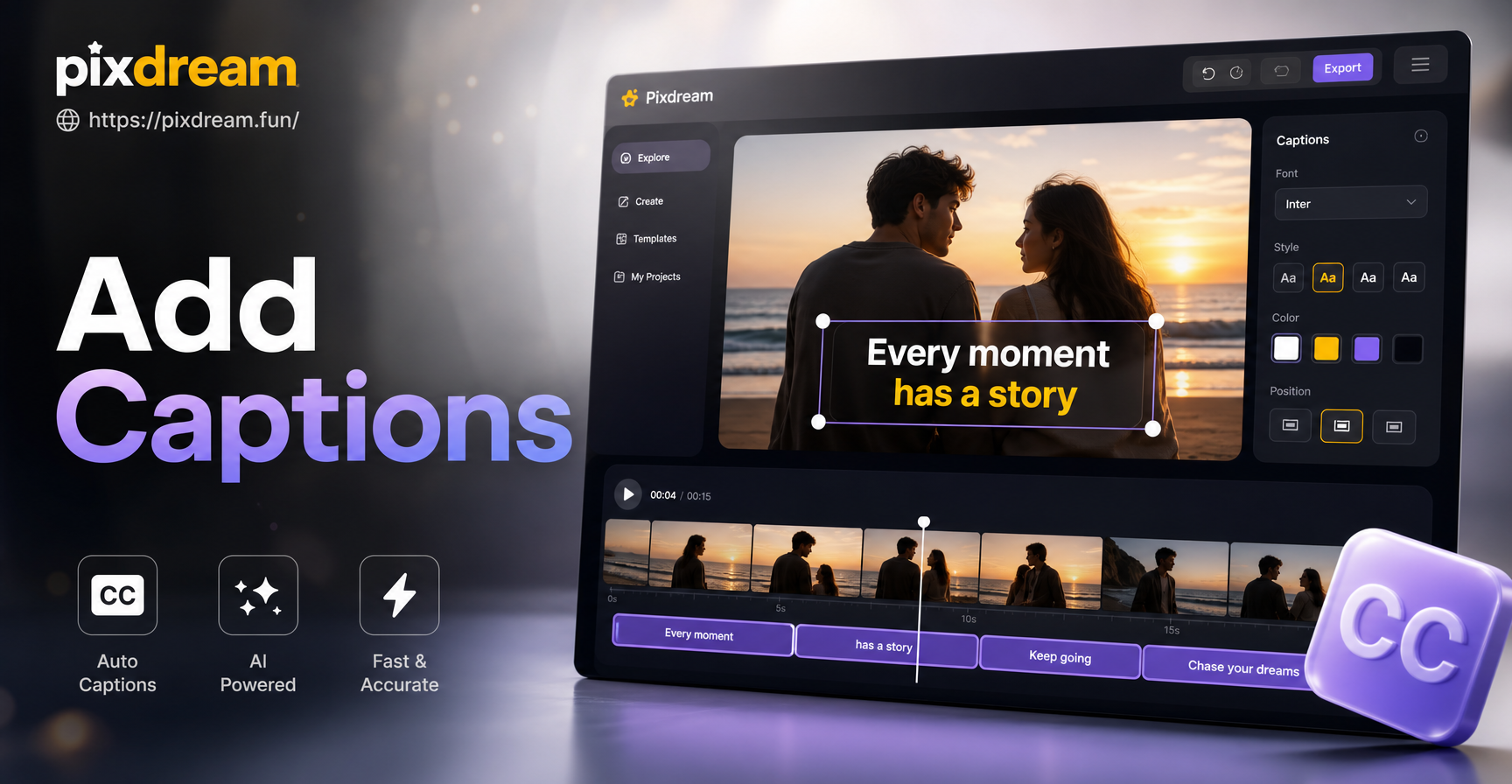
Adicionar legendas a um vídeo é uma das maneiras mais rápidas de aumentar o tempo de exibição, melhorar a acessibilidade e manter os espectadores envolvidos mesmo com o som desligado. A maioria dos feeds de redes sociais reproduz vídeos automaticamente no mudo. Se a sua mensagem não aparecer como texto na tela, você corre o risco de perder seu público nos primeiros segundos. Este guia apresenta vários métodos práticos para adicionar legendas a um vídeo, seja usando um aplicativo móvel gratuito, um editor integrado de rede social ou uma ferramenta de vídeo com IA como o Pixdream.
As legendas podem ser abertas, que são permanentemente gravadas no quadro do vídeo, ou ocultas, que os espectadores podem ativar e desativar. Para redes sociais, as legendas abertas geralmente funcionam melhor porque estão sempre visíveis. Para plataformas como o YouTube ou conteúdo educacional, as legendas ocultas são mais flexíveis. A escolha certa depende de onde você planeja publicar.
Por Que Você Deve Adicionar Legendas a Todos os Vídeos
As legendas fazem mais do que exibir palavras. Elas melhoram a acessibilidade para espectadores surdos ou com deficiência auditiva. Elas também ajudam pessoas assistindo em locais barulhentos ou no modo silencioso, o que é comum no transporte público e no trabalho. Estudos mostram que vídeos com legendas costumam ter tempos de exibição maiores porque os espectadores são mais propensos a continuar assistindo quando podem ler junto. As legendas também reforçam pontos-chave e tornam o conteúdo mais fácil de entender para falantes não nativos.
O Que Você Precisa Antes de Começar
Você não precisa de software caro para adicionar legendas. Um smartphone, o arquivo de vídeo original e um roteiro ou transcrição clara são suficientes. Se o seu vídeo tem áudio falado, escreva o que é dito ou use uma ferramenta de transcrição automática. Mantenha o áudio original intacto, pois ele ajuda o editor de legendas a detectar palavras e o tempo. Se você planeja compartilhar em uma plataforma específica, verifique primeiro o comprimento e estilo de legenda recomendados por essa plataforma.
Método 1: Adicionar Legendas Automaticamente com um Editor Móvel Gratuito
Editores móveis gratuitos como CapCut, VN e InShot oferecem recursos de legenda automática. O processo é semelhante em todos os aplicativos. Primeiro, importe seu vídeo para o editor. Segundo, toque na opção de legendas ou texto. Terceiro, escolha legendas automáticas ou subtítulos automáticos. O aplicativo analisará o áudio e gerará texto que corresponde à fala. Você pode então corrigir quaisquer erros, ajustar o tempo e personalizar a fonte e a cor.
Como funcionam as legendas automáticas
As ferramentas de legendagem automática usam reconhecimento de fala para converter áudio em texto. Elas funcionam melhor com áudio claro, ruído de fundo mínimo e um único locutor. Se o seu vídeo contém música, gírias ou vozes sobrepostas, talvez seja necessário editar as legendas manualmente. Sempre revise a transcrição completa antes de exportar.
Método 2: Adicionar Legendas Diretamente no TikTok ou Instagram
Se você publica vídeos de curta duração, pode adicionar legendas sem sair da plataforma. No TikTok, grave ou carregue seu vídeo, toque no ícone de texto e adicione legendas manualmente. O TikTok também oferece um recurso de legendas automáticas em algumas regiões. Nos Reels do Instagram, você pode usar a ferramenta de texto para digitar legendas sobre o vídeo. No entanto, essas ferramentas integradas são básicas e podem não suportar estilização detalhada. Para mais controle, crie suas legendas em um editor separado antes de carregar.
Método 3: Adicionar Legendas Manualmente para Controle Total
A legendagem manual lhe dá controle completo sobre o texto, o tempo e o posicionamento. Este método é útil quando a transcrição automática falha, como com sotaques fortes, termos técnicos ou ruído de fundo. Na maioria dos editores, você pode adicionar uma camada de texto, digitar a legenda e arrastá-la para a posição certa na linha do tempo. Repita para cada linha de diálogo ou narração. Leva mais tempo, mas o resultado é preciso e profissional.
Método 4: Use um Gerador de Vídeo com IA para Criar Clipes que Valem a Pena Legendar
Ferramentas de vídeo com IA podem ajudá-lo a criar material bruto envolvente rapidamente. O Pixdream, por exemplo, transforma prompts de texto curtos ou imagens estáticas em clipes de vídeo atraentes. Você pode descrever uma cena, escolher um filtro de estilo e gerar um vídeo dentro do aplicativo. Depois de exportar o clipe, você pode abri-lo em qualquer editor de legendas e adicionar texto. Este fluxo de trabalho é especialmente útil para profissionais de marketing e criadores que precisam de conteúdo visual novo sem filmar.
Outras ferramentas de legendagem online, como Kapwing e Rev, podem gerar legendas a partir de vídeos carregados. Essas ferramentas geralmente produzem um arquivo de legenda que você pode baixar e gravar no vídeo. Algumas também permitem editar a transcrição no navegador antes de exportar. Escolha a ferramenta que se adapta ao seu orçamento e necessidades de privacidade.
Passo a Passo: Adicionar Legendas no CapCut no iPhone ou Android
O CapCut é um editor gratuito popular para vídeo móvel. Siga estas etapas para adicionar legendas rapidamente.
- Abra o CapCut e inicie um novo projeto.
- Importe o vídeo que você deseja legendar.
- Toque no menu Texto na parte inferior.
- Selecione Legendas automáticas.
- Deixe o aplicativo transcrever o áudio.
- Toque em cada bloco de legenda para corrigir quaisquer palavras erradas.
- Ajuste a fonte, o tamanho, a cor e a posição na tela de visualização.
- Exporte o vídeo em alta resolução e salve-o na sua galeria.
Este processo geralmente leva menos de cinco minutos para um vídeo de um minuto. Se você tiver um vídeo mais longo, divida-o em seções para facilitar a edição.
Formatos de Arquivo de Legenda: SRT, VTT e Legendas Gravadas
Legendas ocultas geralmente usam arquivos SRT ou VTT. Um arquivo SRT contém blocos de legenda numerados com carimbos de data/hora de início e fim. Um arquivo VTT funciona de forma semelhante e é comum na web. Esses arquivos são úteis no YouTube, Vimeo e muitos players de vídeo. Legendas gravadas, também chamadas de legendas abertas, fazem parte da imagem do vídeo e não podem ser desligadas. Para redes sociais, legendas gravadas geralmente são a melhor escolha.
Como Fazer Suas Legendas Parecerem Profissionais
Boas legendas são fáceis de ler de relance. Use uma fonte sem serifa em negrito que contraste com o fundo. Texto branco com contorno preto funciona na maioria das filmagens. Mantenha as legendas dentro da zona segura para que não sejam cortadas nos feeds de redes sociais. Limite cada legenda a cerca de seis ou sete palavras na tela de cada vez. Isso evita que o espectador leia adiante e mantém o ritmo natural. Use capitalização e pontuação consistentes em todo o texto.
Erros Comuns de Legendagem Que Prejudicam Seu Vídeo
Um erro comum é fazer legendas muito longas. Uma frase completa que permanece na tela por muito tempo pode distrair dos visuais. Outro erro é o contraste ruim, como texto branco em um fundo claro. Palavras com erros de ortografia e pontuação ausente também reduzem a credibilidade. Finalmente, não deixe as legendas cobrirem elementos visuais importantes como rostos, produtos ou gráficos na tela.
Como Adicionar Legendas a Vídeos Feitos com o Pixdream
O Pixdream se concentra na geração de vídeo com IA em vez da edição de legendas. Isso significa que você deve criar seu clipe no Pixdream primeiro e depois usar um editor de legendas para adicionar texto. Comece abrindo o Pixdream e gerando um vídeo a partir de um prompt de texto ou uma imagem. Escolha um filtro de estilo que combine com sua marca ou humor. Exporte o vídeo para a galeria do seu celular. Abra o CapCut, InShot ou outro editor e siga as etapas acima para adicionar legendas. Essa combinação oferece visuais gerados por IA e texto legível e profissional.
Perguntas Frequentes Sobre Como Adicionar Legendas a um Vídeo
Posso adicionar legendas a um vídeo gratuitamente?
Sim. Aplicativos como CapCut e VN oferecem recursos de legendagem automática gratuitos. Você também pode adicionar legendas manualmente no TikTok, Instagram e na maioria dos editores móveis sem pagar.
Quanto tempo as legendas devem permanecer na tela?
Cada legenda deve permanecer tempo suficiente para ser lida duas vezes. Para legendas curtas de quatro a seis palavras, um a dois segundos geralmente são suficientes. Legendas mais longas devem ser divididas em partes menores.
Qual é o melhor tamanho de fonte para legendas de vídeo?
Um tamanho de fonte que cubra cerca de 10 a 15 por cento da altura do vídeo funciona bem em telas de celular. Teste seu vídeo em um celular antes de publicar para garantir que o texto seja legível.
As legendas ajudam no SEO de vídeo?
Sim. As legendas fornecem texto que os mecanismos de busca e as plataformas podem indexar. No YouTube, as legendas ocultas podem melhorar a descoberta em pesquisas relevantes. Nas redes sociais, as legendas aumentam o tempo de exibição, o que muitas vezes impulsiona a distribuição.
Posso adicionar legendas a um vídeo existente sem um computador?
Sim. A maioria dos aplicativos de edição móvel suporta legendagem tanto no iPhone quanto no Android. Você pode importar um vídeo da sua galeria, gerar ou digitar legendas e exportar o arquivo finalizado inteiramente no seu celular.
Adicionar legendas a um vídeo não precisa ser complicado. Com um editor móvel gratuito e alguns minutos de revisão, você pode tornar seu conteúdo mais acessível, envolvente e profissional. Se você deseja criar clipes de vídeo originais antes de legendar, baixe o Pixdream e comece a gerar vídeos com IA a partir de textos ou imagens simples hoje mesmo.



