Quando você tenta aumentar uma foto, muitas vezes acaba com um resultado suave e pixelado. As bordas nítidas originais se quebram em blocos, texturas finas ficam borradas e as cores podem parecer turvas. A boa notícia é que você pode ampliar uma imagem sem perder qualidade se usar as técnicas e ferramentas certas. Este guia percorre os métodos mais confiáveis, explica por que a qualidade cai e mostra como manter os detalhes nítidos ao aumentar a resolução para impressão, recorte ou exibição em telas grandes.
O Que Realmente Significa Ampliar Sem Perder Qualidade?
Ampliar significa aumentar as dimensões em pixels de uma imagem, por exemplo, de 1000 por 800 pixels para 3000 por 2400 pixels. Um arquivo de resolução mais alta oferece mais espaço para imprimir, recortar e exibir em telas grandes. Perder qualidade significa que a imagem ampliada parece desfocada, blocada ou cheia de artefatos digitais, mesmo que a contagem de pixels seja maior. O objetivo é adicionar novos pixels preservando bordas, texturas e detalhes finos da forma mais fiel possível.
Por Que as Imagens Ficam Desfocadas Quando Você as Amplia
Imagens raster são feitas de uma grade fixa de pixels. Quando você aumenta o tamanho, o software deve criar novos pixels que não estavam no arquivo original. Métodos básicos como a interpolação por vizinho mais próximo simplesmente duplicam pixels próximos, o que causa bordas blocadas. A interpolação bicúbica mais suave cria transições mais suaves, mas pode desfocar detalhes finos. O resultado depende do algoritmo de reamostragem e da qualidade da imagem de origem.
Pixelização e Bordas Serrilhadas
A pixelização acontece quando o algoritmo repete ou estica os pixels existentes em uma área maior. Linhas diagonais e curvas ficam com aparência de escada, e áreas suaves parecem um mosaico. Isso é mais perceptível quando você amplia uma captura de tela de baixa resolução ou uma foto muito comprimida.
Perda de Textura e Detalhes Finos
Texturas finas como cabelo, trama de tecido, grama e poros da pele são frequentemente os primeiros elementos a desaparecer. A reamostragem tradicional calcula a média dos pixels próximos, o que suaviza essas pequenas variações em manchas planas e irreais. Uma vez que o detalhe se perde, nenhuma quantidade de nitidez pode restaurá-lo totalmente.
Artefatos de Compressão Ficam Mais Visíveis
A compressão JPEG introduz pequenos blocos e halos ao redor de bordas de alto contraste. Esses artefatos são quase invisíveis no tamanho original, mas quando você amplia a imagem, eles se tornam proeminentes. Trabalhar a partir de um arquivo comprimido é uma das maneiras mais rápidas de arruinar um resultado ampliado.
Método 1: Use um Ampliador de Imagem com IA
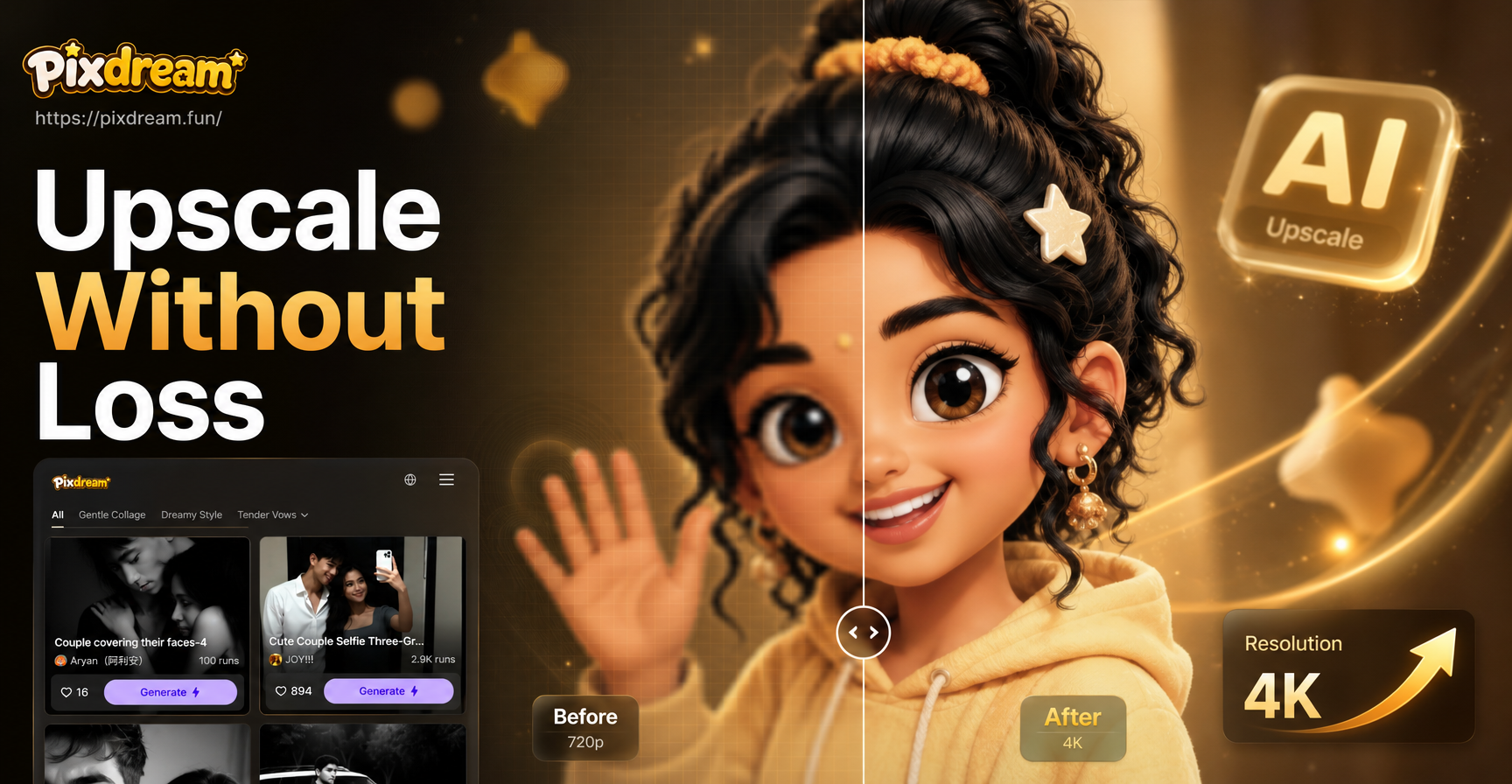
Ampliadores com IA são a maneira mais rápida de obter ampliações de alta qualidade. Eles usam modelos de aprendizado de máquina treinados em milhões de imagens para prever e reconstruir detalhes que a reamostragem tradicional não consegue. Em vez de apenas esticar pixels, a IA adivinha como devem ser os detalhes ausentes com base em padrões, texturas e bordas. Isso torna possível dobrar ou até quadruplicar o tamanho de uma imagem com muito menos perda de qualidade visível.
Para usar um ampliador de IA de forma eficaz, comece com o arquivo original mais nítido que você tiver. Quanto melhor a entrada, melhor a saída. Remova ruídos ou poeira óbvios primeiro e, em seguida, execute a ampliação. Evite aplicar filtros pesados antes de ampliar, pois eles podem introduzir artefatos que a IA amplificará.
Como Ampliar com um App Móvel de IA
Aplicativos móveis tornam o aprimoramento por IA acessível sem software de desktop. Alguns aplicativos criativos de IA, como o pixdream, incluem ferramentas de aprimoramento de imagem que podem melhorar a clareza e os detalhes antes de você exportar uma versão maior. Para ampliação de resolução estrita, você pode combinar um ampliador de IA dedicado com as ferramentas de aprimoramento do pixdream para um resultado mais limpo.
Siga este fluxo de trabalho geral em um app móvel de IA:
- Importe a versão de mais alta qualidade da sua imagem.
- Escolha uma predefinição de aprimoramento ou alta fidelidade em vez de um filtro muito estilizado.
- Deixe a IA processar a foto e compare o resultado com o original.
- Exporte na maior resolução disponível e evite salvar por cima do original.
Método 2: Reamostre com Interpolação de Alta Qualidade
Se você edita em um desktop, use um editor com opções avançadas de reamostragem. No Photoshop, escolha Tamanho da Imagem e selecione Bicúbica Mais Suave para ampliação ou Preservar Detalhes 2.0. No GIMP, escolha a interpolação NoHalo ou LoHalo. Esses métodos analisam os pixels ao redor e criam gradientes mais suaves, o que reduz bordas serrilhadas e preserva mais detalhes percebidos.
Para melhores resultados, amplie em pequenos passos. Em vez de pular de 1000 pixels para 3000 pixels de uma vez, aumente o tamanho em cerca de 10 por cento de cada vez e repita. Essa abordagem gradual dá ao algoritmo de reamostragem mais informações para trabalhar a cada passo, o que pode produzir uma retenção de detalhes ligeiramente melhor. Depois que o tamanho final for alcançado, aplique uma leve máscara de nitidez ou nitidez inteligente para restaurar a definição.
Passo a Passo para Ampliação no Desktop
- Abra sua imagem em um formato sem perdas, como PNG ou TIFF.
- Duplique a camada para poder comparar o antes e o depois.
- Abra a caixa de diálogo de redimensionamento ou tamanho da imagem.
- Ative a reamostragem e escolha um método de interpolação de alta qualidade.
- Aumente a largura e a altura em 10 por cento e confirme.
- Repita o aumento de 10 por cento até atingir o tamanho desejado.
- Aplique um filtro de nitidez leve à imagem final.
- Exporte como um JPEG ou PNG de alta qualidade sem compressão excessiva.
Método 3: Aplique Nitidez Após a Ampliação da Maneira Certa
A nitidez deve ser sempre o último passo, nunca o primeiro. Se você aplicar nitidez antes de ampliar, os artefatos e halos serão esticados e se tornarão mais óbvios. Após a ampliação, use um raio pequeno e uma quantidade baixa. Comece com uma quantidade em torno de 50 a 80 por cento e um raio de 0,5 a 1 pixel. Aumente gradualmente até que as bordas pareçam nítidas, mas naturais. Evite o excesso de nitidez, pois cria halos brancos e faz a pele ou o céu parecerem ásperos.
Para retratos, aplique nitidez seletiva nos olhos, cabelo e bordas da roupa, mantendo a pele suave. Para paisagens, aplique nitidez em rochas, folhagens e linhas arquitetônicas, mas mantenha nuvens e água suaves.
Método 4: Comece com o Melhor Arquivo de Origem Possível
Nenhum método de ampliação pode restaurar totalmente detalhes que nunca foram capturados. Sempre que possível, trabalhe a partir do arquivo original da câmera ou de uma exportação de alta resolução, em vez de uma captura de tela, download de rede social ou anexo de e-mail comprimido. As plataformas sociais geralmente reduzem as dimensões da imagem e aplicam forte compressão, o que elimina os detalhes finos de que os ampliadores precisam.
Se você fotografar em RAW, processe o arquivo RAW e exporte um TIFF de 16 bits antes de editar. Isso dá ao ampliador mais profundidade de cor e alcance dinâmico para trabalhar. Limpe a poeira do sensor, reduza o ruído e corrija a exposição antes do redimensionamento, pois a ampliação irá ampliar quaisquer falhas existentes.
Método 5: Experimente a Conversão em Vetor para Logotipos e Gráficos
Para ilustrações, logotipos, texto e gráficos planos, a ampliação funciona de forma diferente. Em vez de reamostrar pixels raster, converta a imagem para um formato vetorial como SVG ou EPS. Os gráficos vetoriais descrevem formas matematicamente e podem ser dimensionados para qualquer tamanho sem perder qualidade. Use uma ferramenta de traçado automático ou redesenhe o gráfico manualmente em um editor vetorial. Este método é ideal para designs simples, mas não é adequado para fotografias detalhadas.
Erros Comuns que Destroem a Qualidade da Imagem
- Ampliar um JPEG muito comprimido em vez do arquivo original.
- Usar reamostragem por vizinho mais próximo para fotografias.
- Salvar a imagem ampliada de volta em uma configuração JPEG de baixa qualidade.
- Aplicar nitidez ou filtros antes da ampliação.
- Esperar que uma miniatura minúscula se torne um pôster nítido.
Como Verificar se Sua Imagem Ampliada Perdeu Qualidade
Aplique zoom para 100 por cento e inspecione as áreas que deveriam ter detalhes finos, como cílios, trama de tecido, cabelo ou folhas. Compare a versão ampliada lado a lado com a original no mesmo tamanho de visualização. Procure linhas diagonais serrilhadas, ruído de cor, halos ao redor das bordas e texturas borradas. Se a imagem for destinada à impressão, faça uma impressão de teste de uma pequena parte no tamanho final antes de se comprometer com a saída completa.
Fluxo de Trabalho Rápido para Melhores Resultados
- Obtenha o arquivo de origem de mais alta qualidade disponível.
- Limpe a imagem, reduza o ruído e corrija a exposição.
- Escolha um ampliador de IA ou use reamostragem de alta qualidade no desktop.
- Amplie gradualmente ou deixe a IA prever os detalhes.
- Aplique uma nitidez suave como passo final.
- Exporte em configurações de alta qualidade e mantenha uma cópia mestra sem perdas.
FAQ: Ampliando Imagens Sem Perda de Qualidade
Posso ampliar uma imagem sem nenhuma perda de qualidade?
A ampliação totalmente sem perdas é impossível para fotos raster porque novos pixels devem ser criados. No entanto, a ampliação por IA e a reamostragem cuidadosa podem preservar a qualidade visual tão bem que a diferença é quase imperceptível na maioria das condições de visualização.
Qual é a melhor maneira gratuita de ampliar uma imagem?
Use ampliadores de imagem de IA gratuitos ou editores de desktop como o GIMP com o método de interpolação NoHalo. Para melhores resultados, comece com um original limpo e evite compressão excessiva ao exportar.
Quanto posso ampliar uma imagem antes que ela fique ruim?
A maioria das fotos pode ser ampliada de 2x a 4x com qualidade aceitável usando ampliadores de IA. Além de 4x, o sistema começa a inventar muitos detalhes, o que pode parecer artificial. O limite exato depende da qualidade da origem e do conteúdo da imagem.
Ampliar melhora uma foto desfocada?
Ampliar pode tornar uma foto desfocada maior, mas não pode recuperar totalmente detalhes que nunca foram capturados. Algumas ferramentas de aprimoramento de IA podem afiar bordas e restaurar detalhes percebidos, mas funcionam melhor em imagens que estão apenas ligeiramente suaves.
Conclusão
Ampliar uma imagem sem perder qualidade é possível quando você combina o arquivo de origem certo, um método inteligente de reamostragem ou ampliação por IA e uma nitidez final cuidadosa. Comece com o original mais nítido, evite compressão pesada e amplie em etapas controladas ou com uma ferramenta de IA que entenda texturas. Para edições móveis rápidas, você pode explorar os recursos de aprimoramento de IA em aplicativos como o pixdream e, em seguida, exportar na mais alta qualidade disponível. Com essas práticas, suas imagens ampliadas permanecerão nítidas, limpas e prontas para impressão ou tela.