「Canvaで背景をぼかす方法」を検索したことがあるなら、その答えは使用しているCanvaのバージョンと編集する画像の種類によって異なることに気づいたかもしれません。CanvaはPhotoshopのようなピクセル単位のエディタではありませんが、いくつかの効果的なツールを備えています。最速のオプションは、Canva Proのエフェクトである自動フォーカスです。これは主要な被写体を識別し、写真の残りの部分を柔らかくします。背景リムーバーとぼかしエフェクトを使えば、同じ外観を手動で作成することもできます。このガイドでは、デスクトップとモバイルの手順、無料と有料の代替策、そして最も一般的な問題の解決方法について説明します。
Canvaで背景をぼかす前に必要なもの
始める前に、デスクトップブラウザでCanvaにサインインするか、スマートフォンでCanvaアプリを開いてください。最終的な仕上がりがきれいになるように、いくつかの点を確認しましょう。
- Canvaアカウント。無料アカウントでは基本的なぼかしエフェクトを使用できますが、自動フォーカスと背景リムーバーにはCanva Proが必要です。
- 高解像度の写真。低品質の画像は、被写体を背景から分離するときにピクセル化される可能性があります。
- 明確な被写体。自動フォーカスは、フレーム内に1人の人物またはオブジェクトがはっきりと写っている場合に最適に機能します。
- Canvaソフトウェアが最新であること。デスクトップではブラウザを更新してください。モバイルではアプリを最新バージョンに更新してください。
まず写真を確認してください。被写体がカメラに近く、背景に単純な形がある場合、自動ツールは良い結果を生み出します。背景がごちゃごちゃしている場合は、以下で説明する手動の背景リムーバー方法が必要になるかもしれません。
ぼかし、背景リムーバー、自動フォーカスの違いを理解する
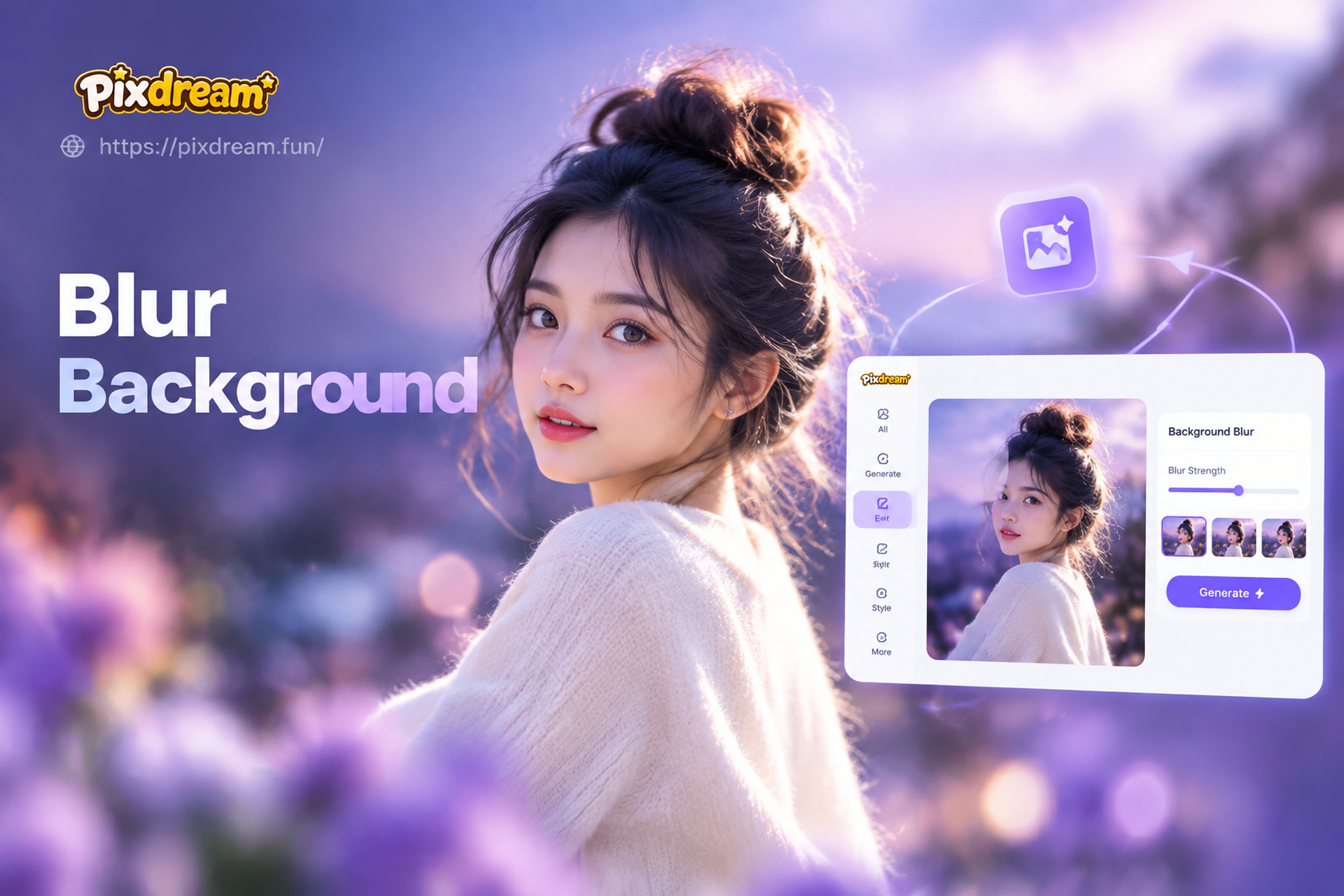
Canvaはこれらのツールを一緒に配置していますが、それぞれ機能が異なります。標準のぼかしエフェクトは、選択した画像または要素全体を柔らかくします。背景リムーバーは背景を完全に切り取り、被写体の後ろに透明な領域を残します。自動フォーカスは被写体検出とぼかしエフェクトを組み合わせますが、背景を削除するわけではありません。これを理解することで、プロジェクトに適したツールを選び、間違ったエフェクトを適用するのを避けることができます。
方法1:自動フォーカスを使って背景を自動的にぼかす
自動フォーカスエフェクトは、Canvaで背景をぼかす最も簡単な方法です。写真を分析し、主要な被写体を検出し、それ以外の部分に柔らかいぼかしを適用します。ぼかしの強さをコントロールし、数秒で結果を調整できます。
デスクトップの場合
- Canvaを開き、新しいデザインを作成するか、既存のプロジェクトを開きます。
- 左側のパネルで「アップロード」をクリックし、写真をアップロードします。
- 写真をクリックして選択します。
- 上部ツールバーの「画像を編集」をクリックします。
- 「エフェクト」までスクロールし、「自動フォーカス」を選択します。
- 「強度」スライダーを使って、背景のぼかしを強くしたり弱くしたりします。
- パネルの外側をクリックし、画像を適切な位置にドラッグします。
- デザインをPNGまたはJPGとしてダウンロードします。
モバイルの場合
- Canvaアプリを開き、プラスアイコンをタップしてデザインを作成します。
- ギャラリーから写真をアップロードします。
- 写真をタップし、「編集」を選択します。
- 画面下部の「エフェクト」をタップします。
- 「自動フォーカス」を選択します。
- 被写体がシャープなまま背景が柔らかくなるまで、強度スライダーをドラッグします。
- チェックマークをタップして画像をダウンロードします。
自動フォーカスはCanva Proの機能なので、その隣に王冠アイコンが表示される場合があります。無料アカウントしかお持ちでない場合、Canvaではエフェクトのプレビューはできても、Proの試用なしでは結果をダウンロードできないことがあります。
自動フォーカスが最適な場合
自動フォーカスは、ポートレート、商品写真、そして被写体が1つだけ明確な写真に最適です。被写体の輪郭がはっきりしていて、背景が衣服や髪に溶け込んでいない場合にうまく機能します。集合写真を編集している場合、このツールはどの人物をシャープに保つかを選ぶのに苦労するかもしれません。
自動フォーカスが間違った領域をぼかした場合の対処法
Canvaが被写体の一部をぼかしたり、背景の一部をシャープなまま残したりする場合は、以下の背景リムーバー方法を使用してください。この方法なら、背景を削除してから自分で画像全体の複製をぼかすことができるため、より細かく制御できます。
方法2:背景リムーバーと複製レイヤーで背景をぼかす
この方法は、自動フォーカスが利用できない場合や、より強力で一貫性のある背景ぼかしが必要な場合に便利です。Canva Proの2つのツール、背景リムーバーと標準のぼかしエフェクトを組み合わせます。
- 写真を複製します。写真を選択し、上部ツールバーの「複製」をクリックするか、WindowsではCtrl D、MacではCommand Dを押します。
- 上のコピーを選択し、「画像を編集」をクリックします。
- 「背景リムーバー」を選択します。Canvaが背景を消去し、被写体を残します。
- 下のコピーを選択し、「画像を編集」をクリックします。
- 「エフェクト」に移動し、「ぼかし」を選択します。
- 背景が十分に柔らかくなるまで、ぼかし量を調整します。
- ぼかしたバージョンの上にシャープな切り抜きを重ねます。2つのコピーが揃っていれば、被写体はシャープに見え、背景はぼやけて見えます。
- 一緒に移動する必要がある場合は、両方のレイヤーを選択してグループ化します。
この方法は自動的ではありませんが、ほぼすべての写真で機能します。また、商品リストや、一貫した外観が必要なソーシャルメディア投稿用のぼかした背景を作成するためにも使用できます。
手動方法でエッジをきれいにするためのヒント
背景を削除した後、ズームインして髪、指、衣服の端を確認してください。背景リムーバーでエッジが粗くなる場合は、背景リムーバーパネルの「消去」ブラシと「復元」ブラシを使用してきれいにします。きれいな切り抜きは、最終的なぼかし効果をよりプロフェッショナルに見せ、被写体の周りに偽の輪郭が現れる可能性を減らします。
方法3:写真全体をぼかし、図形を重ねる無料の代替策
Canva Freeを使用していてProの試用を開始したくない場合は、標準のぼかしエフェクトと半透明の図形を使って、柔らかい背景効果を作成できます。この方法では被写体が完全にシャープなままにはなりませんが、テキストオーバーレイやグラフィックのために、ごちゃごちゃした背景を十分に柔らかくすることができます。
- 写真をアップロードし、画像全体にぼかしエフェクトを適用します。
- 視聴者に注目させたい領域の上に、長方形またはその他の図形を追加します。
- 図形の塗りつぶしを白または別の色に設定し、透明度を下げます。
- 図形の上にテキストやデザイン要素を配置します。
- 背景が後退するまで、ぼかしと図形の不透明度を調整します。
これは真の選択的背景ぼかしではありませんが、テキストを読みやすくすることが主な目的であるソーシャルメディアの投稿、プレゼンテーションのスライド、引用カードにはうまく機能します。
Canva Freeで背景をぼかすことはできますか?
無料ユーザーは、「エフェクト」の下にある「ぼかし」エフェクトにアクセスして、写真全体または選択した要素に適用できます。ただし、自動フォーカスと背景リムーバーは有料機能です。被写体を分離せずに背景を目立たなくするだけでよい場合は、無料のぼかしエフェクトで十分です。被写体を完全に分離するには、Canva Proまたは別のツールが必要になります。締め切りが迫っているデザインを始める前に、この制限事項を念頭に置いてください。
さまざまなCanvaプロジェクトで背景をぼかす方法
ポートレートとヘッドショット
まず自動フォーカスを使用します。ツールが髪や耳をぼかす場合は、手動の複製方法に切り替え、「復元」ブラシで切り抜きをきれいにします。通常、20~40%の軽いぼかしは、写真を過度に編集したように見せずに自然に見えます。
商品写真とリスト
商品写真の場合、背景リムーバー方法が最も効果的です。これにより、きれいな切り抜きが得られるからです。同じ背景をぼかしたバージョンの上に、または単色の背景の上に商品を配置します。これにより、商品がシャープに保たれ、乱雑さが取り除かれるため、特にEC画像に役立ちます。
YouTubeサムネイル
サムネイルは小さいため、強いぼかしは被写体を際立たせるのに役立ちます。自動フォーカスをより高い強度で適用するか、手動の方法を使用します。テキストを追加する前に、被写体がフレームの少なくとも3分の1を占めるようにし、重要な詳細を端に近づけすぎないようにしてください。
Instagramストーリーとリールのカバー
これらはモバイルで表示されるため、ぼかしを強くすることができます。上記のモバイル手順を使用し、高品質の画像として書き出します。被写体を中央に保ち、公開する前にスマートフォンの画面でプレビューを確認してください。
Canvaの背景ぼかしが不自然に見える理由
シャープな被写体とぼかした領域の間の移行が急すぎると、背景のぼかしが偽物に見えることがあります。実際の写真では、ぼかしは被写体からの距離に応じて徐々に増加します。Canvaの自動フォーカスは、背景全体に均一なぼかしを作成する可能性があり、少し人工的に見えることがあります。これを軽減するには、ぼかし強度を低くし、被写体を背景から十分に分離してください。被写体と背景が似た色を共有している場合、ぼかしが十分に目立たないことがあります。その場合は、背景リムーバー方法を使用し、被写体の背後に単色またはグラデーションの背景を追加して、よりきれいな結果を得てください。
よくある問題とその解決方法
自動フォーカスが表示されない
Canvaアプリを更新するか、ブラウザを更新してください。エフェクトにまだ王冠アイコンが表示されている場合は、結果をダウンロードするためにCanva Proが必要です。一部の地域のユーザーには機能が段階的に展開される場合があるため、ツールがない場合はCanvaアカウント設定を確認してください。
被写体が柔らかすぎる
ぼかし強度を下げてください。自動フォーカスでは、スライダーを左にドラッグします。手動の方法では、背景レイヤーのぼかしエフェクトを減らし、切り抜きレイヤーがぼかしたコピーの上に正確に整列していることを確認してください。
背景リムーバーが消しすぎた
背景リムーバーパネルの「復元」ブラシを使用して、被写体の欠落部分を取り戻します。ズームインし、髪や複雑なエッジの周りをゆっくりと作業して、不要な背景を画像に戻さずに詳細を復元します。
背景のぼかしが不均一に見える
写真に異なる距離に複数の人やオブジェクトがある場合、自動フォーカスは最も遠い領域だけをぼかす可能性があります。手動の複製方法は、背景のぼかし量全体を自分で制御できるため、通常はこれを修正します。
Canvaの背景ぼかしと専用写真エディタのどちらを使うべきか
Canvaは、簡単なソーシャルメディアグラフィック、プレゼンテーション、サムネイル、そしてシンプルな商品写真に最適です。ブラシを使った正確なぼかし、高度な被写体選択、またはカメラレンズを模倣したボケ効果が必要な場合は、Photoshopのような専用エディタやAI写真ツールの方が適しているかもしれません。しかし、ほとんどのクリエイターにとって、Canvaの自動フォーカスと背景リムーバーのツールは十分に高速で、デザインプラットフォームを離れることなくきれいな結果を生み出します。
代替案:AIで新しい背景を生成する
Canvaで被写体を分離した後、特定のムードやブランドに合った背景が必要になる場合があります。元の背景をぼかすだけではなく、AIデザインアプリを使用してまったく新しい背景を生成することもできます。pixdreamは、テキストから画像を作成したり、スタイルフィルターで既存の写真を変換したりできるオプションの1つです。柔らかいスタジオ背景、ぼやけた都市のシーン、またはミニマルなカラーグラデーションを生成し、その上にCanvaの切り抜きを配置できます。このアプローチは、単純なぼかしよりも創造的な制御が可能で、プロモーションコンテンツに適しています。
最終ステップ:ぼかした画像を書き出す
編集が完了したら、利用可能な最高解像度でデザインをダウンロードします。「共有」をクリックし、「ダウンロード」をクリックします。背景をぼかした写真の場合、透明が必要な場合はPNG、標準的な使用にはJPGを選択します。モバイルでは、ダウンロードアイコンをタップしてファイルタイプを選択します。ぼかし効果は小さな画面では見えにくいエッジの欠陥を明らかにする可能性があるため、投稿する前に必ず書き出した画像をフルサイズで確認してください。エッジが粗く見える場合は、共有する前に戻って切り抜きを調整してください。
クイックサマリー
- Canva Proで最速の自動背景ぼかしを実現するには、自動フォーカスを使用します。
- より細かい制御ときれいなエッジを得るには、背景リムーバーと複製したぼかしレイヤーを使用します。
- Canva Freeユーザーは写真全体をぼかすことはできますが、内蔵ツールで被写体を選択的にシャープに保つことはできません。
- 書き出す前に、「復元」ブラシと「消去」ブラシで粗いエッジを修正します。
- 新しい背景が必要な場合は、CanvaとpixdreamのようなAI画像ジェネレーターを組み合わせて使用します。