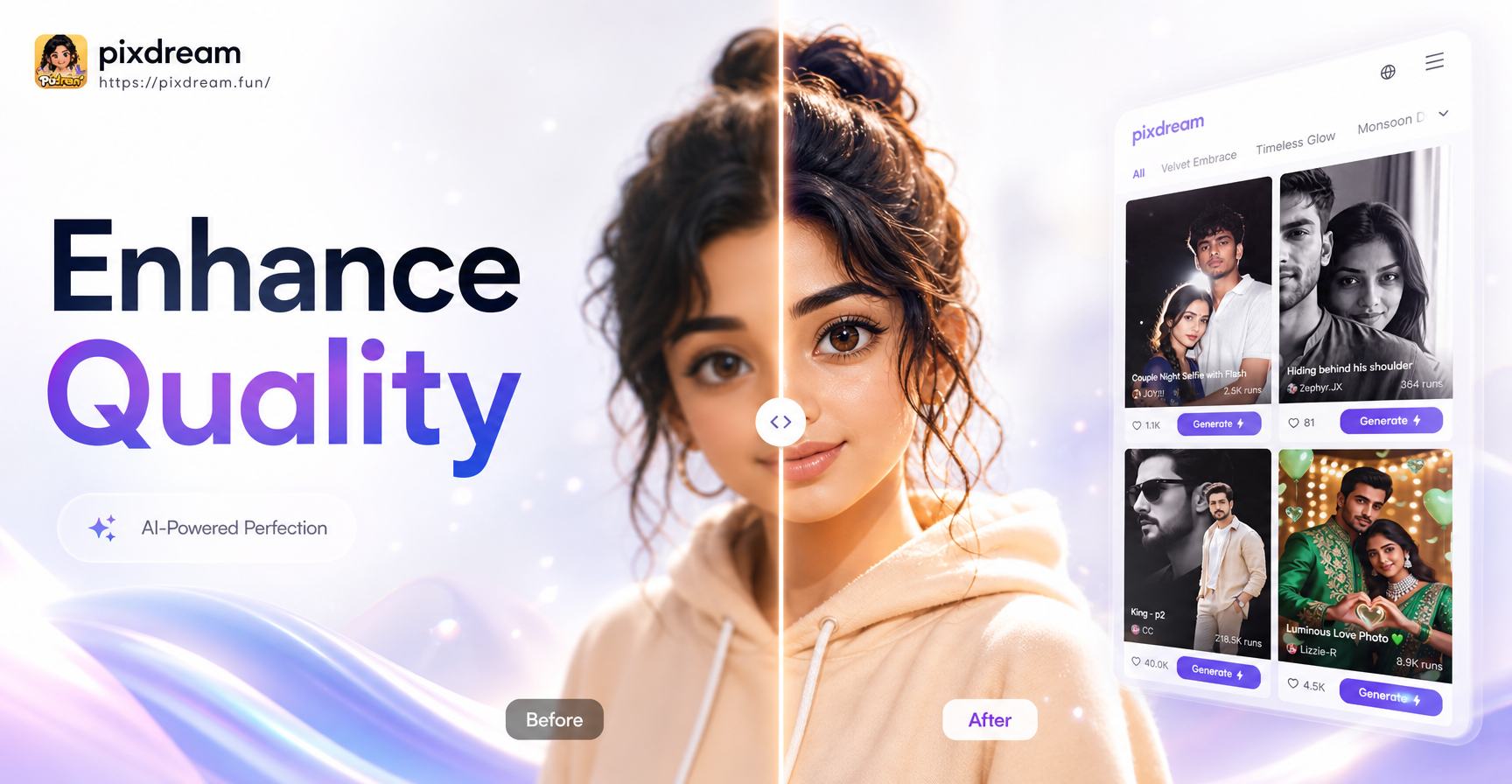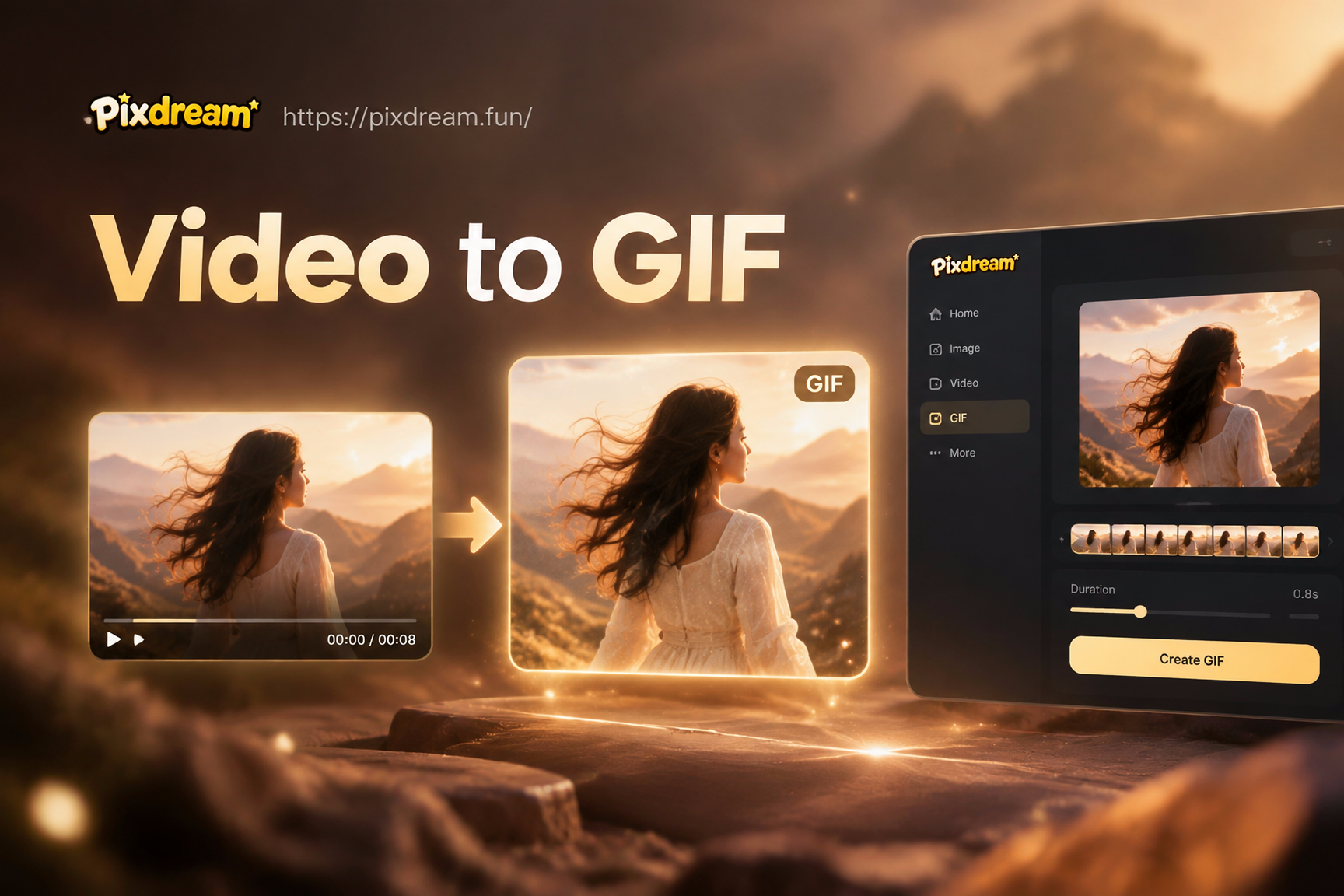
カメラロールの短いクリップをループするアニメーションGIFに変えたいと思ったことがあるなら、それはあなただけではありません。GIFは、ソーシャルメディア、メッセージアプリ、ブログのコメントで最も共有しやすいフォーマットの1つであり続けています。このガイドでは、実用的なモバイルファーストのワークフローを説明します。pixdreamを使って短い動画やアニメーション写真を作成し、そのクリップを無料の変換アプリを使ってGIFに変換する方法を学びます。このプロセスは完全にスマートフォン上で完結し、動画編集の経験は一切必要ありません。
動画からGIFを作成する理由
動画には、永遠にループさせる価値のある完璧な瞬間が含まれていることがよくあります。GIFはその瞬間を切り取り、音声なし、再生ボタンなし、大きなファイルサイズなしで簡単に共有できるようにします。マーケターはメールで注目を集めるためにGIFを使用します。友達はグループチャットでリアクションするために使います。コンテンツクリエイターは長い動画のプレビューとして使用します。動画からGIFを作成する方法を知っていれば、どんなクリップも軽量で色あせないビジュアルアセットに再利用できます。
課題は、ほとんどのデスクトップ動画エディタがこのような小さなタスクには重すぎると感じることです。特に、テキストや画像から短いAI生成クリップを作成できるpixdreamのようなアプリをすでに持っている場合は、モバイルワークフローの方が高速です。pixdream内で新しい動画ループを作成することも、スマートフォンにある既存の動画を使用することもできます。どちらの方法でも、GIFへの最終変換は無料のコンバーターを使えば1分もかかりません。
始める前に必要なもの
このチュートリアルを実行するには、3つのものだけが必要です。まず、Google Playからpixdreamをインストールします。これは、テキストプロンプト、アップロードした写真、またはスタイルフィルターから画像や動画を作成するモバイルAIデザインツールです。次に、ソース動画または短いクリップのアイデアを準備します。まだ動画をお持ちでない場合は、pixdreamが生成できます。3つ目に、Playストアから無料のGIFメーカーアプリをインストールします。人気のオプションには、GIPHY、ImgPlay、GIF Makerなどがあります。これらのアプリが、スマートフォンでの最終的な動画からGIFへの変換を処理します。
デザインスキルやプロンプトエンジニアリングの経験は必要ありません。pixdreamのインターフェースは、シンプルなタップとスタイルテンプレートを中心に構築されています。スタイルを選び、入力を追加して、生成するだけです。結果をGIFに変換する場合も同じロジックが適用されます。
方法1:pixdreamで短いAIクリップを作成しGIFに変換する
この方法は、まだ存在しないGIFが必要な場合に最適です。シーンを説明したり、写真をアップロードしたり、トレンドのスタイルを選んだりできます。pixdreamは短い動画クリップを生成し、それをGIFに変換できます。以下の手順に従ってください。
ステップ1:pixdreamをダウンロードして開く
Google Playにアクセスし、pixdreamを検索します。アプリをインストールして開きます。ホーム画面には、テキストから画像、画像から画像、テキストから動画、画像から動画など、さまざまなクリエイティブツールが表示されます。GIF作成には、短いモーションクリップが必要なため、動画ツールが最も関連性が高くなります。入力タイプに合った動画生成オプションをタップします。
ステップ2:入力を選択する
主な選択肢は2つあります。手を振る猫や回転する花など、希望するシーンを説明するテキストプロンプトを入力できます。または、ポートレートや商品写真など、ギャラリーから写真をアップロードすることもできます。pixdreamは、画像から動画機能を使用してその写真をアニメーション化します。すでにスマートフォンに動画がある場合は、方法2に進んでください。
この方法では、スタイルテンプレートを選びます。pixdreamは、リアルな写真、アニメ、3Dクレイ、サイバーパンク、水彩画、シネマティックな外観など、100万以上のスタイルフィルターを提供しています。選択したスタイルによって、GIFのビジュアルムードが決まります。GIFは短く、頻繁にループするため、大胆なスタイルがうまく機能します。サイバーパンクのカラーパレットや柔らかな水彩画のテクスチャは、ループをより目を引くものにします。
ステップ3:短いループクリップを生成する
生成ボタンをタップして、数秒待ちます。pixdreamは、プロンプトまたはアニメーション化された写真に基づいて短い動画を作成します。出力時間は通常2〜5秒で、GIFに最適です。プロンプトは、単一のアクションまたは単純なループに集中してください。たとえば、「猫がゆっくりまばたきする」や「コーヒーの蒸気が立ち上る」などと入力します。反復的な動きは、シームレスなGIFループを作成します。
最初の結果が期待どおりでない場合は、プロンプトを調整するか、別のスタイルを選択して再度生成します。複数のバージョンを無料で生成し、最適なものを選択できます。
ステップ4:動画をスマートフォンに書き出す
クリップに満足したら、スマートフォンのギャラリーに保存します。pixdreamの結果画面で保存または書き出しボタンを探します。アプリは動画を標準のMP4形式で保存するため、どのGIFコンバーターでも読み取ることができます。ボタンの正確なラベルはアプリのバージョンによって異なる場合がありますが、機能は常に存在します。
ステップ5:動画をGIFに変換する
GIPHYやImgPlayなどの無料のGIFメーカーアプリを開きます。pixdreamから保存した動画をインポートします。必要に応じてクリップをトリミングし、変換またはGIF作成ボタンをタップします。ほとんどのコンバーターアプリでは、フレームレート、品質、ループ速度を調整できます。品質とファイルサイズのバランスをとるために、幅約480ピクセルの解像度を選択します。最終的なGIFをギャラリーに保存するか、ソーシャルメディアに直接共有します。
これでワークフローは完了です。pixdreamをソースジェネレーターとして使用して、動画からGIFを作成する方法を学びました。手順を覚えれば、プロセス全体は5分もかかりません。
方法2:スマートフォンで既存の動画をGIFに変換する
すでにスマートフォンに動画がある場合は、AI生成ステップをスキップできます。GIFメーカーアプリを開き、ギャラリーから動画をインポートします。ループさせたい正確なセグメントに動画をトリミングします。ほとんどのGIFメーカーは、デフォルトで3秒または5秒のループに設定されています。再生速度を調整することもできます。ループを遅くすると、より洗練された印象になることがよくあります。
最良の結果を得るには、カメラの揺れが最小限で、被写体がはっきりしている動画を選びます。背景がきれいだと、ループが滑らかに感じられます。満足したら、GIFを書き出します。アプリが変換を処理するため、技術的な知識は必要ありません。
この方法は高速ですが、既存の映像に依存します。動画が長すぎる、暗すぎる、または揺れすぎる場合は、代わりにpixdreamを使用して新しい短いクリップを生成することを検討してください。AI動画ツールは、単純なプロンプトからよりクリーンなループを生成できるため、GIFとしてより美しく見えることがよくあります。
高品質なGIFを作成するためのヒント
良いGIFを作成するには、変換ステップだけが重要なわけではありません。ソース動画が重要です。結果を向上させるための実用的なヒントをいくつか紹介します。
- クリップは短くしてください。2〜5秒のループが理想的です。長いGIFはファイルサイズが大きくなり、読み込みが遅くなります。
- シンプルな被写体を選びます。単一の顔、物体、または動物は、混雑した群衆のシーンよりもループに適しています。
- 安定したソースを使用します。元の動画が揺れていると、GIFも揺れます。pixdreamで生成されたAIクリップは、プロンプトからフレームごとに作成されるため、安定している傾向があります。
- 大胆なスタイルを選びます。GIFは小さくミュートされているため、高コントラストの色と強い輪郭はアニメーションを際立たせるのに役立ちます。
- ファイルサイズを最適化します。ほとんどのGIFメーカーでは、フレームレートや解像度を下げることができます。5 MB未満のGIFは、メッセージングアプリで簡単に共有できます。
pixdreamでソースクリップを生成する場合、さまざまなスタイルフィルターを試して、ループとして最も美しく見えるものを確認できます。同じプロンプトで、フォトリアルなクリップ、アニメクリップ、または水彩画クリップを生成できます。変換する前に2つまたは3つのバージョンをテストします。
よくある問題と解決策
最終的なGIFが期待どおりに見えない場合があります。最も一般的な問題とその解決方法を以下に示します。
GIFが大きすぎます。 フレームレートを30 fpsから15 fpsに下げるか、解像度を720pから480pに下げます。ほとんどのコンバーターアプリには品質スライダーがあります。
ループがシームレスではありません。 ループポイントで動きがジャンプする場合は、最初と最後のフレームが同じように見えるように動画をトリミングします。または、まばたきする目や手を振る動作など、自然なループを持つ被写体を選びます。
ソース動画がぼやけています。 より高解像度のソースを使用してください。pixdreamで生成する場合は、可能であればHD出力オプションを選択します。スクリーンショットや過度に圧縮された動画のアップロードは避けてください。
GIFの再生が速すぎる、または遅すぎます。 コンバーターアプリで再生速度を調整します。リアクションGIFには、通常1倍速または0.75倍速が適しています。
それでも問題が解決しない場合は、別のソース動画を試してください。クリーンなループを取得する最も簡単な方法は、単純なテキストプロンプトからpixdreamで新しい短いクリップを生成することです。AIが生成したモーションは、手持ちのスマートフォン映像よりも滑らかで、ループしやすいことがよくあります。
動画からGIFを作成する際のよくある質問
pixdreamで直接GIFを作成できますか? pixdreamはAI画像および動画生成に重点を置いています。GIF書き出しボタンは組み込まれていません。短い動画クリップを生成して保存し、無料のGIFメーカーアプリを使用して変換します。この2段階のプロセスにより、最終的なGIF品質をより細かく制御できます。
GIFコンバーターにお金を払う必要がありますか? ほとんどのGIFメーカーアプリは無料で、オプションのプレミアム機能があります。基本的な動画からGIFへの変換は無料です。GIPHY、ImgPlay、または同様のアプリを無料で使用できます。
GIFに最適な動画の長さはどれくらいですか? 2〜5秒が最適です。短いループは読み込みが速く、きれいに繰り返されます。長いGIFはファイルサイズが大きくなり、退屈に感じることがあります。
pixdreamを使って写真からGIFを作成できますか? はい。pixdreamに写真をアップロードし、画像から動画機能を使用します。アプリは写真をアニメーション化し、たとえば人物をまばたきさせたり笑顔にしたりします。生成された短い動画を保存し、コンバーターアプリでGIFに変換します。これは、カスタムのアニメーションリアクションGIFを作成するのに最適な方法です。
今日から最初のGIFを作成しましょう
動画からGIFを作成する方法を学ぶことで、瞬間を共有し、コンテンツを宣伝し、オンラインで自分を表現する新しい方法が開かれます。デスクトップソフトウェアや動画編集スキルはもう必要ありません。スマートフォンにpixdreamがあれば、数秒で新しい短いクリップを生成し、無料のコンバーターでループ可能なGIFに変えることができます。Google Playからpixdreamをダウンロードして、今日ワークフローを試してみてください。最初の共有可能なGIFは、あと数タップで完成します。