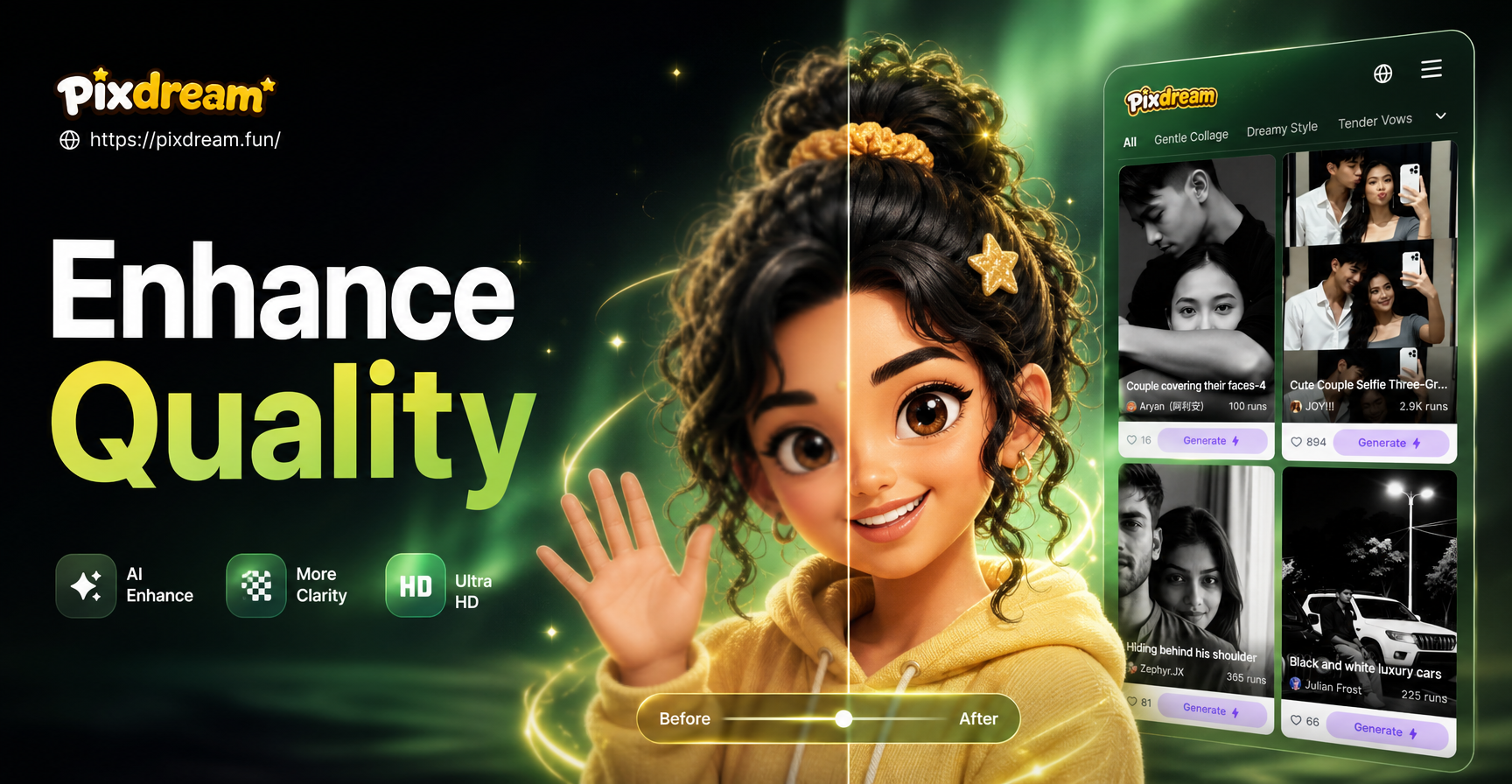
細部のぼやけ、目に見えるノイズ、色あせ、ギザギザのピクセルは、完璧なはずの写真を台無しにする可能性があります。印刷用、SNS用、またはプロのポートフォリオ用に画像を準備している場合でも、画像の品質を向上させる方法を学ぶことで、最終結果をコントロールできるようになります。このガイドでは、高価なデスクトップソフトウェアや長年の編集経験がなくても、基本的な調整からAIを活用した復元まで、今日から実践できる手順を説明します。
画像品質に影響を与える要因
画像を改善する前に、そもそもなぜ画質が悪く見えるのかを知ることが役立ちます。最も一般的な原因は、低解像度、高圧縮、モーションブラー、不十分な照明、スマートフォンや古いデジタルカメラのセンサーノイズです。それぞれの原因には、わずかに異なる対処法が必要です。ぼやけた画像にはシャープネスが有効です。ノイズの多い画像にはノイズ除去が必要です。低解像度の画像には、慎重なアップスケーリングまたは再生成が必要です。
解像度とは、画像内のピクセル数のことです。低解像度の画像を拡大する場合、ソフトウェアは新しいピクセルを生成する必要があり、その結果、ぼやけたりピクセル化したりすることがよくあります。メッセージングアプリやSNSプラットフォームによる圧縮は、ファイルサイズを節約するために細部を削除します。これらの違いを知ることで、適切な補正方法を選択できます。
画像品質を向上させる主な方法
1. 解像度を慎重にアップスケールする
従来のアップスケーリングはピクセルを引き伸ばし、画像を不鮮明にします。AIを活用したアップスケーリングは、テクスチャ、エッジ、顔がどうあるべきかを学習するため、動作が異なります。隣接するピクセルを単純に複製するのではなく、もっともらしい詳細を補完します。これは、古い写真、小さな商品画像、または大きなサイズで鮮明に見せる必要があるスクリーンショットに特に役立ちます。
最良の結果を得るには、常に手元にある最高品質の元ファイルから始めてください。JPEGを繰り返し保存すると、保存のたびに圧縮が加わるため、避けてください。可能であれば、編集にはPNGまたはTIFFファイルを使用し、必要な形式でコピーを書き出してください。
2. ノイズと圧縮アーティファクトを除去する
ノイズは、特に暗い場所での写真において、ランダムな色の斑点として現れます。圧縮アーティファクトは、エッジの周りにブロック状の領域として現れます。どちらの問題も、実際の画像の詳細と不要なノイズを分離するAI復元ツールを使用することで軽減できます。目標は、肌をプラスチックのように見せたり、細かいテクスチャをどろどろにしたりすることなく、ノイズを滑らかにすることです。
編集する際は、シャープにする前にノイズ除去を適用してください。先にシャープにすると、ノイズがより目立つようになります。重いフィルターよりも、軽いタッチの方がほとんどの場合優れています。髪、布、葉などの自然なテクスチャを保てるように、強度を調整できる設定を探してください。
3. ぼやけた細部をシャープにする
シャープ化はエッジに沿ったコントラストを高め、被写体をより明確に見せます。しかし、シャープ化しすぎるとハローが発生し、不自然な見た目になります。わずかなブレの場合、適度なシャープ化処理で焦点が合っているように見せることができます。激しいモーションブラーやピントのずれには、エッジを強調するだけでなく、失われたディテールを生成できるAI再構成がより良い選択肢です。
ポートレートをシャープにする場合は、目、眉、髪に焦点を当ててください。風景を扱う場合は、葉、岩、建物のエッジに注意してください。空のような大きく滑らかな領域をシャープにするのは避けてください。不要なテクスチャが生まれてしまいます。
4. 色、明るさ、コントラストを調整する
解像度が十分でも、くすんだ画像は低品質に見えることがよくあります。ホワイトバランスを修正し、シャドウを持ち上げ、コントラストを加えることで、細部を際立たせることができます。まず全体の露出から始め、次にハイライトとシャドウを個別に調整します。彩度をわずかに上げると、色あせた色に活気を取り戻せますが、肌のトーンを過飽和にしないように注意してください。
画像に強い色かぶりがある場合は、ホワイトバランスツールまたはニュートラルグレーのリファレンスを使用してください。多くのモバイルアプリには、ワンタップで一般的な露出と色の問題を修正する自動補正ボタンが含まれています。これは、手動で微調整する前の良い出発点となります。
モバイルAIアプリがプロセスを簡素化する方法
デスクトップ編集ソフトウェアは強力なツールを提供しますが、習得曲線は急です。pixdreamのようなモバイルAIアプリは、高精細な出力とシンプルな操作性を組み合わせることで、画像補正をより身近なものにします。数十ものスライダーを調整する代わりに、写真をアップロードして復元または補正スタイルを選択するだけです。アプリは、リアルなテクスチャと顔でトレーニングされた機械学習モデルを使用して画像を処理します。
このアプローチは、品質を犠牲にすることなく迅速な改善を求める人に役立ちます。アプリは携帯電話で動作するため、どこでも画像を補正できます。また、スタイルフィルター、古い写真の復元、イメージ・トゥ・イメージ生成も含まれており、画像を改善すると同時に特定のビジュアルスタイルを与えたい場合に役立ちます。
pixdreamで画像を補正するステップバイステップガイド
ステップ1 アプリをダウンロードする
AndroidデバイスのGoogle Playからpixdreamをインストールします。このアプリはモバイルでの使用を想定して設計されているため、すべての補正機能をスマートフォンやタブレットで利用できます。
ステップ2 画像をアップロードする
アプリを開き、ギャラリーから改善したい画像を選択します。手持ちの中で最も鮮明な元画像を選んでください。古い写真や破損した写真を扱う場合は、明るく均一な光の下で写真を撮ってからアップロードしてください。
ステップ3 補正スタイルを選択する
利用可能な復元および品質改善オプションを参照します。ノイズの軽減、色あせた色の復元、高精細バージョンの生成など、目標に合ったスタイルを選択してください。イメージ・トゥ・イメージモードを使用して、元の構図を保ちながら鮮明さとテクスチャを向上させることもできます。
ステップ4 保存して共有する
AIの処理が完了したら、フルサイズで結果をプレビューします。満足したら、補正した画像をデバイスに保存します。SNS、印刷、または個人アーカイブに使用してください。後で別の補正を試したい場合に備えて、元画像のコピーを保管しておいてください。
避けるべきよくある間違い
最大の間違いの1つは、過度のシャープ化です。不自然なエッジが生まれ、画像は以前よりも悪く見えます。もう1つの間違いは、元のファイルに上書き保存することです。これにより、後で別の設定を試すことができなくなります。常にコピーで作業してください。
画像に必要なのがわずかな修正だけの場合に、重いフィルターを使用するのは避けてください。フィルターは詳細を追加するどころか、隠してしまう可能性があります。また、1回の手順で画像を拡大しすぎるのも避けてください。より大きなバージョンが必要な場合は、既存のピクセルを引き伸ばすのではなく、テキスト・トゥ・イメージまたはイメージ・トゥ・イメージツールを使用して、元の画像に基づいて新しい高解像度バージョンを生成することを検討してください。
最後に、すべての問題に対して単一の自動修正に頼らないでください。補正は、ノイズ、ブレ、低解像度、色のいずれが主な問題であるかを最初に特定し、適切なツールを適用するときに最も効果的です。
さまざまな補正テクニックを使い分けるタイミング
ノイズの多い夜の写真には、まずノイズ除去を行い、次に露出を穏やかに上げます。ぼやけたポートレートには、グローバルなシャープ化ではなく、AIシャープ化または顔復元を使用します。圧縮されたスクリーンショットには、アップスケールしてから圧縮アーティファクトを除去します。色あせた家族写真には、古い写真の復元と色補正を組み合わせて、自然な色調を取り戻します。
画像があまりにも破損していてディテールが失われている場合、既存のピクセルを調整するだけのフィルターよりも、失われた情報を再構築する技術の方がうまく機能します。これが、AIを活用した生成が明確な利点を持つ分野です。被写体のアイデンティティを保ちながら、信頼性が高く高品質な結果を生み出すことができます。
よくある質問
Photoshopなしで画像品質を補正できますか? はい。pixdreamのようなモバイルAIアプリを使用すると、デスクトップソフトウェアなしで画像の鮮明さを改善し、ノイズを減らし、解像度を高めることができます。
画像を補正すると、その信憑性は低下しますか? それはあなたの目標によります。微妙な補正は、シーンを変えることなく視聴体験を向上させます。ドキュメンタリーやジャーナリズムでの使用においては、露出、色、および軽度のシャープ化に調整を限定してください。
補正した画像を保存するのに最適なファイル形式は何ですか? PNGは、テキストやグラフィックを含む画像に適しています。これはシャープなエッジを保つためです。JPEGは、高品質設定を選択した場合、写真に適しています。繰り返しのJPEG保存は避けてください。
AIは極端に低解像度の画像を改善できますか? AIははるかにクリーンな結果を生み出すことができますが、最初から記録されていなかった詳細を復元することはできません。出力はより洗練されて見えますが、元のシーンと同一ではない場合があります。
まとめ
画像の品質を向上させることは、最も高価なソフトウェアを使用したり、多数のフィルターを重ねたりすることではありません。問題を理解し、適切なテクニックを適用し、いつAIによる復元を使用するかを知ることです。ノイズを減らし、選択的にシャープにし、色を補正し、注意深くアップスケールすることで、弱い画像をクリアで共有可能な結果に変えることができます。pixdreamのようなモバイルアプリを使えば、そのプロセスは通常のワークフローに収まるほど高速です。



