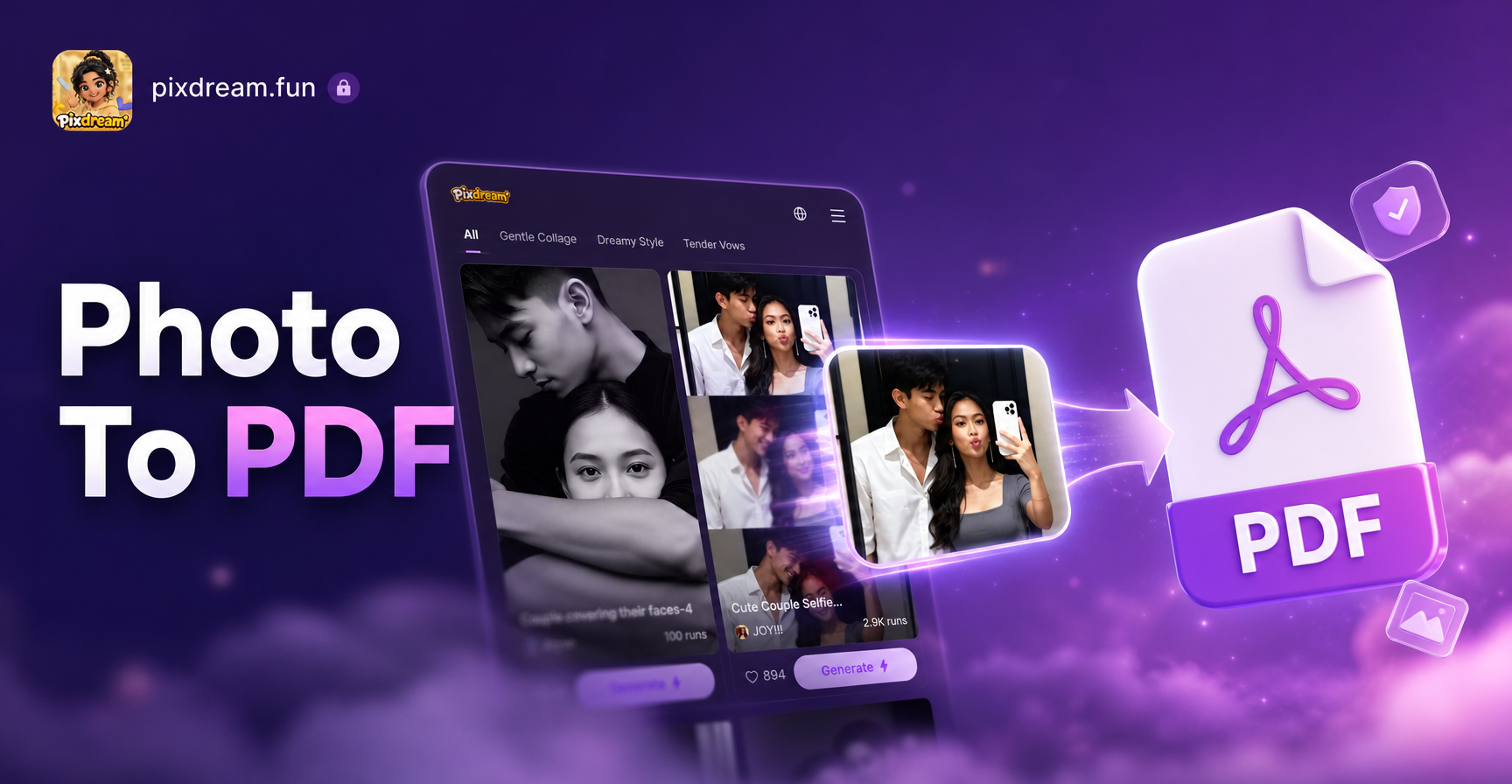
Por Qué Convertir una Foto a PDF
Los archivos PDF mantienen su diseño y calidad de imagen consistentes en todos los dispositivos y sistemas operativos. Una foto guardada como JPG puede verse diferente según la pantalla o la aplicación, pero un PDF fija la imagen en un archivo estable que se imprime limpiamente y se abre en casi cualquier lugar. Las personas convierten fotos a PDF para solicitudes de empleo, tareas escolares, escaneos de identificaciones, recibos, contratos y envíos de portafolios. El proceso es rápido y puedes hacerlo sin descargar ningún software de pago. El formato PDF también admite múltiples páginas, por lo que puedes combinar varias fotos en un solo archivo que es fácil de enviar por correo o subir.
Cómo Convertir una Foto a PDF en iPhone y iPad
Los dispositivos Apple tienen una herramienta de conversión a PDF integrada oculta dentro del menú Imprimir. Puedes usarla para una sola foto o combinar varias fotos en un PDF. El método funciona en la app Fotos y en la app Archivos.
Usando la Opción Imprimir en la App Fotos
- Abre la app Fotos y toca la foto que deseas convertir.
- Toca el botón Compartir, que parece un cuadrado con una flecha apuntando hacia arriba.
- Desplázate hacia abajo y toca Imprimir.
- En la pantalla de vista previa de impresión, coloca dos dedos sobre la vista previa de la foto y pellizca hacia afuera. Este gesto crea una vista previa en PDF.
- Toca el botón Compartir nuevamente en la vista previa del PDF.
- Elige Guardar en Archivos, o comparte el PDF a través de Mensajes, Mail u otra aplicación.
Combinar Múltiples Fotos en un Solo PDF en iPhone
Si necesitas varias fotos en un PDF, comienza en la app Fotos y toca Seleccionar en la esquina superior derecha. Elige todas las fotos que quieras, luego toca el botón Compartir. Sigue el mismo gesto de Imprimir y pellizcar. El resultado es un PDF de varias páginas con una imagen por página. Puedes reordenar las fotos antes de compartirlas arrastrándolas en la pantalla de selección.
Cómo Convertir una Foto a PDF en Android
Los teléfonos Android de diferentes marcas pueden tener menús ligeramente diferentes, pero casi todos incluyen una opción Imprimir que puede guardar como PDF. El texto exacto puede decir Guardar como PDF, Imprimir en PDF o PDF, pero los pasos son similares en Samsung, Google Pixel, Xiaomi y otros dispositivos.
Usando la Función Predeterminada Imprimir en PDF
- Abre tu aplicación Galería o Fotos y selecciona la foto.
- Toca el icono Compartir o el menú de tres puntos, luego elige Imprimir.
- En la pantalla de selección de impresora, toca el menú desplegable y selecciona Guardar como PDF.
- Toca el icono Guardar o PDF.
- Elige una carpeta, nombra el archivo y toca Guardar.
Usando Google Fotos
Si usas Google Fotos, abre la foto, toca el menú de tres puntos, elige Imprimir y selecciona Guardar como PDF como impresora. Esto funciona en la mayoría de los teléfonos Android y es una de las formas más rápidas de convertir una foto a PDF sin instalar nada nuevo. Google Fotos también te permite seleccionar varias fotos e imprimirlas como un solo PDF de varias páginas.
Cómo Convertir una Foto a PDF Usando Google Drive
Google Drive incluye una herramienta de escaneo que convierte fotos en PDFs limpios. Este método es útil cuando deseas recortar, enderezar o mejorar la imagen antes de guardar. También puedes usarlo para combinar varias imágenes en un solo documento PDF.
- Abre la aplicación Google Drive en tu teléfono.
- Toca el botón más en la esquina inferior derecha.
- Toca Escanear.
- Toma una foto del documento o imagen. También puedes subir una foto existente tocando el icono de imagen.
- Ajusta las esquinas y aplica filtros si es necesario.
- Toca Guardar. El archivo se guarda como PDF en tu Drive.
Para combinar múltiples fotos en un PDF en Google Drive, toca el botón más, elige Escanear, captura todas las páginas una por una, luego toca Guardar. Google Drive las fusionará en un solo PDF automáticamente.
Métodos de Escritorio para Convertir Foto a PDF
Si trabajas en una computadora, puedes convertir una foto a PDF sin ningún software adicional. Tanto Windows como Mac tienen herramientas integradas que solo toman unos pocos clics.
Windows: Usando Microsoft Print to PDF
- Abre la foto en la aplicación Fotos o en cualquier visor de imágenes.
- Presiona Ctrl y P en tu teclado.
- En el menú desplegable de impresora, selecciona Microsoft Print to PDF.
- Elige el tamaño y la orientación del papel, luego haz clic en Imprimir.
- Nombra el PDF y elige una ubicación para guardarlo.
En Windows, también puedes seleccionar varias fotos en el Explorador de archivos, hacer clic derecho, elegir Imprimir y luego seleccionar Microsoft Print to PDF. Esto crea un PDF de varias páginas con cada foto en una página separada.
Mac: Usando Vista Previa
- Abre la foto en Vista Previa.
- Haz clic en Archivo en el menú superior.
- Selecciona Exportar como PDF.
- Elige un nombre de archivo y haz clic en Guardar.
Para combinar varias fotos en una Mac, ábrelas todas en Vista Previa, selecciona todas las miniaturas en la barra lateral, luego elige Archivo y Exportar como PDF.
Usando Convertidores Online Gratuitos
Si prefieres no usar herramientas integradas, muchos sitios web gratuitos pueden convertir una foto a PDF en segundos. Sube la imagen, elige el tamaño de página y descarga el PDF. Ten en cuenta que los convertidores online pueden almacenar tu archivo temporalmente, así que evita subir fotos sensibles como identificaciones o documentos personales. Para imágenes privadas, usa los métodos integrados en tu dispositivo. Algunas herramientas online populares incluyen iLovePDF, Smallpdf y el convertidor gratuito de Adobe. Siempre revisa la política de privacidad del sitio antes de subir algo confidencial.
Cómo Pixdream Puede Ayudarte Antes de Convertir
Pixdream es una aplicación de diseño con IA que te ayuda a crear, editar y mejorar imágenes directamente en tu teléfono. Aunque Pixdream no incluye una función directa de exportación de foto a PDF, es una excelente herramienta para preparar la foto que deseas convertir. Puedes usar Pixdream para eliminar objetos no deseados, aplicar un fondo limpio, mejorar la iluminación o generar una imagen completamente nueva que se ajuste a tu documento. Por ejemplo, si necesitas una foto profesional para un currículum, puedes usar Pixdream para crear un retrato de alta calidad y luego convertirlo a PDF usando cualquiera de los métodos anteriores. Una vez que tengas la imagen final, sigue cualquiera de los métodos de esta guía para convertirla en un PDF en tu dispositivo. Este flujo de trabajo te da un PDF pulido y de alta calidad siempre.
Problemas Comunes y Cómo Solucionarlos
A veces la conversión de foto a PDF no sale como esperas. Aquí están los problemas más comunes y soluciones simples.
- El PDF se ve borroso. Comienza con una foto de mayor resolución. Si la imagen original es pequeña, intenta encontrar una versión más grande o mejórala con una herramienta de IA antes de convertir.
- La foto está cortada. Ajusta la orientación de la página o el tamaño del papel en la configuración de impresión. Para iPhone, usa el gesto de pellizco con cuidado para que quepa toda la foto.
- Varias fotos se convierten en PDFs separados. En Android, asegúrate de seleccionar todas las fotos antes de elegir Imprimir y Guardar como PDF. En Google Drive, usa la función Escanear para agregar todas las páginas antes de guardar.
- El archivo PDF es demasiado grande. Reduce el tamaño de la imagen o usa una herramienta de compresión antes de convertir. La mayoría de los convertidores online también ofrecen una opción de compresión.
- No puedo encontrar la opción Imprimir. Actualiza el sistema operativo de tu dispositivo o usa Google Fotos o Google Drive como alternativa.
Consejos para una Conversión de Foto a PDF de Alta Calidad
- Usa una foto de alta resolución, al menos 1200 píxeles en el lado más largo, para que el PDF se imprima claramente.
- Elige la orientación de página correcta. Vertical funciona para documentos y tarjetas de identificación, mientras que horizontal es mejor para imágenes anchas.
- Si el archivo PDF es demasiado grande, usa la compresión integrada o reduce el tamaño de la imagen antes de convertir.
- Para PDFs de varias páginas, pon las fotos en el orden correcto antes de combinarlas en iPhone o Google Drive.
- Revisa el PDF después de guardarlo. Asegúrate de que la imagen no esté cortada y que el número de páginas sea correcto.
Preguntas Frecuentes Sobre la Conversión de Foto a PDF
¿Puedo convertir una foto a PDF sin ninguna aplicación?
Sí. En iPhone, usa el gesto de Imprimir y pellizcar en la app Fotos. En Android, usa la opción integrada Imprimir en PDF. En Windows, usa Microsoft Print to PDF. Estos métodos no requieren descargas adicionales.
¿Cómo combino varias fotos en un solo PDF?
En iPhone, selecciona varias fotos en la app Fotos antes de tocar Compartir e Imprimir. En Android, usa el Escaneo de Google Drive para agregar varias páginas, o usa una herramienta online gratuita. En Windows y Mac, puedes seleccionar varias imágenes e imprimirlas o exportarlas como un solo PDF.
¿Convertir una foto a PDF reducirá su calidad?
Generalmente no. El PDF conserva la imagen tal como aparece. Sin embargo, si usas una foto de baja resolución o aplicas una compresión fuerte, el PDF puede verse borroso. Comienza con una imagen clara y de alta resolución para obtener el mejor resultado.
¿Puedo editar la foto dentro del PDF después de convertir?
No, un PDF no está diseñado para la edición de imágenes. Si necesitas hacer cambios, edita la foto original primero usando una aplicación como Pixdream, luego convierte el archivo actualizado a PDF.
¿Es seguro usar convertidores de foto a PDF online?
Depende del sitio. Los convertidores de buena reputación usan cifrado y eliminan archivos después de un corto tiempo, pero siempre hay un pequeño riesgo. Evita subir fotos sensibles y usa herramientas integradas del dispositivo para imágenes privadas.
Reflexiones Finales
Convertir una foto a PDF es una tarea simple una vez que sabes dónde están las herramientas. iPhone, Android, Windows y Mac tienen opciones integradas que toman menos de un minuto. Google Drive añade escaneo y soporte multipágina, y los convertidores online ofrecen una alternativa rápida. Si quieres que la foto se vea genial antes de la conversión, usa Pixdream para mejorar o generar la imagen primero. Luego aplica cualquier método de esta guía y tendrás un PDF limpio y profesional listo para compartir.