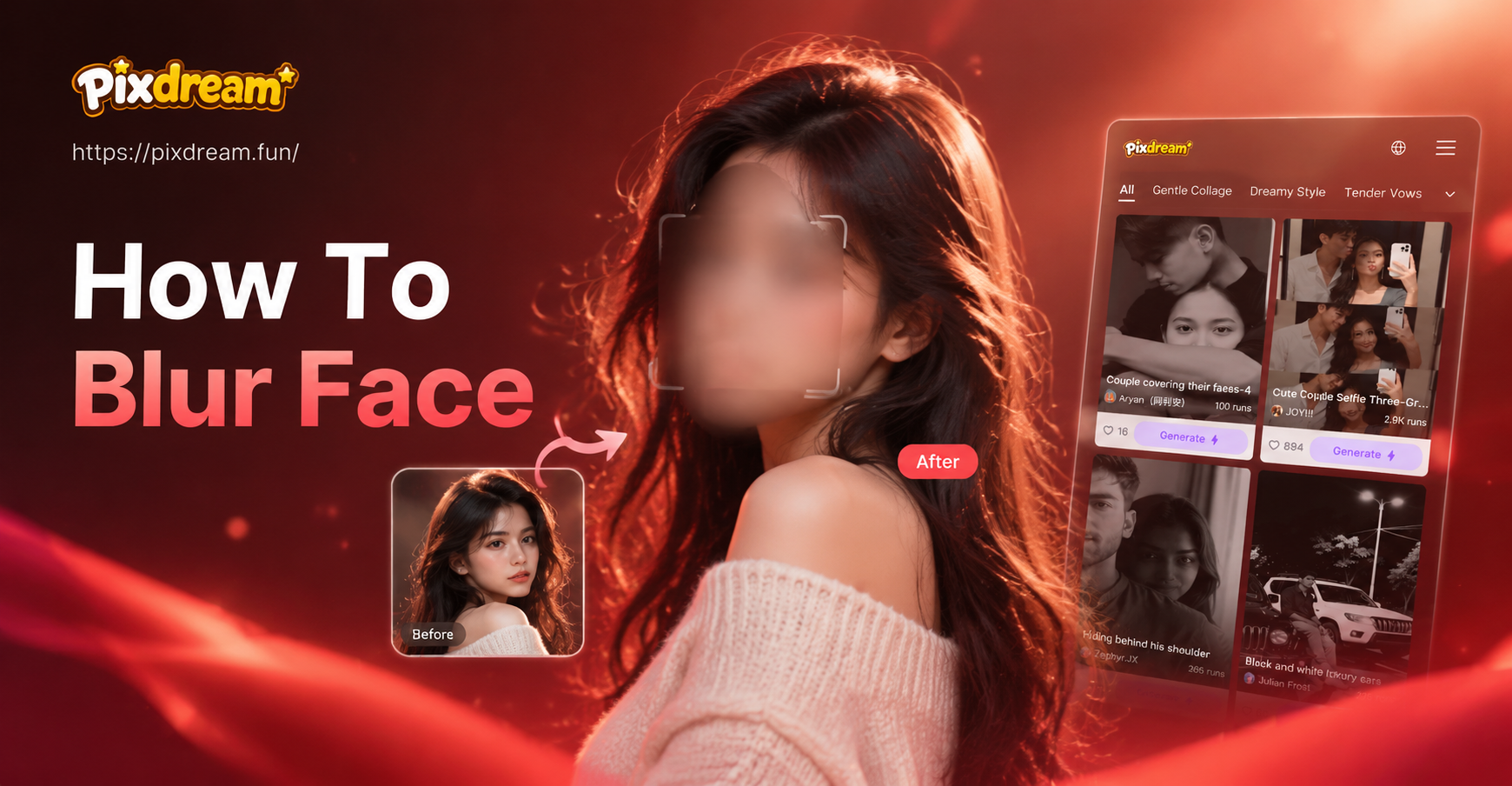
Si alguna vez has compartido una foto de grupo, has publicado un vídeo en línea o has cubierto una noticia delicada, sabes lo importante que es controlar quién es visible. Aprender a difuminar una cara en una foto o vídeo es una forma sencilla de proteger la privacidad, respetar el consentimiento y mantenerse seguro en línea. La buena noticia es que no necesitas una computadora de escritorio ni un software de edición profesional. Las herramientas telefónicas modernas y las aplicaciones de IA como PixDream hacen que difuminar caras sea rápido y fácil.
¿Por qué difuminar una cara?
La gente difumina caras por muchas razones. Los padres difuminan a los niños antes de compartir fotos de la clase. Los creadores difuminan a desconocidos en vídeos públicos. Los periodistas difuminan las fuentes para proteger sus identidades. Las empresas difuminan a los empleados en los materiales de formación. En todos los casos, el objetivo es el mismo: eliminar los detalles de identificación manteniendo el resto de la imagen utilizable.
Un difuminado de cara adecuado debe ser limpio, natural y apropiado para la imagen. Una caja negra dura puede llamar más la atención que la propia cara. Un difuminado suave o una máscara de estilo creativo con IA a menudo se ve mejor y mantiene la foto compartible.
Cómo difuminar una cara en una foto en iPhone y Android
La mayoría de los teléfonos no tienen un botón dedicado para difuminar caras en la aplicación de galería predeterminada, pero puedes usar herramientas gratuitas que toman menos de un minuto.
Usa Google Fotos para un difuminado real
Google Fotos tiene una herramienta de difuminado simple que funciona tanto en iPhone como en Android.
- Abre Google Fotos y selecciona la foto que deseas editar.
- Toca Editar y luego toca Herramientas.
- Elige Difuminar y ajusta el tamaño del pincel.
- Pinta sobre la cara que deseas ocultar. Pellizca para acercar y lograr bordes precisos.
- Toca Listo y guarda una copia.
Este método es mejor para una sola cara, un grupo pequeño o un fotograma de vídeo. Produce un verdadero difuminado de estilo gaussiano que se integra con el fondo.
Usa PixDream para una máscara de privacidad creativa
Si deseas ocultar una cara sin que la foto parezca un documento censurado, PixDream ofrece una alternativa sólida. PixDream es una aplicación de diseño con IA para Android que incluye transferencia de estilo de imagen a imagen y una amplia biblioteca de filtros artísticos. En lugar de un difuminado estándar, aplicas una textura artística sobre el área de la cara. El resultado parece intencional e incluso puede mejorar la foto en general.
Para usar este método, descarga PixDream de Google Play, sube la foto y elige un estilo como acuarela, pintura al óleo o arte abstracto. La IA reestilizará la imagen preservando la escena circundante. Luego puedes ajustar la intensidad hasta que la cara ya no sea reconocible. Esto es especialmente útil para publicaciones en redes sociales donde un difuminado tradicional podría verse fuera de lugar.
Cómo difuminar una cara en un vídeo
Difuminar una cara en un vídeo es más complejo porque la cara se mueve. Necesitas una herramienta que pueda rastrear la cara o aplicar una máscara de difuminado en movimiento.
Rastrear y difuminar con un editor de vídeo móvil
Aplicaciones como CapCut e InShot incluyen efectos de difuminado con seguimiento. El flujo de trabajo básico es el siguiente:
- Importa tu vídeo y colócalo en la línea de tiempo.
- Añade un efecto de difuminado o duplica la capa de vídeo y añade un efecto de mosaico.
- Usa la herramienta de máscara para limitar el difuminado a un pequeño óvalo sobre la cara.
- Añade fotogramas clave al principio y al final del clip, luego mueve la máscara para seguir la cara.
- Exporta el vídeo a la resolución original.
Para clips cortos, este método funciona bien. Para vídeos más largos con muchas caras en movimiento, una herramienta automática dedicada al seguimiento facial puede ser más rápida, pero el método manual de fotogramas clave te da control total.
Usa una imagen fija estilizada y luego anímala con PixDream
Si el vídeo solo necesita ocultar una cara durante unos segundos, puedes exportar un fotograma fijo, difuminar o estilizar la cara con Google Fotos o PixDream, y luego usar la función de imagen a vídeo de PixDream para convertir el fotograma editado en un clip animado corto. Esto funciona mejor para introducciones, clips sociales y material complementario (b-roll) donde la cara no necesita moverse de forma natural.
Cómo difuminar varias caras en una foto de grupo
Las fotos de grupo presentan un desafío único. Si difuminas cada cara manualmente, la imagen puede verse desigual. El procesamiento multipersona de PixDream identifica diferentes caras en una sola imagen, lo que facilita la aplicación de un estilo coherente en todas ellas. Puedes ocultar varias caras con el mismo efecto artístico, para que la foto se vea unificada en lugar de parcheada.
Para un difuminado tradicional, trabaja lentamente de izquierda a derecha. Usa un pincel pequeño alrededor de las líneas del cabello y las barbillas, luego amplía el pincel para las mejillas y las frentes. Mantén la intensidad del difuminado constante. Si usas Google Fotos, guarda una copia después de cada dos o tres caras para poder deshacer errores sin perder el progreso.
Paso a paso: Difumina una cara usando PixDream
Este flujo de trabajo es mejor para creadores que desean una máscara de privacidad que aún se vea pulida.
1. Descarga la aplicación
Instala PixDream desde Google Play. La aplicación es solo para móviles, así que asegúrate de estar en un dispositivo Android.
2. Sube tu foto
Abre PixDream y selecciona la imagen que deseas editar. Puedes usar una selfie, una foto de grupo o un fotograma de vídeo.
3. Elige un filtro de estilo
Explora la biblioteca de estilos y elige un filtro que oculte los detalles faciales. La acuarela, la pintura al óleo y las texturas abstractas funcionan bien para la privacidad porque reemplazan los rasgos finos con formas y colores suaves.
4. Ajusta el efecto
Usa el control deslizante de intensidad o las opciones de regeneración hasta que la cara ya no sea reconocible. Presta atención a los ojos, la nariz y la boca. Estos son los rasgos que la gente reconoce primero.
5. Guarda y comparte
Exporta la imagen en alta resolución y compártela directamente desde tu teléfono. Si el primer resultado no es lo suficientemente limpio, pasa la misma imagen por el filtro una segunda vez con ajustes ligeramente diferentes.
Consejos para un difuminado de cara de aspecto natural
- Haz coincidir el difuminado con la foto. Un difuminado suave funciona para retratos, mientras que un efecto de píxel de mosaico se adapta a la fotografía callejera o al vídeo.
- Acerca el zoom antes de difuminar. Los pequeños detalles importan alrededor de los ojos y la línea del cabello.
- No difumines en exceso. Si el resto de la imagen es nítida, una cara muy difuminada puede parecer falsa.
- Guarda una copia. Conserva siempre el archivo original en caso de que necesites empezar de nuevo.
- Usa un método consistente en un conjunto de fotos. Si difuminas una cara en una serie, difumina la misma cara en cada imagen relacionada.
Errores comunes y cómo solucionarlos
El difuminado se desplaza cuando la persona se mueve. Añade más fotogramas clave en tu editor de vídeo y colócalos más juntos. Esto mantiene la máscara fijada a la cara.
Los bordes se ven demasiado duros. Usa un pincel suave o difumina el borde de la máscara. Un círculo duro se ve poco natural.
La cara sigue siendo reconocible. Aumenta la intensidad del difuminado o cambia a un filtro de estilo que altere la estructura facial de forma más agresiva.
La foto parece censurada y poco atractiva. Aquí es donde PixDream ayuda. En lugar de un difuminado estándar, usa una máscara de estilo artístico que haga que la edición parezca una elección creativa.
Preguntas frecuentes
¿Puedo difuminar una cara sin ninguna aplicación?
La mayoría de las aplicaciones de galería del teléfono no incluyen una verdadera herramienta de difuminado, pero puedes cubrir una cara con una forma o un emoji. Esto es rápido, pero no es un difuminado real y a menudo se ve menos profesional. Para un resultado limpio, usa Google Fotos o PixDream.
¿El difuminado de cara es reversible?
No. Una vez que difuminas o estilizas una cara y guardas sobre el original, el detalle original se pierde. Conserva siempre una copia intacta si crees que podrías necesitarla más tarde.
¿Puede PixDream difuminar una cara en un vídeo?
PixDream está diseñado principalmente para la generación de imágenes y la creación de imagen a vídeo. Para el difuminado directo con seguimiento facial en vídeo, usa un editor de vídeo móvil con máscaras de fotogramas clave. PixDream es mejor para ocultar caras en imágenes fijas o crear clips animados estilizados a partir de fotogramas editados.
¿Cuál es la forma más fácil de difuminar una cara en Android?
El método más fácil es Google Fotos. Abre la foto, toca Editar, ve a Herramientas y usa el pincel de Difuminar. Para una máscara de privacidad más creativa, instala PixDream y aplica un filtro de estilo artístico.
¿Difuminar una cara elimina los metadatos?
No. El difuminado cambia los píxeles, pero el archivo de imagen aún puede contener metadatos como la ubicación, la hora y la información del dispositivo. Si la privacidad es una preocupación seria, elimina o limita también los metadatos antes de compartir.
Reflexiones finales
Aprender a difuminar una cara en una foto o vídeo te da control sobre tu privacidad digital. Comienza con el método que se adapte a tu necesidad. Usa Google Fotos para un difuminado real rápido, un editor de vídeo móvil para caras en movimiento y PixDream cuando quieras una máscara de estilo con IA pulida que mantenga tu contenido con un aspecto intencional. Descarga PixDream de Google Play, sube tu primera foto y comprueba lo fácil que es proteger identidades sin arruinar la toma.