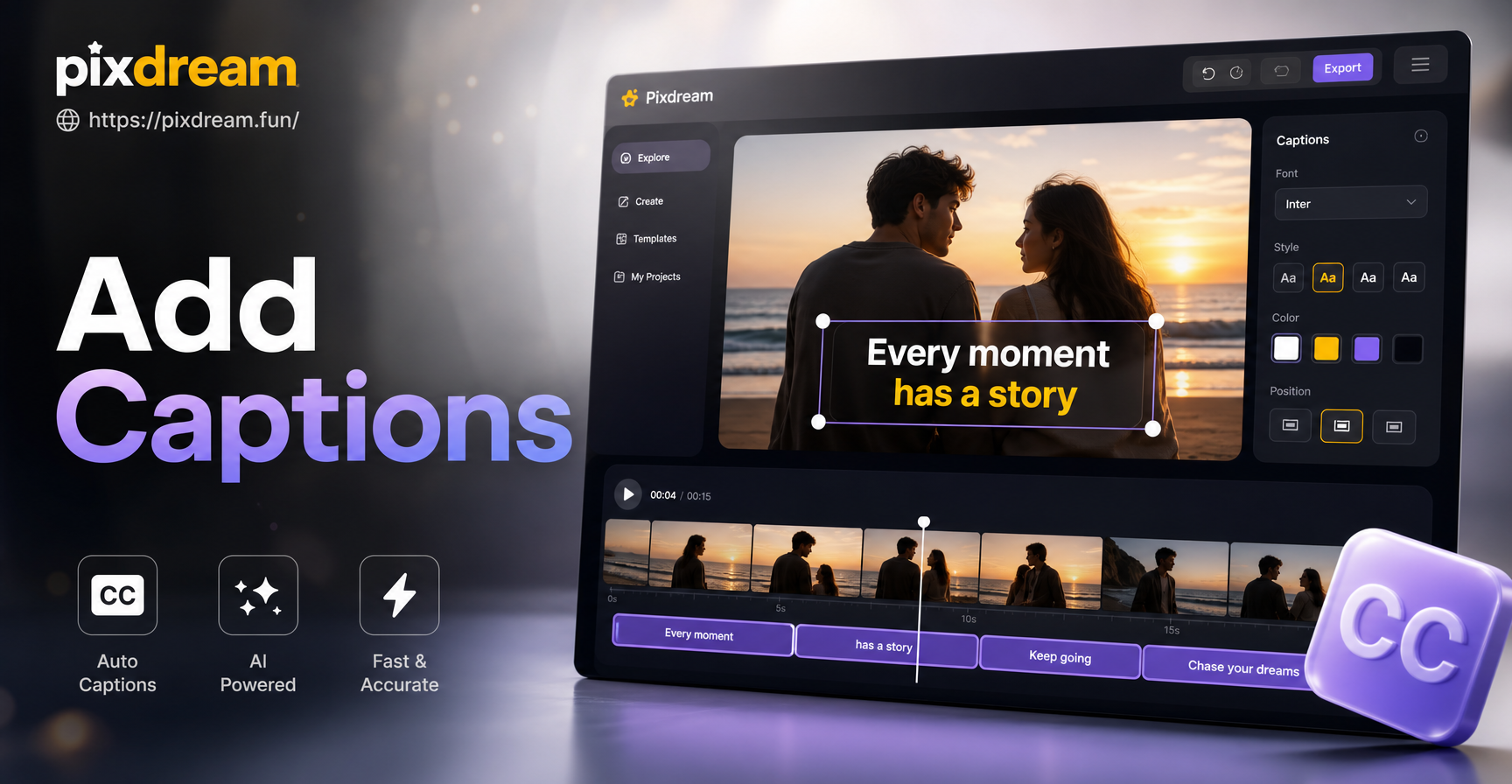
Añadir subtítulos a un vídeo es una de las formas más rápidas de aumentar el tiempo de visualización, mejorar la accesibilidad y mantener a los espectadores interesados incluso cuando el sonido está apagado. La mayoría de los feeds de redes sociales reproducen vídeos automáticamente en silencio. Si tu mensaje no aparece como texto en pantalla, corres el riesgo de perder a tu audiencia en los primeros segundos. Esta guía te muestra varios métodos prácticos para añadir subtítulos a un vídeo, ya sea que uses una aplicación móvil gratuita, un editor integrado de redes sociales o una herramienta de vídeo con IA como Pixdream.
Los subtítulos pueden ser abiertos, que se graban permanentemente en el fotograma del vídeo, o cerrados, que los espectadores pueden activar o desactivar. Para las redes sociales, los subtítulos abiertos suelen funcionar mejor porque siempre están visibles. Para plataformas como YouTube o contenido educativo, los subtítulos cerrados son más flexibles. La elección correcta depende de dónde planees publicar.
Por Qué Deberías Añadir Subtítulos a Cada Vídeo
Los subtítulos hacen más que mostrar palabras. Mejoran la accesibilidad para espectadores sordos o con problemas de audición. También ayudan a las personas que miran en lugares ruidosos o en modo silencioso, lo cual es común en el transporte público y en el trabajo. Los estudios demuestran que los vídeos con subtítulos a menudo obtienen tiempos de visualización más largos porque es más probable que los espectadores permanezcan cuando pueden leer mientras escuchan. Los subtítulos también refuerzan los puntos clave y facilitan la comprensión del contenido para hablantes no nativos.
Qué Necesitas Antes de Empezar
No necesitas software costoso para añadir subtítulos. Un smartphone, el archivo de vídeo original y un guion o transcripción clara son suficientes. Si tu vídeo tiene audio hablado, escribe lo que se dice o usa una herramienta de transcripción automática. Mantén el audio original intacto porque ayuda al editor de subtítulos a detectar palabras y tiempos. Si planeas compartir en una plataforma específica, verifica primero la longitud y el estilo de subtítulos recomendados por esa plataforma.
Método 1: Añadir Subtítulos Automáticamente con un Editor Móvil Gratuito
Los editores móviles gratuitos como CapCut, VN e InShot ofrecen funciones de subtítulos automáticos. El proceso es similar en todas las aplicaciones. Primero, importa tu vídeo al editor. Segundo, toca la opción de subtítulos o texto. Tercero, elige subtítulos automáticos. La aplicación analizará el audio y generará texto que coincida con el habla. Luego puedes corregir cualquier error, ajustar el tiempo y personalizar la fuente y el color.
Cómo funcionan los subtítulos automáticos
Las herramientas de subtítulos automáticos utilizan el reconocimiento de voz para convertir audio en texto. Funcionan mejor con audio claro, ruido de fondo mínimo y un solo hablante. Si tu vídeo contiene música, jerga o voces superpuestas, es posible que debas editar los subtítulos manualmente. Revisa siempre la transcripción completa antes de exportar.
Método 2: Añadir Subtítulos Directamente en TikTok o Instagram
Si publicas vídeos de formato corto, puedes añadir subtítulos sin salir de la plataforma. En TikTok, graba o sube tu vídeo, luego toca el icono de texto y añade subtítulos manualmente. TikTok también ofrece una función de subtítulos automáticos en algunas regiones. En Instagram Reels, puedes usar la herramienta de texto para escribir subtítulos sobre tu vídeo. Sin embargo, estas herramientas integradas son básicas y es posible que no admitan un estilo detallado. Para tener más control, crea tus subtítulos en un editor separado antes de subir.
Método 3: Añadir Subtítulos Manualmente para un Control Total
La subtitulación manual te da control completo sobre el texto, el tiempo y la ubicación. Este método es útil cuando la transcripción automática falla, como con acentos marcados, términos técnicos o ruido de fondo. En la mayoría de los editores, puedes añadir una capa de texto, escribir el subtítulo y arrastrarlo a la posición correcta en la línea de tiempo. Repite para cada línea de diálogo o narración. Lleva más tiempo, pero el resultado es preciso y pulido.
Método 4: Usar un Generador de Vídeo con IA para Crear Clips que Merecen Subtítulos
Las herramientas de vídeo con IA pueden ayudarte a crear material en bruto atractivo rápidamente. Pixdream, por ejemplo, convierte mensajes de texto cortos o imágenes fijas en clips de vídeo llamativos. Puedes describir una escena, elegir un filtro de estilo y generar un vídeo dentro de la aplicación. Después de exportar el clip, puedes abrirlo en cualquier editor de subtítulos y añadir texto. Este flujo de trabajo es especialmente útil para especialistas en marketing y creadores que necesitan contenido visual nuevo sin tener que grabar.
Otras herramientas de subtítulos basadas en web como Kapwing y Rev pueden generar subtítulos a partir de vídeos subidos. Estas herramientas a menudo producen un archivo de subtítulos que puedes descargar e incrustar en el vídeo. Algunas también te permiten editar la transcripción en un navegador antes de exportar. Elige la herramienta que se ajuste a tu presupuesto y necesidades de privacidad.
Paso a Paso: Añadir Subtítulos en CapCut en iPhone o Android
CapCut es un editor gratuito popular para vídeo móvil. Sigue estos pasos para añadir subtítulos rápidamente.
- Abre CapCut y comienza un nuevo proyecto.
- Importa el vídeo que deseas subtitular.
- Toca el menú Texto en la parte inferior.
- Selecciona Subtítulos automáticos.
- Deja que la aplicación transcriba el audio.
- Toca cada bloque de subtítulos para corregir cualquier palabra que esté mal.
- Ajusta la fuente, el tamaño, el color y la posición en la pantalla de vista previa.
- Exporta el vídeo en alta resolución y guárdalo en tu galería.
Este proceso normalmente toma menos de cinco minutos para un vídeo de un minuto. Si tienes un vídeo más largo, divídelo en secciones para facilitar la edición.
Formatos de Archivo de Subtítulos: SRT, VTT y Subtítulos Incrustados
Los subtítulos cerrados a menudo usan archivos SRT o VTT. Un archivo SRT contiene bloques de subtítulos numerados con marcas de tiempo de inicio y fin. Un archivo VTT funciona de manera similar y es común en la web. Estos archivos son útiles en YouTube, Vimeo y muchos reproductores de vídeo. Los subtítulos incrustados, también llamados subtítulos abiertos, son parte de la imagen del vídeo y no se pueden desactivar. Para las redes sociales, los subtítulos incrustados suelen ser la mejor opción.
Cómo Hacer que Tus Subtítulos Parezcan Profesionales
Los buenos subtítulos son fáciles de leer de un vistazo. Usa una fuente sans serif en negrita que contraste con el fondo. El texto blanco con un contorno negro funciona en la mayoría de las imágenes. Mantén los subtítulos dentro de la zona segura para que no se corten en los feeds de las redes sociales. Limita cada subtítulo a unas seis o siete palabras en pantalla a la vez. Esto evita que el espectador lea por adelantado y mantiene un ritmo natural. Usa mayúsculas y puntuación consistentes en todo el texto.
Errores Comunes de Subtítulos que Dañan Tu Vídeo
Un error común es hacer que los subtítulos sean demasiado largos. Una oración completa que permanece en pantalla demasiado tiempo puede distraer de las imágenes. Otro error es el contraste deficiente, como texto blanco sobre un fondo claro. Las palabras mal escritas y la falta de puntuación también reducen la credibilidad. Finalmente, no dejes que los subtítulos cubran elementos visuales importantes como caras, productos o gráficos en pantalla.
Cómo Añadir Subtítulos a Vídeos Hechos con Pixdream
Pixdream se centra en la generación de vídeo con IA en lugar de la edición de subtítulos. Eso significa que debes crear tu clip en Pixdream primero y luego usar un editor de subtítulos para añadir texto. Comienza abriendo Pixdream y generando un vídeo a partir de un mensaje de texto o una imagen. Elige un filtro de estilo que coincida con tu marca o estado de ánimo. Exporta el vídeo a la galería de tu teléfono. Abre CapCut, InShot u otro editor y sigue los pasos anteriores para añadir subtítulos. Esta combinación te da imágenes generadas por IA y texto pulido y legible.
Preguntas Frecuentes Sobre Cómo Añadir Subtítulos a un Vídeo
¿Puedo añadir subtítulos a un vídeo gratis?
Sí. Aplicaciones como CapCut y VN ofrecen funciones gratuitas de subtítulos automáticos. También puedes añadir subtítulos manualmente en TikTok, Instagram y la mayoría de los editores móviles sin pagar.
¿Cuánto tiempo deben permanecer los subtítulos en pantalla?
Cada subtítulo debe permanecer el tiempo suficiente para leerse dos veces. Para subtítulos cortos de cuatro a seis palabras, uno o dos segundos suelen ser suficientes. Los subtítulos más largos deben dividirse en partes más pequeñas.
¿Cuál es el mejor tamaño de fuente para los subtítulos de vídeo?
Un tamaño de fuente que cubra aproximadamente del 10 al 15 por ciento de la altura del vídeo funciona bien en pantallas móviles. Prueba tu vídeo en un teléfono antes de publicar para asegurarte de que el texto sea legible.
¿Los subtítulos ayudan al SEO del vídeo?
Sí. Los subtítulos proporcionan texto que los motores de búsqueda y las plataformas pueden indexar. En YouTube, los subtítulos cerrados pueden mejorar el descubrimiento para búsquedas relevantes. En las redes sociales, los subtítulos aumentan el tiempo de visualización, lo que a menudo impulsa la distribución.
¿Puedo añadir subtítulos a un vídeo existente sin una computadora?
Sí. La mayoría de las aplicaciones de edición móvil admiten subtítulos tanto en iPhone como en Android. Puedes importar un vídeo desde tu galería, generar o escribir subtítulos y exportar el archivo terminado completamente desde tu teléfono.
Añadir subtítulos a un vídeo no tiene por qué ser complicado. Con un editor móvil gratuito y unos minutos de revisión, puedes hacer que tu contenido sea más accesible, atractivo y profesional. Si deseas crear clips de vídeo originales antes de subtitular, descarga Pixdream y comienza a generar vídeos con IA a partir de texto simple o imágenes hoy mismo.



