Cuando intentas hacer una foto más grande, a menudo terminas con un resultado borroso y pixelado. Los bordes nítidos originales se rompen en bloques, las texturas finas se difuminan y los colores pueden verse apagados. La buena noticia es que puedes ampliar una imagen sin perder calidad si utilizas las técnicas y herramientas adecuadas. Esta guía recorre los métodos más fiables, explica por qué baja la calidad y te muestra cómo mantener los detalles nítidos mientras aumentas la resolución para imprimir, recortar o mostrar en pantallas grandes.
¿Qué Significa Realmente Ampliar Sin Perder Calidad?
Ampliar significa aumentar las dimensiones en píxeles de una imagen, por ejemplo, pasar de 1000 por 800 píxeles a 3000 por 2400 píxeles. Un archivo de mayor resolución te da más margen para imprimir, recortar y mostrar en pantallas grandes. Perder calidad significa que la imagen ampliada se ve borrosa, en bloques o llena de artefactos digitales aunque el número de píxeles sea mayor. El objetivo es añadir nuevos píxeles conservando los bordes, las texturas y los detalles finos de la forma más fiel posible.
Por Qué las Imágenes se Vuelven Borrosas al Ampliarlas
Las imágenes rasterizadas están formadas por una cuadrícula fija de píxeles. Al aumentar el tamaño, el software debe crear nuevos píxeles que no estaban en el archivo original. Los métodos básicos, como la interpolación por vecino más cercano, simplemente duplican los píxeles cercanos, lo que provoca bordes en bloques. La interpolación bicúbica más suavizada crea transiciones más suaves, pero puede desenfocar los detalles finos. El resultado depende del algoritmo de remuestreo y de la calidad de la imagen de origen.
Pixelación y Bordes Dentados
La pixelación ocurre cuando el algoritmo repite o estira los píxeles existentes en un área más grande. Las líneas diagonales y las curvas se vuelven escalonadas, y las áreas suaves parecen un mosaico. Esto se nota más cuando se amplía una captura de pantalla de baja resolución o una foto muy comprimida.
Pérdida de Textura y Detalle Fino
Las texturas finas, como el cabello, el tejido de la tela, la hierba y los poros de la piel, suelen ser los primeros elementos en desaparecer. El remuestreo tradicional promedia los píxeles cercanos, lo que suaviza estas pequeñas variaciones convirtiéndolas en parches planos y poco realistas. Una vez que el detalle se ha ido, ninguna cantidad de enfoque puede restaurarlo por completo.
Los Artefactos de Compresión se Vuelven Más Visibles
La compresión JPEG introduce pequeños bloques y halos alrededor de los bordes de alto contraste. Estos artefactos son apenas visibles en el tamaño original, pero al ampliar la imagen se vuelven prominentes. Trabajar con un archivo comprimido es una de las formas más rápidas de arruinar un resultado ampliado.
Método 1: Usar un Ampliador de Imágenes con IA
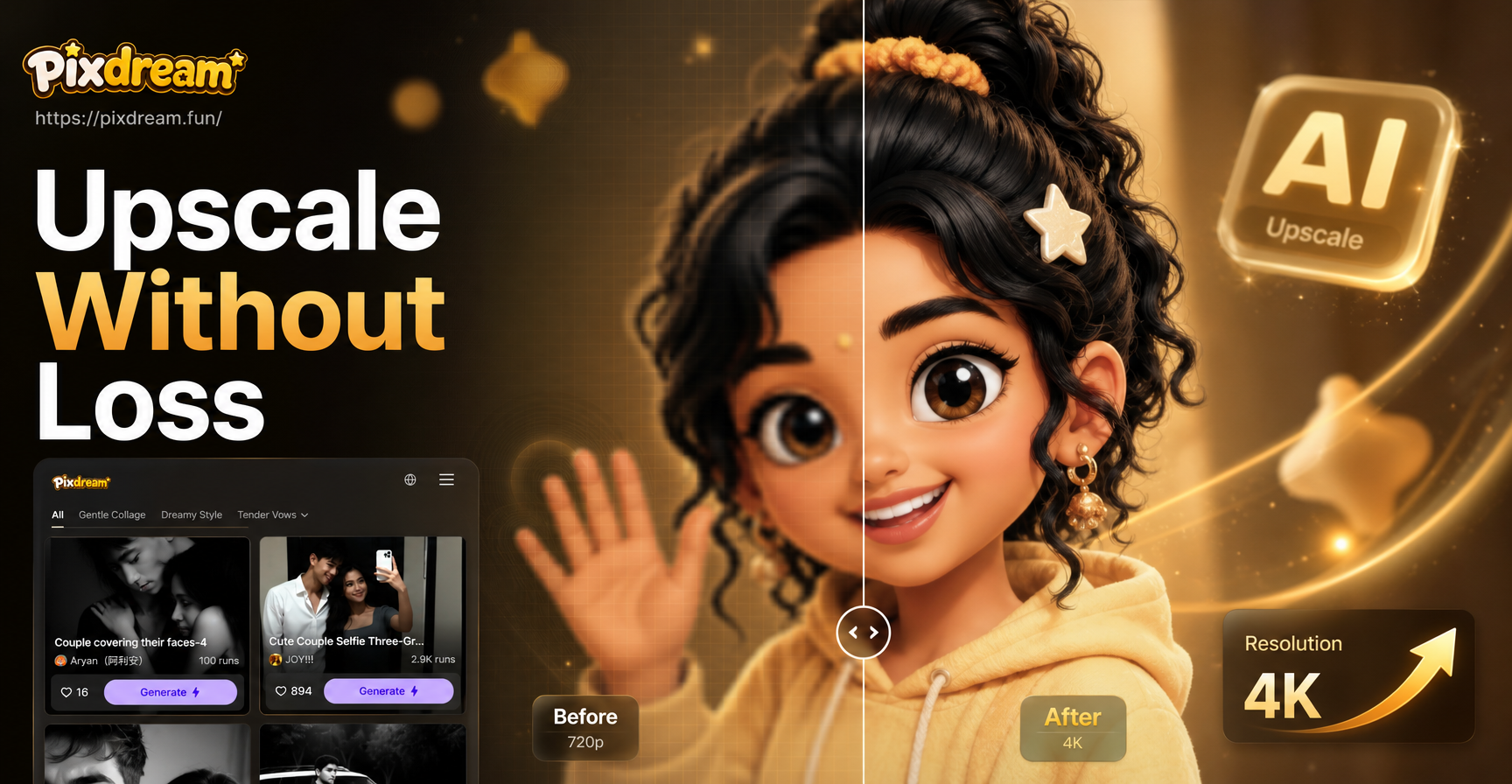
Los ampliadores con IA son la forma más rápida de obtener ampliaciones de alta calidad. Utilizan modelos de aprendizaje automático entrenados con millones de imágenes para predecir y reconstruir detalles que el remuestreo tradicional no puede. En lugar de solo estirar píxeles, la IA deduce cómo debería verse el detalle faltante basándose en patrones, texturas y bordes. Esto hace posible duplicar o incluso cuadruplicar el tamaño de una imagen con una pérdida de calidad visible mucho menor.
Para usar un ampliador de IA de manera efectiva, comienza con el archivo original más claro que tengas. Cuanto mejor sea la entrada, mejor será la salida. Elimina primero el ruido o el polvo obvios y luego ejecuta la ampliación. Evita aplicar filtros pesados antes de ampliar, ya que pueden introducir artefactos que la IA amplificará.
Cómo Ampliar con una App Móvil con IA
Las aplicaciones móviles hacen que la mejora con IA sea accesible sin software de escritorio. Algunas aplicaciones creativas con IA, como pixdream, incluyen herramientas de mejora de imagen que pueden aumentar la claridad y el detalle antes de exportar una versión más grande. Para un aumento de resolución estricto, puedes combinar un ampliador de IA dedicado con las herramientas de mejora de pixdream para obtener un resultado más limpio.
Sigue este flujo de trabajo general en una app móvil con IA:
- Importa la versión de mayor calidad de tu imagen.
- Elige un ajuste preestablecido de mejora o alta fidelidad en lugar de un filtro muy estilizado.
- Deja que la IA procese la foto y compara el resultado con el original.
- Exporta a la mayor resolución disponible y evita sobrescribir el original.
Método 2: Remuestrear con Interpolación de Alta Calidad
Si editas en una computadora de escritorio, usa un editor con opciones avanzadas de remuestreo. En Photoshop, elige Tamaño de imagen y selecciona Bicúbica más suavizada para ampliación o Conservar detalles 2.0. En GIMP, elige la interpolación NoHalo o LoHalo. Estos métodos analizan los píxeles circundantes y crean gradientes más suaves, lo que reduce los bordes dentados y conserva más detalle percibido.
Para obtener los mejores resultados, amplía en pequeños pasos. En lugar de saltar de 1000 píxeles a 3000 píxeles de una vez, aumenta el tamaño aproximadamente un 10 por ciento cada vez y repite. Este enfoque gradual le da al algoritmo de remuestreo más información con la que trabajar en cada paso, lo que puede producir una retención de detalles ligeramente mejor. Una vez alcanzado el tamaño final, aplica un enfoque suave inteligente o una máscara de enfoque para restaurar la nitidez.
Ampliación de Escritorio Paso a Paso
- Abre tu imagen en un formato sin pérdida como PNG o TIFF.
- Duplica la capa para poder comparar el antes y el después.
- Abre el diálogo de cambio de tamaño o tamaño de imagen.
- Habilita el remuestreo y elige un método de interpolación de alta calidad.
- Aumenta el ancho y el alto en un 10 por ciento y confirma.
- Repite el aumento del 10 por ciento hasta alcanzar el tamaño deseado.
- Aplica un filtro de enfoque ligero a la imagen final.
- Exporta como JPEG o PNG de alta calidad sin compresión excesiva.
Método 3: Enfocar Después de Ampliar de la Manera Correcta
El enfoque debe ser siempre el último paso, nunca el primero. Si enfocas antes de ampliar, los artefactos y halos se estiran y se vuelven más obvios. Después de ampliar, usa un radio pequeño y una cantidad baja. Comienza con una cantidad de alrededor del 50 al 80 por ciento y un radio de 0,5 a 1 píxel. Aumenta gradualmente hasta que los bordes se vean nítidos pero naturales. Evita el enfoque excesivo porque crea halos blancos y hace que la piel o el cielo se vean duros.
Para retratos, aplica un enfoque selectivo en los ojos, el cabello y los bordes de la ropa, manteniendo la piel suave. Para paisajes, enfoca rocas, follaje y líneas arquitectónicas, pero mantén las nubes y el agua suaves.
Método 4: Comienza con el Mejor Archivo de Origen Posible
Ningún método de ampliación puede restaurar por completo un detalle que nunca se capturó. Siempre que sea posible, trabaja con el archivo original de la cámara o una exportación de alta resolución en lugar de una captura de pantalla, una descarga de redes sociales o un archivo adjunto de correo electrónico comprimido. Las plataformas sociales a menudo reducen las dimensiones de la imagen y aplican una fuerte compresión, lo que elimina los detalles finos que los ampliadores necesitan.
Si disparas en RAW, procesa el archivo RAW y exporta un TIFF de 16 bits antes de editar. Esto le da al ampliador más profundidad de color y rango dinámico con el que trabajar. Limpia el polvo del sensor, reduce el ruido y corrige la exposición antes de cambiar el tamaño, porque ampliar magnificará cualquier defecto existente.
Método 5: Prueba la Conversión a Vector para Logos y Gráficos
Para ilustraciones, logotipos, texto y gráficos planos, la ampliación funciona de manera diferente. En lugar de remuestrear píxeles rasterizados, convierte la imagen a un formato vectorial como SVG o EPS. Los gráficos vectoriales describen las formas matemáticamente y se pueden escalar a cualquier tamaño sin perder calidad. Utiliza una herramienta de auto-trazado o redibuja el gráfico manualmente en un editor vectorial. Este método es ideal para diseños simples, pero no es adecuado para fotografías detalladas.
Errores Comunes que Destruyen la Calidad de la Imagen
- Ampliar un JPEG muy comprimido en lugar del archivo original.
- Usar el remuestreo por vecino más cercano para fotografías.
- Guardar la imagen ampliada de nuevo en una configuración JPEG de baja calidad.
- Aplicar enfoque o filtros antes de ampliar.
- Esperar que una miniatura diminuta se convierta en un póster nítido.
Cómo Comprobar si tu Imagen Ampliada Ha Perdido Calidad
Haz zoom al 100 por ciento e inspecciona las áreas que deberían tener detalles finos, como pestañas, tejido de tela, cabello u hojas. Compara la versión ampliada lado a lado con la original al mismo tamaño de visualización. Busca líneas diagonales dentadas, ruido de color, halos alrededor de los bordes y texturas difuminadas. Si la imagen está destinada a la impresión, haz una impresión de prueba de una pequeña porción al tamaño final antes de comprometerte con la salida completa.
Flujo de Trabajo Rápido para Obtener los Mejores Resultados
- Reúne el archivo de origen de mayor calidad disponible.
- Limpia la imagen, reduce el ruido y corrige la exposición.
- Elige un ampliador de IA o utiliza un remuestreo de alta calidad en el escritorio.
- Amplía gradualmente o deja que la IA prediga el detalle.
- Aplica un enfoque suave como paso final.
- Exporta con configuraciones de alta calidad y guarda una copia maestra sin pérdida.
Preguntas Frecuentes: Ampliar Imágenes Sin Pérdida de Calidad
¿Puedo ampliar una imagen sin ninguna pérdida de calidad?
La ampliación completamente sin pérdidas es imposible para fotos rasterizadas porque se deben crear nuevos píxeles. Sin embargo, la ampliación con IA y un remuestreo cuidadoso pueden conservar la calidad visual tan bien que la diferencia es apenas perceptible en la mayoría de las condiciones de visualización.
¿Cuál es la mejor forma gratuita de ampliar una imagen?
Utiliza ampliadores de imagen con IA gratuitos o editores de escritorio como GIMP con el método de interpolación NoHalo. Para obtener los mejores resultados, comienza con un original limpio y evita la compresión excesiva al exportar.
¿Cuánto puedo ampliar una imagen antes de que se vea mal?
La mayoría de las fotos se pueden ampliar de 2x a 4x con una calidad aceptable utilizando ampliadores de IA. Más allá de 4x, el sistema comienza a inventar demasiados detalles, lo que puede parecer poco natural. El límite exacto depende de la calidad de origen y del contenido de la imagen.
¿La ampliación mejora una foto borrosa?
La ampliación puede hacer que una foto borrosa sea más grande, pero no puede recuperar por completo los detalles que nunca se capturaron. Algunas herramientas de mejora con IA pueden enfocar bordes y restaurar detalles percibidos, pero funcionan mejor en imágenes que están solo ligeramente suaves.
Conclusión
Ampliar una imagen sin perder calidad es posible cuando combinas el archivo de origen correcto, un método inteligente de remuestreo o ampliación con IA, y un enfoque final cuidadoso. Comienza con el original más claro, evita la compresión excesiva y amplía en pasos controlados o con una herramienta de IA que entienda las texturas. Para ediciones móviles rápidas, puedes explorar las funciones de mejora con IA en aplicaciones como pixdream y luego exportar a la mayor calidad disponible. Con estas prácticas, tus imágenes ampliadas se mantendrán nítidas, limpias y listas para imprimir o para la pantalla.