Das Entfernen des Hintergrunds aus einem Foto kann abschreckend wirken, ist aber eine der nützlichsten Fähigkeiten der Bildbearbeitung. Egal ob du einen sauberen Produktshot für einen Online-Shop, ein transparentes PNG für ein Logo oder einen Freisteller für eine kreative Collage brauchst – die richtige Methode spart Zeit und erhält Details. Dieser Leitfaden behandelt automatische KI-Entferner, manuelle Auswahlwerkzeuge und mobile Apps. Du findest außerdem praktische Tipps für schwierige Kanten und Ideen, was du nach dem Freistellen deines Motivs tun kannst.
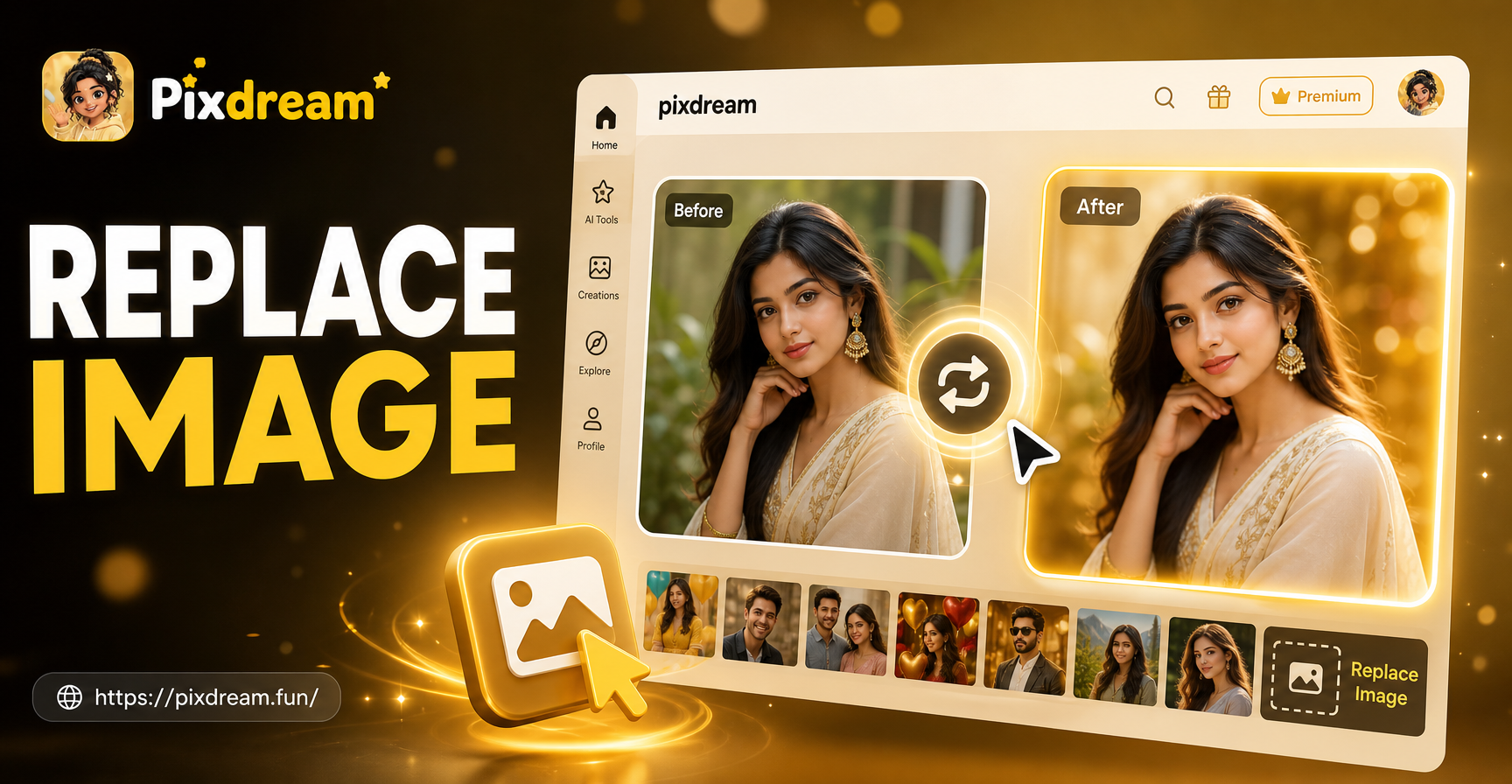
Bevor du beginnst, wähle eine Methode basierend auf deinem Foto. Einfache Motive mit hohem Kontrast funktionieren mit One-Click-Tools. Komplexe Haare, Fell oder halbtransparente Objekte erfordern eine manuelle Nachbearbeitung oder einen hochwertigen KI-Entferner. Wenn du ein Android-Smartphone nutzt, bietet PixDream eine mobile KI-Design-App mit Image-to-Image-Tools und Stilfiltern, mit denen du dein Motiv nach dem Entfernen des Hintergrunds in eine neue Szene setzen kannst. Es ersetzt keinen dedizierten Hintergrund-Radierer für transparente PNG-Ausgaben, ist aber eine starke Option für kreativen Hintergrundaustausch.
Warum Hintergründe aus Fotos entfernen?
Das Entfernen des Hintergrunds ist unerlässlich für Produktlisten, Social-Media-Grafiken, Präsentationen und Profilbilder. Ein sauberes Motiv macht es einfacher, das Bild auf jeder Farbe, jedem Muster oder jeder Szene zu platzieren. E-Commerce-Verkäufer entfernen oft unruhige Hintergründe, um die Anforderungen des Marktplatzes zu erfüllen. Designer fügen neue Hintergründe hinzu, um die visuelle Konsistenz der Marke zu wahren. Creator verwenden Freisteller, um Memes, Collagen und fiktive Szenen zu erstellen.
Methode 1: One-Click-KI-Hintergrundentferner
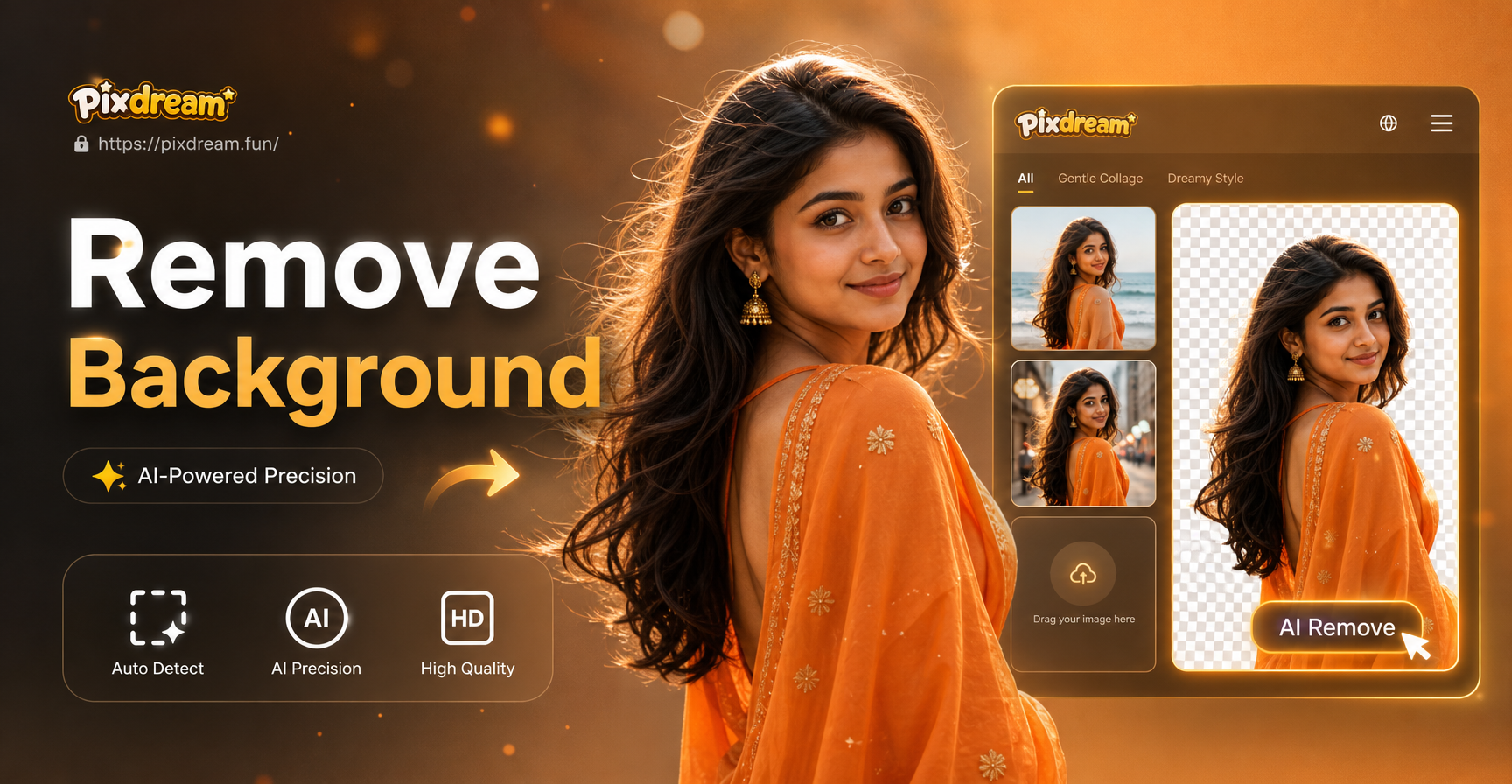
KI-Hintergrundentferner erkennen das Vordergrundmotiv und löschen alles andere automatisch. Sie funktionieren am besten bei Porträts, Produkten, Tieren und Autos. Die Ergebnisse sind in der Regel in Sekunden fertig. Viele Tools ermöglichen den kostenlosen Download eines transparenten PNG.
Empfohlene automatische Tools
- remove.bg: Schnell, präzise und kostenlos für Vorschauen mit niedriger Auflösung.
- Canva: Integrierter Hintergrundentferner mit Designvorlagen.
- Adobe Express: Kostenlose Schnellaktionen zur Hintergrundentfernung.
- Photoshop: Neurale Filter und Motiv auswählen machen den Prozess fast automatisch.
- PixDream: Eine mobile KI-Design-App für Android. Verwende sie nach dem Entfernen des Hintergrunds, um neue Hintergründe zu generieren oder Stilfilter auf dein Motiv anzuwenden. Mit der Image-to-Image-Funktion kannst du einen Freisteller hochladen und anhand einer Textbeschreibung eine passende Szene erstellen.
So verwendest du einen KI-Hintergrundentferner
- Öffne das gewählte Tool auf einem Smartphone oder Computer.
- Lade ein JPG-, PNG- oder WEBP-Foto mit einem klaren Motiv hoch.
- Warte, bis die KI das Bild verarbeitet hat.
- Überprüfe den Freisteller und verwende den Radier- oder Wiederherstellungspinsel, um Fehler zu beheben.
- Lade das Ergebnis als transparentes PNG oder hochauflösendes JPG herunter.
Methode 2: Manuelle Auswahl in Photoshop oder GIMP
Die manuelle Auswahl gibt dir die größte Kontrolle über die Kanten, insbesondere bei Haaren, Fell und detaillierten Produkten. Sie dauert länger, liefert aber professionelle Ergebnisse.
Adobe Photoshop verwenden
- Öffne dein Foto und dupliziere die Ebene.
- Wähle das Objektauswahl-Werkzeug oder das Schnellauswahl-Werkzeug.
- Klicke auf Motiv auswählen, damit Photoshop das Hauptmotiv erkennt.
- Drücke die Schaltfläche Kante verbessern oder Auswählen und maskieren.
- Verwende den Pinsel Kante verbessern für Haare und unebene Kanten.
- Setze Ausgabe auf Neue Ebene mit Ebenenmaske.
- Klicke auf OK und exportiere als PNG.
GIMP kostenlos verwenden
GIMP ist eine kostenlose Desktop-Alternative. Füge einen Alphakanal hinzu, indem du Ebene, Transparenz, Alphakanal hinzufügen wählst. Verwende das Pfadwerkzeug, um das Motiv mit Ankerpunkten nachzuzeichnen. Wandle den Pfad in eine Auswahl um, invertiere die Auswahl und drücke Entf, um den Hintergrund zu entfernen. Verwende für unscharfe Kanten das Freie Auswahl-Werkzeug mit einer Weichzeichnung von 2 oder 3 Pixeln.
Methode 3: Mobile Apps für Hintergrundentfernung unterwegs
Wenn du nur ein Smartphone hast, können mehrere Apps Hintergründe schnell entfernen. Auf Android ist PixDream eine KI-Design-App mit Image-to-Image-Generierung und einer großen Bibliothek an Stilvorlagen. Während die Kernstärke in der kreativen Transformation liegt und nicht im One-Click-Transparent-Export, kannst du sie nach dem Löschen des Hintergrunds verwenden, um eine neue Szene um dein Motiv herum aufzubauen.
Einfacher mobiler Workflow
- Verwende eine Hintergrund-Radierer-App oder das integrierte Freistellwerkzeug in deiner Fotogalerie, um das Motiv zu isolieren.
- Speichere den Freisteller als PNG mit Transparenz.
- Öffne PixDream auf deinem Android-Smartphone.
- Lade den Freisteller als Bildreferenz hoch.
- Wähle eine Stilvorlage oder gib eine Textbeschreibung für den neuen Hintergrund ein.
- Generiere das finale Bild und lade es herunter.
Schritt-für-Schritt-Anleitung zum Entfernen des Hintergrunds aus einem Foto
Dieser Workflow kombiniert automatische und manuelle Anpassungen für konsistente Ergebnisse.
- Wähle das richtige Ausgangsfoto. Ein scharfes Motiv mit guter Beleuchtung und einem kontrastierenden Hintergrund erleichtert jede Methode.
- Wähle deine Entfernungsmethode. Verwende einen KI-Entferner für Geschwindigkeit oder manuelle Auswahl für Kontrolle.
- Maskiere oder radiere den Hintergrund. Wende das Werkzeug an und überprüfe das Ergebnis bei 100 Prozent Zoom.
- Reinige die Kanten. Verwende einen Hintergrundradierer, den Kante-verbessern-Pinsel oder eine Ebenenmaske, um grobe Übergänge zu beheben.
- Stelle fehlende Teile wieder her. Male Haarsträhnen, Produktkanten oder transparente Bereiche, die versehentlich entfernt wurden, wieder ein.
- Exportiere als PNG. PNG hält den Hintergrund transparent. Verwende JPG nur, wenn du eine Volltonfarbe hinter dem Motiv platzieren möchtest.
Manuelle vs. KI-Hintergrundentfernung: Welche solltest du verwenden?
| Faktor | KI-Entferner | Manuelle Auswahl |
|---|---|---|
| Geschwindigkeit | Sekunden | Minuten bis Stunden |
| Am besten für | Porträts, Produkte, einfache Kanten | Haare, Fell, transparente Objekte, komplexe Szenen |
| Erforderliche Fähigkeiten | Gering | Mittel bis hoch |
| Ausgabequalität | Gut für die meisten Zwecke | Ausgezeichnet bei sorgfältiger Arbeit |
| Kosten | Kostenlos oder günstig | Kostenlos mit GIMP, kostenpflichtig mit Photoshop |
Wie PixDream beim Hintergrundaustausch hilft
PixDream ist eine mobile KI-Design-App, die im Google Play Store erhältlich ist. Es ist kein herkömmlicher Hintergrund-Radierer, aber es löst ein häufiges Folgeproblem: Was tun, nachdem das Motiv ausgeschnitten ist? Mit Text-zu-Bild- und Bild-zu-Bild-Tools kannst du aus einer einfachen Eingabeaufforderung einen brandneuen Hintergrund generieren oder eine Stilvorlage anwenden, um das Motiv an die neue Szene anzupassen.
- Lade deinen Freisteller in PixDream hoch.
- Wähle Bild-zu-Bild und behalte dein Motiv als Inhaltsreferenz bei.
- Gib eine Eingabeaufforderung wie 'Studio-Produktfoto mit sanftem blauen Hintergrund' oder 'Porträt im Wald zur goldenen Stunde' ein.
- Wähle einen Stilfilter wie realistische Fotografie oder cineastisch.
- Generiere das Bild und speichere das Endergebnis.
Dieser Workflow ist nützlich für Social Media, Marketingmaterialien und persönliche Projekte.
So erhältst du saubere Kanten bei Haaren und transparenten Objekten
Haare und Glas sind die am schwersten zu schneidenden Motive. KI-Tools glätten Haare oft zu einem Block oder hinterlassen einen farbigen Hof. Befolge diese Lösungen.
- Erhöhe die Auflösung deines Ausgangsfotos. Mehr Pixel helfen bei der Kantenerkennung.
- Verwende ein dediziertes Haarverfeinerungswerkzeug in Photoshop oder einen KI-Entferner mit Kantenwiederherstellung.
- Dekontaminiere Farben in Auswählen und maskieren, um Hintergrundfarbe aus den Haaren zu entfernen.
- Behalte bei transparenten Objekten die ursprünglichen Reflexionen bei, indem du die Deckkraft der Ebene verringerst und mit dem neuen Hintergrund verschmilzt.
- Male manuell auf einer Ebenenmaske mit einem weichen Pinsel bei 30 Prozent Deckkraft, um feine Strähnen wiederherzustellen.
Häufige Fehler bei der Hintergrundentfernung und wie man sie behebt
Auch gute Tools machen Fehler. So vermeidest du die häufigsten Probleme.
- Ausgefranste Kanten: Glätte die Auswahl durch Erhöhen der Weichzeichnung oder verwende eine Anti-Aliasing-Auswahl.
- Farbsaum: Entferne den Farbsaum mit der Option Farben dekontaminieren oder nimm manuell Farben von benachbarten Motivfarben auf.
- Fehlende Gliedmaßen oder Produktteile: Verwende einen Wiederherstellungspinsel, um die fehlenden Bereiche wieder einzufärben.
- Harter Freisteller-Look: Weiche die Motivkanten um ein oder zwei Pixel auf und passe die Beleuchtung an den neuen Hintergrund an.
- Niedrige Ausgabeauflösung: Exportiere aus der Originaldatei, nicht aus einem Screenshot oder einer komprimierten Version.
Was du nach dem Entfernen des Hintergrunds tun kannst
Sobald dein Motiv isoliert ist, hast du viele kreative Optionen.
- Platziere den Freisteller auf einer Volltonfarbe für eine saubere E-Commerce-Liste.
- Füge einen Schlagschatten oder eine Spiegelung hinzu, um das Motiv zu erden.
- Generiere eine neue Szene mit KI. Öffne z. B. PixDream, lade deinen Freisteller hoch und verwende das Text-zu-Bild-Tool, um einen Hintergrund wie ein helles Studio, einen Wald oder eine Neonstadt zu erstellen.
- Wende einen Stilfilter an, um das Motiv mit dem neuen Hintergrund zu vereinheitlichen. PixDream bietet Stile wie realistische Fotografie, Anime, Aquarell und cineastisch.
- Verwandle das Bild mit der Bild-zu-Video-Funktion von PixDream in ein kurzes Video, wenn du einen bewegten Hintergrund oder eine subtile Animation möchtest.
Diese Schritte machen aus einem einfachen Freisteller ein fertiges Bild ohne fortgeschrittene Designkenntnisse.
Schnelle Antworten auf häufige Fragen zur Hintergrundentfernung
Kann ich den Hintergrund kostenlos aus einem Foto entfernen?
Ja. Kostenlose Tools wie remove.bg, Canva, Adobe Express und GIMP ermöglichen transparente Freisteller ohne Bezahlung. Einige Tools beschränken Exporte in hoher Auflösung, es sei denn, du upgradest, aber der grundlegende Workflow ist kostenlos.
Was ist das beste Dateiformat für einen entfernten Hintergrund?
PNG ist das beste Format, da es Transparenz unterstützt. Wenn du eine Datei für den Druck oder einen einfarbigen Hintergrund benötigst, exportiere als JPG, nachdem du den Hintergrund mit der gewünschten Farbe gefüllt hast.
Wie entferne ich den Hintergrund aus einem Foto auf meinem Smartphone?
Verwende eine mobile Hintergrund-Radierer-App oder das Freistellwerkzeug in deiner Fotogalerie. Öffne dann PixDream auf Android, um einen neuen Hintergrund zu generieren oder einen Stilfilter auf dein Motiv anzuwenden.