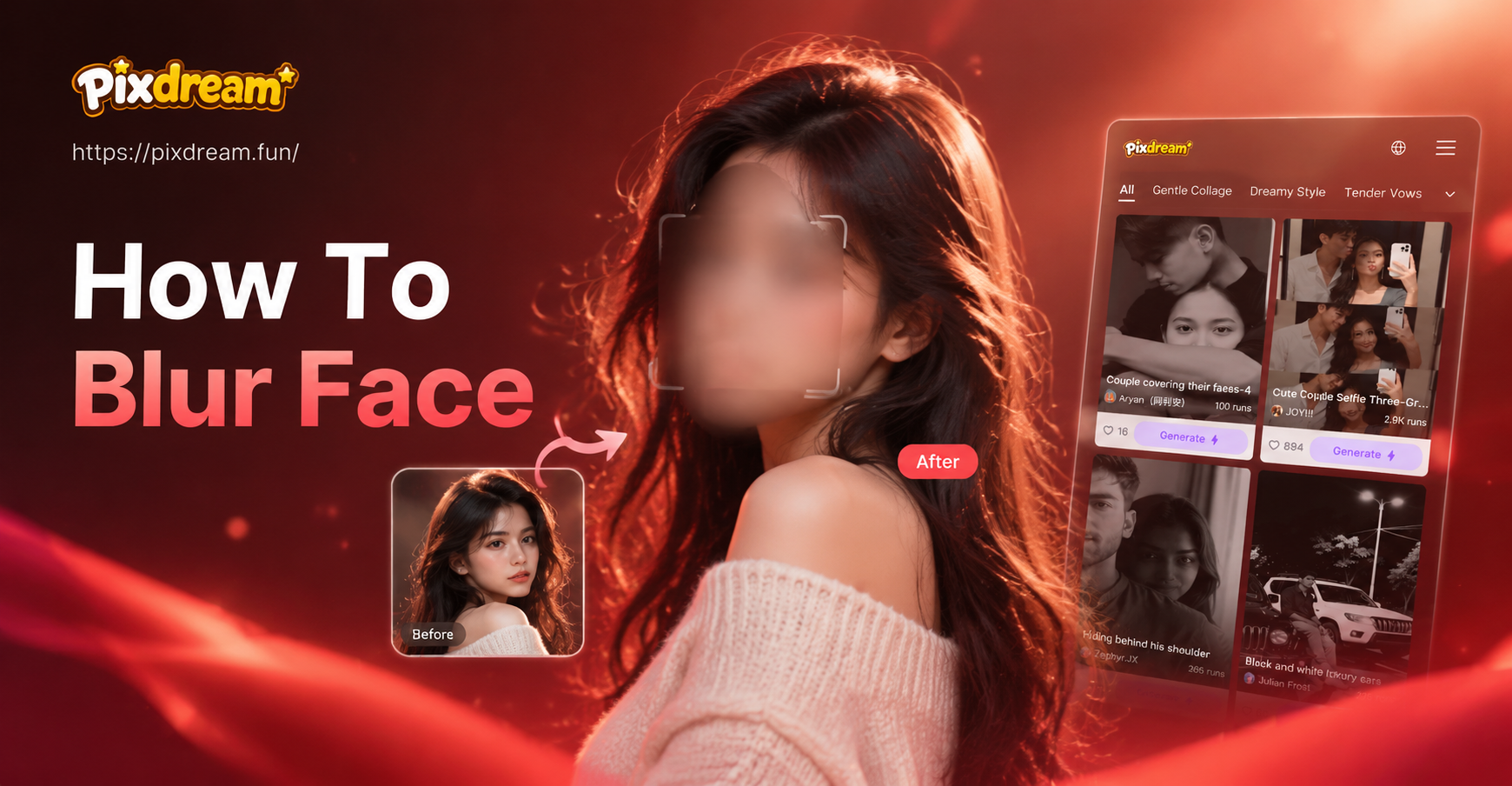
Wenn Sie schon einmal ein Gruppenfoto geteilt, ein Video online gestellt oder über eine sensible Geschichte berichtet haben, wissen Sie, wie wichtig es ist, zu kontrollieren, wer sichtbar ist. Zu lernen, wie man ein Gesicht in einem Foto oder Video verpixelt, ist ein einfacher Weg, die Privatsphäre zu schützen, Einwilligung zu respektieren und online sicher zu bleiben. Die gute Nachricht ist, dass Sie keinen Desktop-Computer und keine professionelle Bearbeitungs-Suite benötigen. Moderne Handy-Tools und KI-Apps wie PixDream machen das Verpixeln von Gesichtern schnell und einfach.
Warum ein Gesicht verpixeln?
Menschen verpixeln Gesichter aus vielen Gründen. Eltern verpixeln Kinder, bevor sie Klassenfotos teilen. Kreative verpixeln Fremde in öffentlichen Videos. Journalisten verpixeln Quellen, um Identitäten zu schützen. Unternehmen verpixeln Mitarbeiter in Schulungsmaterialien. In jedem Fall ist das Ziel dasselbe: identifizierende Details entfernen, während der Rest des Bildes nutzbar bleibt.
Eine ordentliche Gesichtsverpixelung sollte sauber, natürlich und angemessen für das Bild sein. Ein harter schwarzer Balken kann mehr Aufmerksamkeit erregen als das Gesicht selbst. Eine weiche Unschärfe oder eine kreative KI-Stilmaske sieht oft besser aus und hält das Foto teilbar.
So verpixeln Sie ein Gesicht in einem Foto auf iPhone und Android
Die meisten Telefone haben keine spezielle Schaltfläche zum Verpixeln von Gesichtern in der Standard-Galerie-App, aber Sie können kostenlose Tools verwenden, die weniger als eine Minute dauern.
Google Fotos für eine echte Unschärfe verwenden
Google Fotos verfügt über ein einfaches Unschärfe-Tool, das sowohl auf dem iPhone als auch auf Android funktioniert.
- Öffnen Sie Google Fotos und wählen Sie das Foto aus, das Sie bearbeiten möchten.
- Tippen Sie auf Bearbeiten und dann auf Tools.
- Wählen Sie Weichzeichnen und passen Sie die Pinselgröße an.
- Malen Sie über das Gesicht, das Sie verbergen möchten. Zoomen Sie mit einer Pinch-Geste hinein, um präzise Kanten zu erhalten.
- Tippen Sie auf Fertig und speichern Sie eine Kopie.
Diese Methode eignet sich am besten für ein einzelnes Gesicht, eine kleine Gruppe oder ein Video-Standbild. Sie erzeugt eine echte Gaußsche Unschärfe, die sich in den Hintergrund einfügt.
PixDream für eine kreative Privatsphäre-Maske verwenden
Wenn Sie ein Gesicht verbergen möchten, ohne dass das Foto wie ein zensiertes Dokument aussieht, bietet PixDream eine starke Alternative. PixDream ist eine KI-Design-App für Android, die Bild-zu-Bild-Stilübertragung und eine große Bibliothek künstlerischer Filter enthält. Anstelle einer Standard-Unschärfe wenden Sie eine künstlerische Textur über den Gesichtsbereich an. Das Ergebnis sieht beabsichtigt aus und kann das gesamte Foto sogar verbessern.
Um diese Methode zu verwenden, laden Sie PixDream von Google Play herunter, laden Sie das Foto hoch und wählen Sie einen Stil wie Aquarell, Ölgemälde oder abstrakte Kunst. Die KI gestaltet das Bild neu, während die umgebende Szene erhalten bleibt. Sie können dann die Stärke anpassen, bis das Gesicht nicht mehr erkennbar ist. Dies ist besonders nützlich für Social-Media-Beiträge, wo eine traditionelle Unschärfe fehl am Platz wirken könnte.
So verpixeln Sie ein Gesicht in einem Video
Das Verpixeln eines Gesichts in einem Video ist aufwendiger, da sich das Gesicht bewegt. Sie benötigen ein Tool, das das Gesicht verfolgen oder eine bewegliche Unschärfe-Maske anwenden kann.
Verfolgen und Verpixeln mit einem mobilen Video-Editor
Apps wie CapCut und InShot enthalten Tracking-Unschärfe-Effekte. Der grundlegende Arbeitsablauf sieht so aus:
- Importieren Sie Ihr Video und legen Sie es auf der Timeline ab.
- Fügen Sie einen Unschärfe-Effekt hinzu oder duplizieren Sie die Videoebene und fügen Sie einen Mosaik-Effekt hinzu.
- Verwenden Sie das Masken-Werkzeug, um die Unschärfe auf ein kleines Oval über dem Gesicht zu begrenzen.
- Fügen Sie Keyframes am Anfang und Ende des Clips hinzu und bewegen Sie dann die Maske, um dem Gesicht zu folgen.
- Exportieren Sie das Video in der ursprünglichen Auflösung.
Für kurze Clips funktioniert diese Methode gut. Bei längeren Videos mit vielen bewegten Gesichtern ist ein dediziertes automatisches Gesichtsverfolgungs-Tool möglicherweise schneller, aber die manuelle Keyframe-Methode gibt Ihnen die volle Kontrolle.
Stilisiertes Standbild verwenden und dann mit PixDream animieren
Wenn das Video nur für ein paar Sekunden ein Gesicht verbergen muss, können Sie ein Standbild exportieren, das Gesicht mit Google Fotos oder PixDream verpixeln oder stilisieren und dann die Bild-zu-Video-Funktion von PixDream verwenden, um das bearbeitete Standbild in einen kurzen animierten Clip zu verwandeln. Dies eignet sich am besten für Intros, Social Clips und B-Roll, bei denen sich das Gesicht nicht natürlich bewegen muss.
So verpixeln Sie mehrere Gesichter in einem Gruppenfoto
Gruppenfotos stellen eine besondere Herausforderung dar. Wenn Sie jedes Gesicht manuell verpixeln, kann das Bild ungleichmäßig aussehen. Die Mehrpersonen-Verarbeitung von PixDream identifiziert verschiedene Gesichter in einem einzigen Bild, was es einfacher macht, einen konsistenten Stil auf alle anzuwenden. Sie können mehrere Gesichter mit demselben künstlerischen Effekt verbergen, sodass das Foto einheitlich und nicht geflickt aussieht.
Arbeiten Sie für eine traditionelle Unschärfe langsam von links nach rechts. Verwenden Sie einen kleinen Pinsel um Haaransätze und Kinnpartien und verbreitern Sie dann den Pinsel für Wangen und Stirn. Halten Sie die Unschärfestärke konsistent. Wenn Sie Google Fotos verwenden, speichern Sie nach jeweils zwei oder drei Gesichtern eine Kopie, damit Sie Fehler rückgängig machen können, ohne den Fortschritt zu verlieren.
Schritt für Schritt: Gesicht mit PixDream verpixeln
Dieser Arbeitsablauf ist am besten für Kreative geeignet, die eine Privatsphäre-Maske wünschen, die dennoch poliert aussieht.
1. App herunterladen
Installieren Sie PixDream von Google Play. Die App ist nur für Mobilgeräte verfügbar. Stellen Sie also sicher, dass Sie ein Android-Gerät verwenden.
2. Foto hochladen
Öffnen Sie PixDream und wählen Sie das Bild aus, das Sie bearbeiten möchten. Sie können ein Selfie, ein Gruppenfoto oder ein Video-Standbild verwenden.
3. Stilfilter wählen
Durchsuchen Sie die Stilbibliothek und wählen Sie einen Filter, der Gesichtsdetails verdeckt. Aquarell, Ölgemälde und abstrakte Texturen eignen sich gut für den Datenschutz, da sie feine Merkmale durch weiche Formen und Farben ersetzen.
4. Effekt anpassen
Verwenden Sie den Stärkeregler oder die Regenerationsoptionen, bis das Gesicht nicht mehr erkennbar ist. Achten Sie auf Augen, Nase und Mund. Dies sind die Merkmale, die Menschen zuerst erkennen.
5. Speichern und teilen
Exportieren Sie das Bild in hoher Auflösung und teilen Sie es direkt von Ihrem Telefon aus. Wenn das erste Ergebnis nicht sauber genug ist, führen Sie dasselbe Bild mit leicht unterschiedlichen Einstellungen ein zweites Mal durch den Filter.
Tipps für natürlich wirkende Gesichtsverpixelung
- Passen Sie die Unschärfe an das Foto an. Eine weiche Unschärfe eignet sich für Porträts, während ein Mosaik-Pixel-Effekt zu Straßenfotografie oder Videos passt.
- Zoomen Sie hinein, bevor Sie verpixeln. Kleine Details um Augen und Haaransatz sind wichtig.
- Übertreiben Sie die Unschärfe nicht. Wenn der Rest des Bildes scharf ist, kann ein stark verpixeltes Gesicht unecht wirken.
- Speichern Sie eine Kopie. Bewahren Sie immer die Originaldatei auf, falls Sie von vorne beginnen müssen.
- Verwenden Sie eine konsistente Methode innerhalb einer Fotoserie. Wenn Sie ein Gesicht in einer Serie verpixeln, verpixeln Sie dasselbe Gesicht in jedem zugehörigen Bild.
Häufige Fehler und deren Behebung
Die Unschärfe verschiebt sich, wenn sich die Person bewegt. Fügen Sie in Ihrem Video-Editor mehr Keyframes hinzu und platzieren Sie sie näher beieinander. Dadurch bleibt die Maske am Gesicht fixiert.
Die Kanten sehen zu hart aus. Verwenden Sie einen weichen Pinsel oder eine weiche Maske. Ein harter Kreis wirkt unnatürlich.
Das Gesicht ist immer noch erkennbar. Erhöhen Sie die Unschärfestärke oder wechseln Sie zu einem Stilfilter, der die Gesichtsstruktur aggressiver verändert.
Das Foto sieht zensiert und unattraktiv aus. Hier hilft PixDream. Verwenden Sie anstelle einer Standard-Unschärfe eine künstlerische Stilmaske, die die Bearbeitung wie eine kreative Entscheidung aussehen lässt.
Häufig gestellte Fragen
Kann ich ein Gesicht ohne App verpixeln?
Die meisten Handy-Galerie-Apps enthalten kein echtes Unschärfe-Tool, aber Sie können ein Gesicht mit einer Form oder einem Emoji verdecken. Das ist schnell, aber keine echte Unschärfe und sieht oft weniger professionell aus. Für ein sauberes Ergebnis verwenden Sie Google Fotos oder PixDream.
Ist Gesichtsverpixelung umkehrbar?
Nein. Sobald Sie ein Gesicht verpixeln oder stilisieren und über dem Original speichern, sind die ursprünglichen Details verloren. Bewahren Sie immer eine unveränderte Kopie auf, falls Sie sie später benötigen.
Kann PixDream ein Gesicht in einem Video verpixeln?
PixDream ist in erster Linie für die Bilderzeugung und Bild-zu-Video-Erstellung konzipiert. Für die direkte Gesichtsverfolgung in Videos verwenden Sie einen mobilen Video-Editor mit Keyframe-Maskierung. PixDream eignet sich am besten zum Verbergen von Gesichtern in Standbildern oder zum Erstellen stilisierter animierter Clips aus bearbeiteten Standbildern.
Was ist der einfachste Weg, ein Gesicht auf Android zu verpixeln?
Die einfachste Methode ist Google Fotos. Öffnen Sie das Foto, tippen Sie auf Bearbeiten, gehen Sie zu Tools und verwenden Sie den Weichzeichnen-Pinsel. Für eine kreativere Privatsphäre-Maske installieren Sie PixDream und wenden einen künstlerischen Stilfilter an.
Entfernt das Verpixeln eines Gesichts Metadaten?
Nein. Durch das Verpixeln werden die Pixel verändert, aber die Bilddatei kann weiterhin Metadaten wie Standort, Zeit und Geräteinformationen enthalten. Wenn Datenschutz ein ernstes Anliegen ist, entfernen oder begrenzen Sie auch die Metadaten, bevor Sie das Bild teilen.
Abschließende Gedanken
Zu lernen, wie man ein Gesicht in einem Foto oder Video verpixelt, gibt Ihnen die Kontrolle über Ihre digitale Privatsphäre. Beginnen Sie mit der Methode, die Ihren Anforderungen entspricht. Verwenden Sie Google Fotos für eine schnelle echte Unschärfe, einen mobilen Video-Editor für bewegte Gesichter und PixDream, wenn Sie eine polierte KI-Stilmaske wünschen, die Ihren Inhalt beabsichtigt aussehen lässt. Laden Sie PixDream von Google Play herunter, laden Sie Ihr erstes Foto hoch und sehen Sie, wie einfach es ist, Identitäten zu schützen, ohne die Aufnahme zu ruinieren.