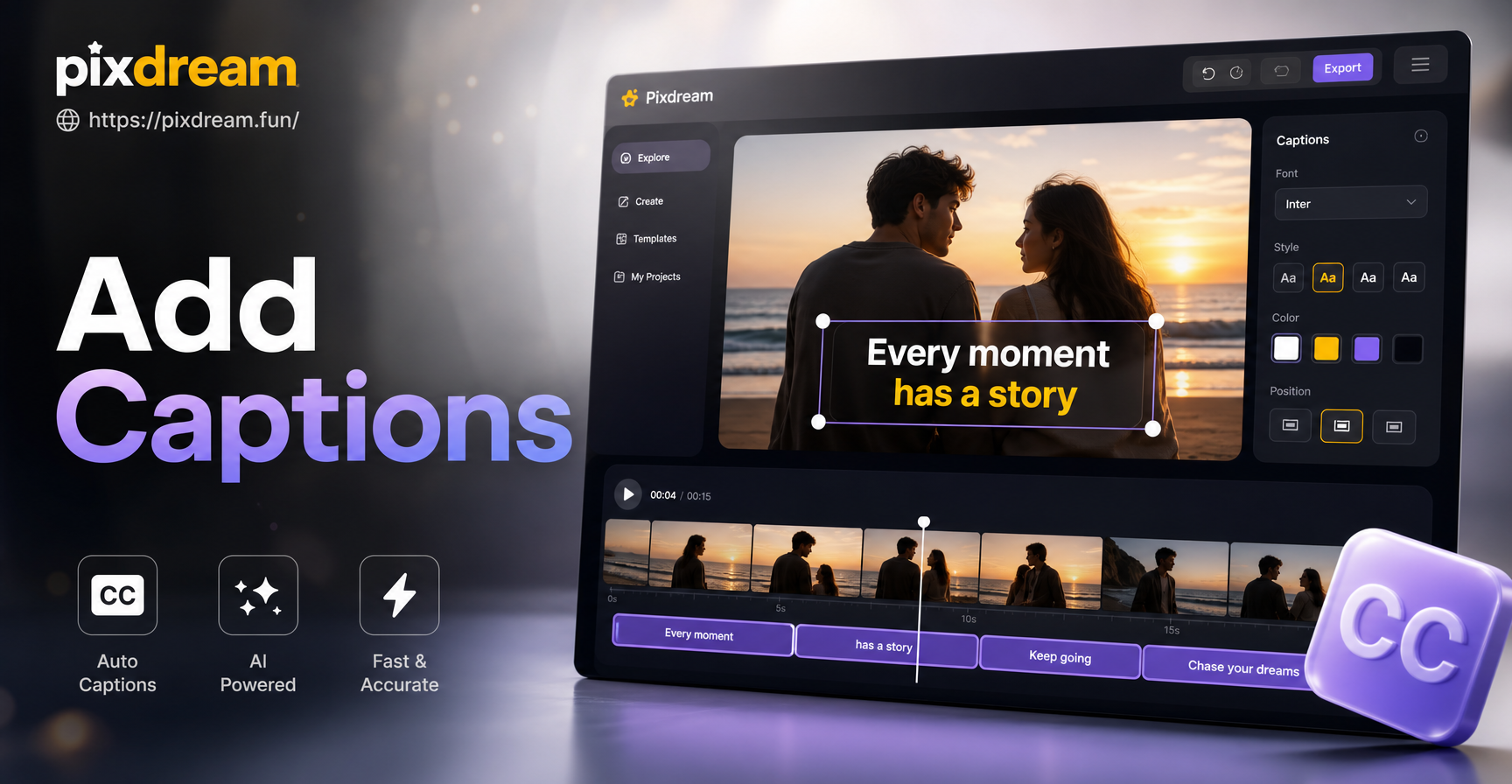
Das Hinzufügen von Untertiteln zu einem Video ist eine der schnellsten Möglichkeiten, die Wiedergabezeit zu erhöhen, die Barrierefreiheit zu verbessern und die Zuschauer auch bei ausgeschaltetem Ton zu binden. Die meisten Social-Media-Feeds spielen Videos automatisch stumm ab. Wenn deine Botschaft nicht als Text auf dem Bildschirm erscheint, riskierst du, dein Publikum innerhalb der ersten Sekunden zu verlieren. Dieser Leitfaden führt dich durch mehrere praktische Methoden zum Hinzufügen von Untertiteln zu einem Video, egal ob du eine kostenlose mobile App, einen integrierten Social-Media-Editor oder ein KI-Videotool wie Pixdream verwendest.
Untertitel können offene Untertitel sein, die dauerhaft in das Videobild eingebrannt sind, oder geschlossene Untertitel, die der Zuschauer ein- und ausschalten kann. Für soziale Medien funktionieren offene Untertitel in der Regel am besten, da sie immer sichtbar sind. Für Plattformen wie YouTube oder Bildungsinhalte sind geschlossene Untertitel flexibler. Die richtige Wahl hängt davon ab, wo du veröffentlichen möchtest.
Warum du jedem Video Untertitel hinzufügen solltest
Untertitel zeigen nicht nur Wörter an. Sie verbessern die Barrierefreiheit für gehörlose oder schwerhörige Zuschauer. Sie helfen auch Menschen, die in lauter Umgebung oder im stillen Modus schauen, was in öffentlichen Verkehrsmitteln und bei der Arbeit üblich ist. Studien zeigen, dass Videos mit Untertiteln oft längere Wiedergabezeiten erzielen, weil die Zuschauer eher dranbleiben, wenn sie mitlesen können. Untertitel unterstreichen außerdem wichtige Punkte und machen Inhalte für Nicht-Muttersprachler leichter verständlich.
Was du brauchst, bevor du anfängst
Du brauchst keine teure Software, um Untertitel hinzuzufügen. Ein Smartphone, die Original-Videodatei und ein klares Skript oder Transkript genügen. Wenn dein Video gesprochenen Ton enthält, schreibe auf, was gesagt wird, oder verwende ein automatisches Transkriptionstool. Behalte den Originalton bei, denn er hilft dem Untertitel-Editor, Wörter und Timing zu erkennen. Wenn du auf einer bestimmten Plattform teilen möchtest, prüfe zuerst die empfohlene Länge und den Stil der Untertitel dieser Plattform.
Methode 1: Untertitel automatisch mit einem kostenlosen mobilen Editor hinzufügen
Kostenlose mobile Editoren wie CapCut, VN und InShot bieten automatische Untertitelfunktionen. Der Prozess ist in allen Apps ähnlich. Importiere zuerst dein Video in den Editor. Tippe zweitens auf die Option Untertitel oder Text. Wähle drittens Auto-Untertitel oder Auto-Subtitles. Die App analysiert den Ton und generiert Text, der zur Sprache passt. Du kannst dann Fehler korrigieren, das Timing anpassen und Schriftart und Farbe anpassen.
Wie automatische Untertitel funktionieren
Automatische Untertitel-Tools verwenden Spracherkennung, um Audio in Text umzuwandeln. Sie funktionieren am besten mit klarem Ton, minimalen Hintergrundgeräuschen und einem einzelnen Sprecher. Wenn dein Video Musik, Slang oder überlappende Stimmen enthält, musst du die Untertitel möglicherweise manuell bearbeiten. Überprüfe immer das gesamte Transkript, bevor du exportierst.
Methode 2: Untertitel direkt in TikTok oder Instagram hinzufügen
Wenn du Kurzvideos veröffentlichst, kannst du Untertitel hinzufügen, ohne die Plattform zu verlassen. Nimm in TikTok dein Video auf oder lade es hoch, tippe dann auf das Textsymbol und füge Untertitel manuell hinzu. TikTok bietet in einigen Regionen auch eine automatische Untertitelfunktion an. In Instagram Reels kannst du das Textwerkzeug verwenden, um Untertitel über dein Video zu tippen. Diese integrierten Tools sind jedoch einfach und unterstützen möglicherweise keine detaillierte Gestaltung. Für mehr Kontrolle erstelle deine Untertitel in einem separaten Editor, bevor du sie hochlädst.
Methode 3: Untertitel manuell für volle Kontrolle hinzufügen
Die manuelle Untertitelung gibt dir die vollständige Kontrolle über Wortlaut, Timing und Platzierung. Diese Methode ist nützlich, wenn die automatische Transkription versagt, z. B. bei starken Akzenten, Fachbegriffen oder Hintergrundgeräuschen. In den meisten Editoren kannst du eine Textebene hinzufügen, den Untertitel eingeben und ihn an die richtige Position auf der Timeline ziehen. Wiederhole dies für jede Dialog- oder Erzählzeile. Es dauert länger, aber das Ergebnis ist präzise und ausgefeilt.
Methode 4: KI-Videogenerator für Clips verwenden, die Untertitel verdienen
KI-Videotools können dir helfen, schnell ansprechendes Rohmaterial zu erstellen. Pixdream zum Beispiel verwandelt kurze Textaufforderungen oder Standbilder in auffällige Videoclips. Du kannst eine Szene beschreiben, einen Stilfilter wählen und ein Video direkt in der App generieren. Nach dem Export des Clips kannst du ihn in einem beliebigen Untertitel-Editor öffnen und Text hinzufügen. Dieser Workflow ist besonders nützlich für Vermarkter und Kreative, die frisches Bildmaterial ohne Dreharbeiten benötigen.
Andere webbasierte Untertitel-Tools wie Kapwing und Rev können aus hochgeladenen Videos Untertitel generieren. Diese Tools erstellen oft eine Untertiteldatei, die du herunterladen und in das Video einbrennen kannst. Einige ermöglichen es dir auch, das Transkript vor dem Export in einem Browser zu bearbeiten. Wähle das Tool, das zu deinem Budget und deinen Datenschutzanforderungen passt.
Schritt für Schritt: Untertitel in CapCut auf iPhone oder Android hinzufügen
CapCut ist ein beliebter kostenloser Editor für mobile Videos. Befolge diese Schritte, um schnell Untertitel hinzuzufügen.
- Öffne CapCut und starte ein neues Projekt.
- Importiere das Video, das du untertiteln möchtest.
- Tippe unten auf das Textmenü.
- Wähle Auto-Untertitel.
- Lass die App den Ton transkribieren.
- Tippe auf jeden Untertitelblock, um falsche Wörter zu korrigieren.
- Passe Schriftart, Größe, Farbe und Position auf dem Vorschaubildschirm an.
- Exportiere das Video in hoher Auflösung und speichere es in deiner Galerie.
Dieser Vorgang dauert bei einem einminütigen Video in der Regel weniger als fünf Minuten. Wenn du ein längeres Video hast, teile es in Abschnitte auf, um die Bearbeitung zu erleichtern.
Untertitel-Dateiformate: SRT, VTT und eingebrannte Untertitel
Geschlossene Untertitel verwenden oft SRT- oder VTT-Dateien. Eine SRT-Datei enthält nummerierte Untertitelblöcke mit Start- und Endzeitstempeln. Eine VTT-Datei funktioniert ähnlich und ist im Web üblich. Diese Dateien sind nützlich auf YouTube, Vimeo und vielen Videoplayern. Eingebrannte Untertitel, auch offene Untertitel genannt, sind Teil des Videobildes und können nicht ausgeschaltet werden. Für soziale Medien sind eingebrannte Untertitel in der Regel die beste Wahl.
So lassen deine Untertitel professionell aussehen
Gute Untertitel sind auf einen Blick lesbar. Verwende eine fette serifenlose Schrift, die sich vom Hintergrund abhebt. Weißer Text mit schwarzem Umriss funktioniert auf den meisten Aufnahmen. Halte Untertitel in der sicheren Zone, damit sie in Social-Media-Feeds nicht abgeschnitten werden. Beschränke jeden Untertitel auf etwa sechs oder sieben Wörter gleichzeitig auf dem Bildschirm. Dies verhindert, dass der Zuschauer vorausliest, und hält das Tempo natürlich. Verwende durchgängig konsistente Groß-/Kleinschreibung und Zeichensetzung.
Häufige Untertitel-Fehler, die dein Video beeinträchtigen
Ein häufiger Fehler ist, Untertitel zu lang zu machen. Ein ganzer Satz, der zu lange auf dem Bildschirm bleibt, kann von den Bildern ablenken. Ein weiterer Fehler ist ein schlechter Kontrast, z. B. weißer Text auf hellem Hintergrund. Falsch geschriebene Wörter und fehlende Satzzeichen mindern ebenfalls die Glaubwürdigkeit. Lass Untertitel schließlich keine wichtigen visuellen Elemente wie Gesichter, Produkte oder Bildschirmgrafiken verdecken.
So fügst du Untertitel zu Videos hinzu, die du mit Pixdream erstellt hast
Pixdream konzentriert sich auf KI-Videogenerierung und nicht auf Untertitelbearbeitung. Das bedeutet, du solltest deinen Clip zuerst in Pixdream erstellen und dann einen Untertitel-Editor verwenden, um Text hinzuzufügen. Öffne zuerst Pixdream und generiere ein Video aus einer Textaufforderung oder einem Bild. Wähle einen Stilfilter, der zu deiner Marke oder Stimmung passt. Exportiere das Video in deine Handy-Galerie. Öffne CapCut, InShot oder einen anderen Editor und folge den obigen Schritten, um Untertitel hinzuzufügen. Diese Kombination bietet dir KI-generierte Bilder und ausgefeilten, lesbaren Text.
Häufig gestellte Fragen zum Hinzufügen von Untertiteln zu einem Video
Kann ich Untertitel kostenlos zu einem Video hinzufügen?
Ja. Apps wie CapCut und VN bieten kostenlose automatische Untertitelfunktionen. Du kannst Untertitel auch manuell in TikTok, Instagram und den meisten mobilen Editoren hinzufügen, ohne zu bezahlen.
Wie lange sollten Untertitel auf dem Bildschirm bleiben?
Jeder Untertitel sollte lange genug sichtbar bleiben, um ihn zweimal zu lesen. Bei kurzen Untertiteln aus vier bis sechs Wörtern reichen normalerweise ein bis zwei Sekunden. Längere Untertitel sollten in kleinere Teile aufgeteilt werden.
Was ist die beste Schriftgröße für Video-Untertitel?
Eine Schriftgröße, die etwa 10 bis 15 Prozent der Videohöhe abdeckt, funktioniert auf mobilen Bildschirmen gut. Teste dein Video auf einem Telefon, bevor du es veröffentlichst, um sicherzustellen, dass der Text lesbar ist.
Helfen Untertitel bei der Video-SEO?
Ja. Untertitel liefern Text, den Suchmaschinen und Plattformen indexieren können. Auf YouTube können geschlossene Untertitel die Auffindbarkeit bei relevanten Suchanfragen verbessern. In sozialen Medien erhöhen Untertitel die Wiedergabezeit, was oft die Verbreitung fördert.
Kann ich Untertitel zu einem bestehenden Video ohne Computer hinzufügen?
Ja. Die meisten mobilen Bearbeitungs-Apps unterstützen die Untertitelung sowohl auf dem iPhone als auch auf Android. Du kannst ein Video aus deiner Galerie importieren, Untertitel generieren oder eingeben und die fertige Datei vollständig auf deinem Telefon exportieren.
Das Hinzufügen von Untertiteln zu einem Video muss nicht kompliziert sein. Mit einem kostenlosen mobilen Editor und ein paar Minuten Überprüfung kannst du deine Inhalte zugänglicher, ansprechender und professioneller machen. Wenn du originelle Videoclips erstellen möchtest, bevor du Untertitel hinzufügst, lade Pixdream herunter und beginne noch heute, KI-Videos aus einfachem Text oder Bildern zu erstellen.



