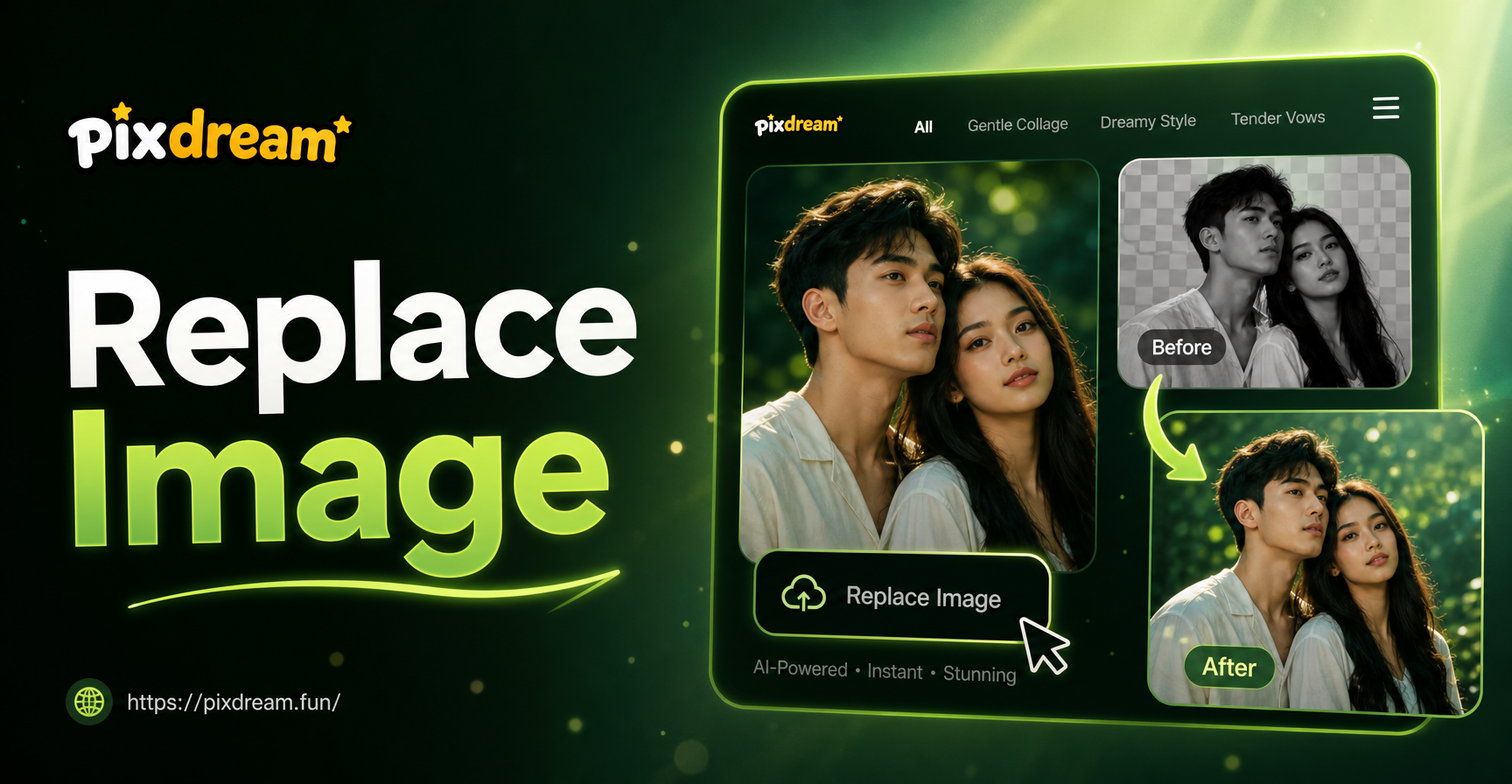
Wenn Sie schon einmal einen Social-Media-Beitrag, eine Präsentationsfolie oder einen Marketing-Flyer in Canva gestaltet haben, mussten Sie wahrscheinlich schon einmal ein Foto gegen ein anderes austauschen, ohne das gesamte Layout neu aufzubauen. Zu lernen, wie man ein Bild in Canva ersetzt, dauert weniger als eine Minute, und sobald Sie die richtigen Schaltflächen kennen, können Sie jedes visuelle Element in Sekundenschnelle aktualisieren. Dieser Leitfaden behandelt die schnellste Methode, wie Sie Ihr Design intakt halten, wie Sie Hintergrundbilder ersetzen, was zu tun ist, wenn das neue Bild nicht passt, und einige Workflow-Tipps, die Zeit sparen.
So ersetzen Sie ein Bild in Canva: Die schnelle Methode
Canva macht das Ersetzen von Bildern zu einem Kinderspiel. Befolgen Sie diese Schritte auf dem Desktop oder in einem Webbrowser.
- Öffnen Sie Ihr Design. Gehen Sie zu Canva.com, melden Sie sich an und öffnen Sie das Projekt, das das Bild enthält, das Sie ändern möchten.
- Klicken Sie auf das Bild. Wählen Sie das Foto oder die Grafik direkt auf der Leinwand aus. Über dem Design oder im schwebenden Menü erscheint eine Symbolleiste.
- Finden Sie die Schaltfläche „Ersetzen“. Suchen Sie nach einem kreisförmigen Pfeilsymbol oder dem Wort „Ersetzen“ in der Symbolleiste. Auf dem Desktop erscheint es normalerweise in der oberen Symbolleiste, wenn ein Bild ausgewählt ist.
- Wählen Sie Ihr neues Bild. Canva öffnet ein Panel mit Registerkarten wie Uploads, Fotos, Elemente und mehr. Sie können eine Datei von Ihrem Computer hochladen, die Stock-Bibliothek von Canva durchsuchen oder ein zuvor hochgeladenes Element auswählen.
- Passen Sie den Ersatz an. Das neue Bild landet an derselben Position und ungefähr in derselben Größe wie das alte. Verwenden Sie die Eckgriffe zum Ändern der Größe, das Zuschneidewerkzeug zum Anpassen des Bildausschnitts und das Positionspanel zur Feinabstimmung der Ausrichtung.
Das ist der Kern-Workflow. Sie müssen nichts löschen und erneut hochladen. Die Ersetzen-Funktion behält den Rahmen, die Platzierung und viele Formatierungseinstellungen automatisch bei.
So ersetzen Sie ein Bild, ohne Ihr Layout zu verlieren
Eine der größten Sorgen beim Austauschen von Bildern ist, ein sorgfältig ausgerichtetes Design zu zerstören. Das Ersetzen-Tool von Canva ist so konzipiert, dass das Bild im selben Begrenzungsrahmen bleibt, aber hier sind praktische Schritte, um Ihr Layout zu schützen.
Erstens: Duplizieren Sie immer Ihre Seite oder Ihr Design, bevor Sie größere Änderungen vornehmen. Klicken Sie auf das Duplizieren-Symbol in der oberen rechten Ecke. So erhalten Sie eine sichere Version, zu der Sie zurückkehren können, falls sich das neue Bild unerwartet verhält.
Zweitens: Verwenden Sie das Positionspanel. Öffnen Sie nach dem Ersetzen eines Bildes das Positionsmenü und überprüfen Sie die Ausrichtungswerte. Wenn das neue Bild leicht verschoben ist, können Sie genaue X- und Y-Koordinaten eingeben oder es wieder an denselben Hilfslinien einrasten lassen.
Drittens: Passen Sie das Seitenverhältnis an. Wenn Ihr Originalbild quadratisch war und das neue vertikal ist, wird Canva es so zuschneiden, dass es in den Rahmen passt. Das Bild kann vergrößert oder abgeschnitten erscheinen. Doppelklicken Sie auf das Bild, um in den Zuschneidemodus zu gelangen. Ziehen Sie die Zuschneidegriffe oder das Bild selbst, um auszuwählen, welcher Teil im Rahmen angezeigt werden soll. Klicken Sie auf „Fertig“, wenn Sie zufrieden sind.
Viertens: Ziehen Sie die Verwendung von Rahmen in Betracht. Wenn Ihr Design ein Bild innerhalb eines Rahmenelements verwendet, ist das Ersetzen des Bildes noch sauberer. Klicken Sie auf das Bild im Rahmen und dann auf „Ersetzen“. Das neue Bild übernimmt automatisch die Form und Größe des Rahmens.
So ersetzen Sie ein Hintergrundbild in Canva
Hintergrundbilder funktionieren in Canva etwas anders, da sie oft hinter anderen Elementen liegen und die gesamte Seite bedecken. Hier erfahren Sie, wie Sie einen Hintergrund ersetzen, ohne Ihre Texte und Grafiken zu stören.
- Klicken Sie direkt auf der Leinwand auf das Hintergrundbild. Wenn Sie es nicht auswählen können, weil andere Elemente im Weg sind, verwenden Sie das Ebenenpanel auf der rechten Seite. Suchen Sie die Hintergrundebene und klicken Sie darauf.
- Suchen Sie nach der Auswahl nach der Schaltfläche „Ersetzen“ in der oberen Symbolleiste. Klicken Sie darauf.
- Laden Sie ein neues Bild hoch oder wählen Sie eines aus der Bibliothek von Canva. Canva platziert es an derselben Position wie den alten Hintergrund.
- Wenn der neue Hintergrund die Seite nicht ausfüllt, ziehen Sie die Eckgriffe nach außen. Canva erweitert das Bild automatisch, um den sichtbaren Bereich abzudecken.
- Wenn der neue Hintergrund Ihren Text oder Ihre Formen verdeckt, verwenden Sie das Ebenenpanel, um den Hintergrund nach hinten zu verschieben. Klicken Sie mit der rechten Maustaste auf das Bild und wählen Sie „In den Hintergrund“ oder ziehen Sie die Ebene in der Liste nach unten.
Eine weitere schnelle Möglichkeit, einen neuen Hintergrund festzulegen, besteht darin, die Registerkarte „Hintergrund“ in der linken Seitenleiste zu öffnen. Sie können dort ein Bild hochladen, und Canva fügt es als ganzseitigen Hintergrund hinzu. Wenn Sie bereits einen Hintergrund haben, ersetzt diese Methode ihn direkt.
So ersetzen Sie ein Bild in der Canva Mobile App
Die mobile App verwendet einen ähnlichen Workflow mit einigen Unterschieden in der Benutzeroberfläche. Öffnen Sie Ihr Design in der Canva-App auf Android oder iOS. Tippen Sie auf das Bild, das Sie ersetzen möchten. Eine untere Symbolleiste erscheint. Suchen Sie nach der Option „Ersetzen“, die ein Symbol mit zwei kreisförmigen Pfeilen oder das Wort „Ersetzen“ sein kann. Tippen Sie darauf und wählen Sie ein neues Bild aus Ihrer Gerätegalerie oder der Canva-Bibliothek. Passen Sie Größe und Position mit Zieh- und Pinch-Gesten an. Der Hauptunterschied auf Mobilgeräten besteht darin, dass die Option „Ersetzen“ möglicherweise unter einem „Mehr“- oder Drei-Punkte-Menü versteckt ist. Wenn Sie sie also nicht sofort sehen, schauen Sie dort nach.
So ersetzen Sie dasselbe Bild auf mehreren Seiten
Wenn Ihr Design dasselbe Foto auf mehreren Seiten enthält, z. B. ein Logo auf jeder Folie, können Sie Zeit sparen, indem Sie es einmal ersetzen und dann das aktualisierte Element auf andere Seiten kopieren. Duplizieren Sie zuerst die Seite mit dem neuen Bild oder kopieren Sie das ersetzte Bildelement und fügen Sie es über das alte Bild auf jeder Seite ein. Canva hat keine „Alle ersetzen“-Schaltfläche für Bilder, aber Sie können Ihren Workflow effizient halten, indem Sie das Bild mit den umgebenden Elementen gruppieren und die gesamte Gruppe auf jede Seite duplizieren. Ein anderer Ansatz ist die Verwendung eines benutzerdefinierten Marken-Kits oder eines Rahmens, der automatisch auf neue Seiten angewendet wird, sodass Sie das Bild im Rahmen nur auf jeder Seite ersetzen müssen.
Häufige Probleme beim Ersetzen eines Bildes und wie man sie behebt
Selbst mit einem einfachen Tool können einige Probleme auftreten. Hier sind die häufigsten und ihre Lösungen.
Das neue Bild erscheint gestreckt oder gequetscht
Dies passiert, wenn das Quellbild ein sehr unterschiedliches Seitenverhältnis hat. Canva kann es in den alten Rahmen zwingen. Doppelklicken Sie auf das Bild, um in den Zuschneidemodus zu gelangen, und passen Sie dann den sichtbaren Bereich an. Um Verzerrungen zu vermeiden, ziehen Sie nicht manuell nur an einer Seite. Halten Sie beim Ändern der Größe die Umschalttaste gedrückt oder verwenden Sie die Eckgriffe, um die Proportionen beizubehalten.
Das neue Bild hat eine niedrige Auflösung
Canva akzeptiert viele Dateitypen, aber ein winziger Screenshot sieht beim Vergrößern pixelig aus. Verwenden Sie immer die Version mit der höchsten Auflösung, die Sie haben. Canva Pro-Benutzer können die Funktion zur Bildhochskalierung verwenden, um die Klarheit zu verbessern. Wenn Sie ein Stockfoto verwenden, filtern Sie die Suchergebnisse nach hoher Auflösung oder überprüfen Sie die Bilddetails.
Das neue Bild verdeckt andere Elemente
Nach dem Ersetzen liegt das neue Bild möglicherweise über Text oder Schaltflächen. Wählen Sie das Bild aus und wählen Sie „In den Hintergrund“ aus dem Rechtsklick-Menü oder öffnen Sie das Ebenenpanel und ziehen Sie es unter Ihre anderen Elemente.
Sie können die Schaltfläche „Ersetzen“ nicht finden
Stellen Sie sicher, dass Sie auf das Bild selbst geklickt haben und nicht auf einen gesperrten Hintergrund oder ein gruppiertes Objekt. Wenn das Element gesperrt ist, entsperren Sie es zuerst über die obere rechte Ecke. Wenn das Bild Teil einer Gruppe ist, doppelklicken Sie, um die Gruppe zu betreten, klicken Sie dann auf das Bild und verwenden Sie „Ersetzen“. Überprüfen Sie in der mobilen App das Menü „Mehr“.
Das neue Bild hat einen anderen Farbton
Wenn das Ersatzfoto nicht zu Ihrer Designpalette passt, verwenden Sie die Filter- und Anpassungswerkzeuge von Canva. Klicken Sie auf das Bild und öffnen Sie dann das Filtermenü oder das Anpassungspanel. Sie können Helligkeit, Kontrast, Sättigung und Farbtemperatur ändern. Für ein einheitlicheres Erscheinungsbild wenden Sie denselben Filter auf alle Bilder in Ihrem Design an.
Über das einfache Ersetzen hinaus: Pixdream als KI-Alternative
Die Ersetzen-Funktion von Canva eignet sich hervorragend, um ein Bild gegen ein anderes auszutauschen, aber was ist, wenn Sie den Stil, das Outfit oder die gesamte Szene in einem Foto ändern möchten? Hier kommt Pixdream ins Spiel. Pixdream ist ein mobiles KI-Designtool, mit dem Sie ein Foto hochladen und es mit Textaufforderungen oder Stilvorlagen transformieren können. Sie können den Hintergrund eines Porträts ändern, ein Foto in einen Anime- oder Aquarellstil verwandeln oder ein völlig neues Bild aus einer Beschreibung generieren. Es ist kein direkter Canva-Ersatz, aber es ergänzt Ihren Workflow, wenn ein einfacher Austausch nicht ausreicht. Um es auszuprobieren, laden Sie Pixdream von Google Play herunter und entdecken Sie seine Stilfilter.
Tipps für einen schnelleren Workflow beim Ersetzen von Bildern
Bewahren Sie einen Ordner mit häufig verwendeten Markenbildern in den Uploads von Canva auf, damit Sie visuelle Elemente ersetzen können, ohne jedes Mal Ihren Computer zu durchsuchen. Verwenden Sie konsistente Seitenverhältnisse für Vorlagenbilder, um Überraschungen beim Zuschneiden zu reduzieren. Benennen Sie Ihre Ebenen klar, damit Sie das richtige Element im Ebenenpanel schnell finden können. Zeigen Sie schließlich nach dem Ersetzen eines Bildes immer eine Vorschau des Designs in 100-Prozent-Zoom an und exportieren Sie eine Testdatei, um nach unerwünschten Kanten oder Auflösungsproblemen zu suchen.
Das Ersetzen eines Bildes in Canva ist eine unkomplizierte Fähigkeit, aber es kommt auf die Details an. Mit den obigen Schritten können Sie Fotos, Hintergründe und Grafiken austauschen, ohne Ihr Layout neu aufzubauen oder den Feinschliff Ihres Designs zu verlieren. Beginnen Sie mit der schnellen Methode, schützen Sie Ihr Layout mit Rahmen und Duplizierung und verwenden Sie Pixdream, wenn Sie eine KI-gestützte kreative Note benötigen.