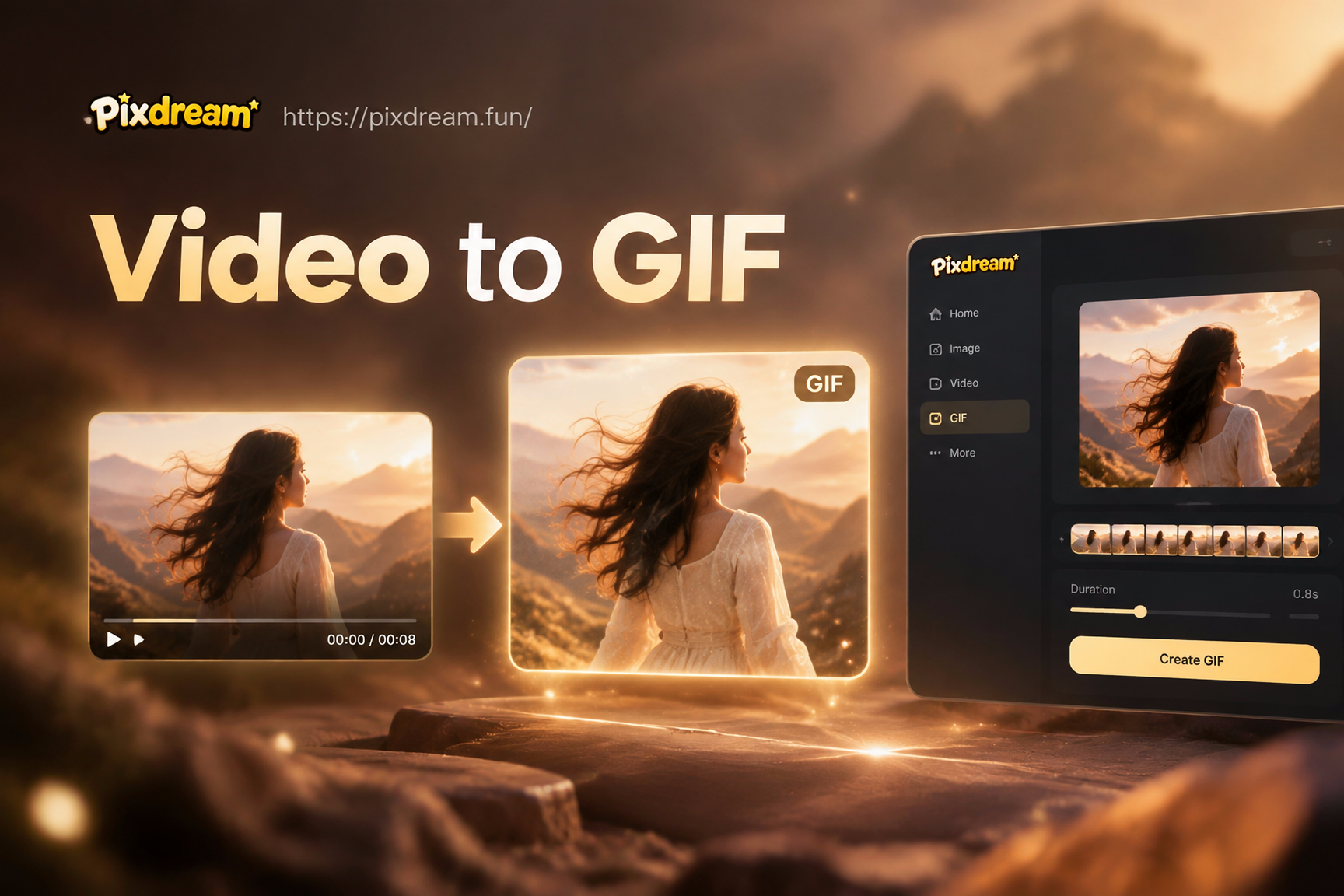
Если вы когда-нибудь хотели превратить короткий клип из своей галереи в зацикленный анимированный GIF, вы не одиноки. GIF-файлы остаются одним из самых удобных форматов для социальных сетей, мессенджеров и комментариев в блогах. Это руководство объясняет практичный подход, ориентированный на мобильные устройства. Вы узнаете, как использовать pixdream для создания короткого видео или анимированной фотографии, а затем конвертировать этот клип в GIF с помощью бесплатного приложения-конвертера. Процесс полностью выполняется на вашем телефоне, и вам не нужен опыт редактирования видео.
Зачем создавать GIF из видео?
В видео часто есть идеальный момент, который заслуживает бесконечного повторения. GIF изолирует этот момент и делает его удобным для обмена без звука, без кнопки воспроизведения и без большого размера файла. Маркетологи используют GIF-файлы для привлечения внимания в электронных письмах. Друзья используют их для реакций в групповых чатах. Создатели контента используют их для превью длинных видео. Когда вы знаете, как создать GIF из видео, вы можете превратить любой клип в легкий, вечный визуальный актив.
Проблема в том, что большинство настольных видеоредакторов кажутся слишком громоздкими для такой маленькой задачи. Мобильный процесс быстрее, особенно когда у вас уже есть такое приложение, как pixdream, которое может генерировать короткие клипы на основе ИИ из текста или изображений. Вы можете создать новое видео-петлю прямо в pixdream или использовать существующее видео с телефона. В любом случае, финальная конвертация в GIF занимает меньше минуты с помощью бесплатного конвертера.
Что вам понадобится перед началом
Для этого урока вам понадобятся только три вещи. Во-первых, установите pixdream из Google Play. Это мобильный инструмент для дизайна на основе ИИ, который создает изображения и видео из текстовых подсказок, загруженных фотографий или стилевых фильтров. Во-вторых, подготовьте исходное видео или идею для короткого клипа. Если у вас еще нет видео, pixdream может сгенерировать его для вас. В-третьих, установите любое бесплатное приложение для создания GIF из Play Store. Популярные варианты включают GIPHY, ImgPlay или GIF Maker. Эти приложения выполняют финальную конвертацию видео в GIF на вашем телефоне.
Вам не нужны навыки дизайна или опыт создания промптов. Интерфейс pixdream построен на простых нажатиях и шаблонах стилей. Вы выбираете стиль, добавляете входные данные и генерируете. Та же логика применяется, когда вы конвертируете результат в GIF.
Метод 1: Создайте короткий ИИ-клип с pixdream и конвертируйте его в GIF
Этот метод идеален, когда вам нужен GIF, которого еще не существует. Вы можете описать сцену, загрузить фото или выбрать популярный стиль. pixdream генерирует короткий видеоклип, который вы затем можете конвертировать в GIF. Следуйте этим шагам.
Шаг 1: Загрузите и откройте pixdream
Перейдите в Google Play и найдите pixdream. Установите приложение и откройте его. На главном экране представлены различные творческие инструменты, включая текст в изображение, изображение в изображение, текст в видео и изображение в видео. Для создания GIF наиболее актуальны видеоинструменты, поскольку вам нужен короткий клип с движением. Нажмите на опцию генерации видео, которая соответствует типу вашего ввода.
Шаг 2: Выберите источник
У вас есть два основных варианта. Вы можете ввести текстовый промпт, описывающий желаемую сцену, например, машущий кот или вращающийся цветок. Или вы можете загрузить фотографию из галереи, например, портрет или снимок продукта. pixdream анимирует эту фотографию с помощью функции «изображение в видео». Если у вас уже есть видео на телефоне, переходите к методу 2.
Для этого метода выберите шаблон стиля. pixdream предлагает более миллиона стилевых фильтров, включая реалистичную фотографию, аниме, 3D-пластилин, киберпанк, акварель и кинематографические образы. Выбранный стиль определяет визуальное настроение вашего GIF. Поскольку GIF-файлы короткие и часто зацикливаются, смелые стили работают хорошо. Палитра киберпанка или мягкая акварельная текстура делают петлю более привлекательной.
Шаг 3: Сгенерируйте короткий зацикленный клип
Нажмите кнопку генерации и подождите несколько секунд. pixdream создает короткое видео на основе вашего промпта или анимированной фотографии. Длина вывода обычно составляет от двух до пяти секунд, что идеально подходит для GIF. Держите промпт сфокусированным на одном действии или простой петле. Например, напишите «медленно мигающий кот» или «поднимающийся пар от кофе». Повторяющиеся движения создают бесшовные GIF-петли.
Если первый результат выглядит не очень, скорректируйте промпт или выберите другой стиль и сгенерируйте снова. Вы можете бесплатно создать несколько версий и выбрать лучшую.
Шаг 4: Экспортируйте видео на телефон
Когда клип вас устроит, сохраните его в галерею телефона. Найдите кнопку сохранения или экспорта на экране результата в pixdream. Приложение сохраняет видео в стандартном формате MP4, который может прочитать любой GIF-конвертер. Точная надпись на кнопке может отличаться в зависимости от версии приложения, но функция всегда присутствует.
Шаг 5: Конвертируйте видео в GIF
Откройте бесплатное приложение для создания GIF, например GIPHY или ImgPlay. Импортируйте видео, которое вы только что сохранили из pixdream. При необходимости обрежьте клип, затем нажмите кнопку «Конвертировать» или «Создать GIF». Большинство приложений-конвертеров позволяют настраивать частоту кадров, качество и скорость петли. Выберите разрешение около 480 пикселей в ширину для хорошего баланса между качеством и размером файла. Сохраните готовый GIF в галерею или сразу поделитесь им в социальных сетях.
Это полный процесс. Вы узнали, как создать GIF из видео, используя pixdream в качестве генератора исходников. Весь процесс занимает менее пяти минут, как только вы освоите шаги.
Метод 2: Конвертируйте существующее видео в GIF на телефоне
Если у вас уже есть видео на телефоне, вы можете пропустить шаг генерации ИИ. Откройте приложение для создания GIF и импортируйте видео из галереи. Обрежьте видео до точного сегмента, который хотите зациклить. Большинство создателей GIF по умолчанию используют трех- или пятисекундный цикл. Вы также можете настроить скорость воспроизведения. Более медленные петли часто выглядят более отполированными.
Для лучших результатов выбирайте видео с минимальной тряской камеры и четким объектом. Чистый фон помогает петле выглядеть плавной. Когда вы будете удовлетворены, экспортируйте GIF. Приложение выполняет конвертацию, поэтому вам не нужны технические знания.
Этот метод быстрый, но он зависит от существующего материала. Если ваше видео слишком длинное, слишком темное или слишком трясущееся, подумайте о том, чтобы вместо этого сгенерировать новый короткий клип с помощью pixdream. Инструменты ИИ-видео могут создать более чистую петлю из простого промпта, что часто выглядит лучше в виде GIF.
Советы по созданию высококачественных GIF-файлов
Создание хорошего GIF — это не только шаг конвертации. Исходное видео имеет значение. Вот несколько практических советов для улучшения ваших результатов.
- Держите клип коротким. Петля от двух до пяти секунд идеальна. Длинные GIF-файлы становятся большими и медленно загружаются.
- Выбирайте простой объект. Одно лицо, объект или животное зацикливается лучше, чем загруженная сцена с толпой.
- Используйте стабильный источник. Если исходное видео трясется, GIF тоже будет трястись. Клипы, созданные ИИ в pixdream, как правило, стабильны, потому что они создаются кадр за кадром из промпта.
- Выбирайте смелый стиль. Поскольку GIF-файлы маленькие и без звука, высококонтрастные цвета и четкие контуры помогают анимации выделяться.
- Оптимизируйте размер файла. Большинство создателей GIF позволяют уменьшить частоту кадров или разрешение. GIF-файл размером менее 5 МБ легко отправить в мессенджерах.
Когда вы генерируете исходный клип с помощью pixdream, вы можете экспериментировать с различными стилевыми фильтрами, чтобы увидеть, какой из них лучше всего смотрится в виде петли. Один и тот же промпт может создать фотореалистичный клип, аниме-клип или акварельный клип. Протестируйте две или три версии перед конвертацией.
Распространенные проблемы и их решения
Иногда финальный GIF выглядит не так хорошо, как ожидалось. Вот наиболее распространенные проблемы и способы их устранения.
GIF слишком большой. Уменьшите частоту кадров с 30 кадров в секунду до 15 кадров в секунду или понизьте разрешение с 720p до 480p. В большинстве приложений-конвертеров есть ползунок качества.
Петля не бесшовная. Если движение прыгает в точке петли, обрежьте видео так, чтобы первый и последний кадры выглядели одинаково. Или выберите объект с естественной петлей, например, мигающий глаз или машущая рука.
Исходное видео размыто. Используйте исходник с более высоким разрешением. При генерации в pixdream выберите опцию HD-вывода, если она доступна. Избегайте загрузки скриншотов или сильно сжатых видео.
GIF воспроизводится слишком быстро или слишком медленно. Отрегулируйте скорость воспроизведения в приложении-конвертере. Скорость 1x или 0,75x обычно хорошо работает для GIF-реакций.
Если у вас все еще возникают трудности, попробуйте другое исходное видео. Самый простой способ получить чистую петлю — создать новый короткий клип с помощью pixdream из простого текстового промпта. Движение, сгенерированное ИИ, часто более плавное и его легче зациклить, чем видео, снятое на телефон с рук.
Часто задаваемые вопросы о создании GIF из видео
Можно ли создать GIF непосредственно в pixdream? pixdream фокусируется на генерации изображений и видео с помощью ИИ. В нем нет встроенной кнопки экспорта в GIF. Вы генерируете короткий видеоклип, сохраняете его, а затем используете бесплатное приложение для создания GIF для конвертации. Этот двухэтапный процесс дает вам больше контроля над конечным качеством GIF.
Нужно ли платить за GIF-конвертер? Большинство приложений для создания GIF бесплатны с дополнительными премиум-функциями. Базовая конвертация видео в GIF бесплатна. Вы можете использовать GIPHY, ImgPlay или любое подобное приложение без оплаты.
Какая длина видео лучше всего подходит для GIF? От двух до пяти секунд — это оптимальный вариант. Более короткие петли быстро загружаются и чисто повторяются. Более длинные GIF-файлы становятся большими и могут утомлять.
Можно ли сделать GIF из фотографии с помощью pixdream? Да. Загрузите фотографию в pixdream и используйте функцию «изображение в видео». Приложение анимирует фотографию, например, заставит человека моргнуть или улыбнуться. Затем сохраните сгенерированное короткое видео и конвертируйте его в GIF с помощью приложения-конвертера. Это отличный способ создать собственный анимированный GIF-реакцию.
Начните создавать свой первый GIF уже сегодня
Умение создавать GIF из видео открывает новый способ делиться моментами, продвигать контент и выражать себя в Интернете. Вам больше не нужно настольное программное обеспечение или навыки редактирования видео. С pixdream на вашем телефоне вы можете сгенерировать новый короткий клип за секунды, а затем превратить его в зацикленный GIF с помощью любого бесплатного конвертера. Скачайте pixdream из Google Play и попробуйте этот процесс сегодня. Ваш первый GIF, готовый к публикации, находится всего в нескольких нажатиях.