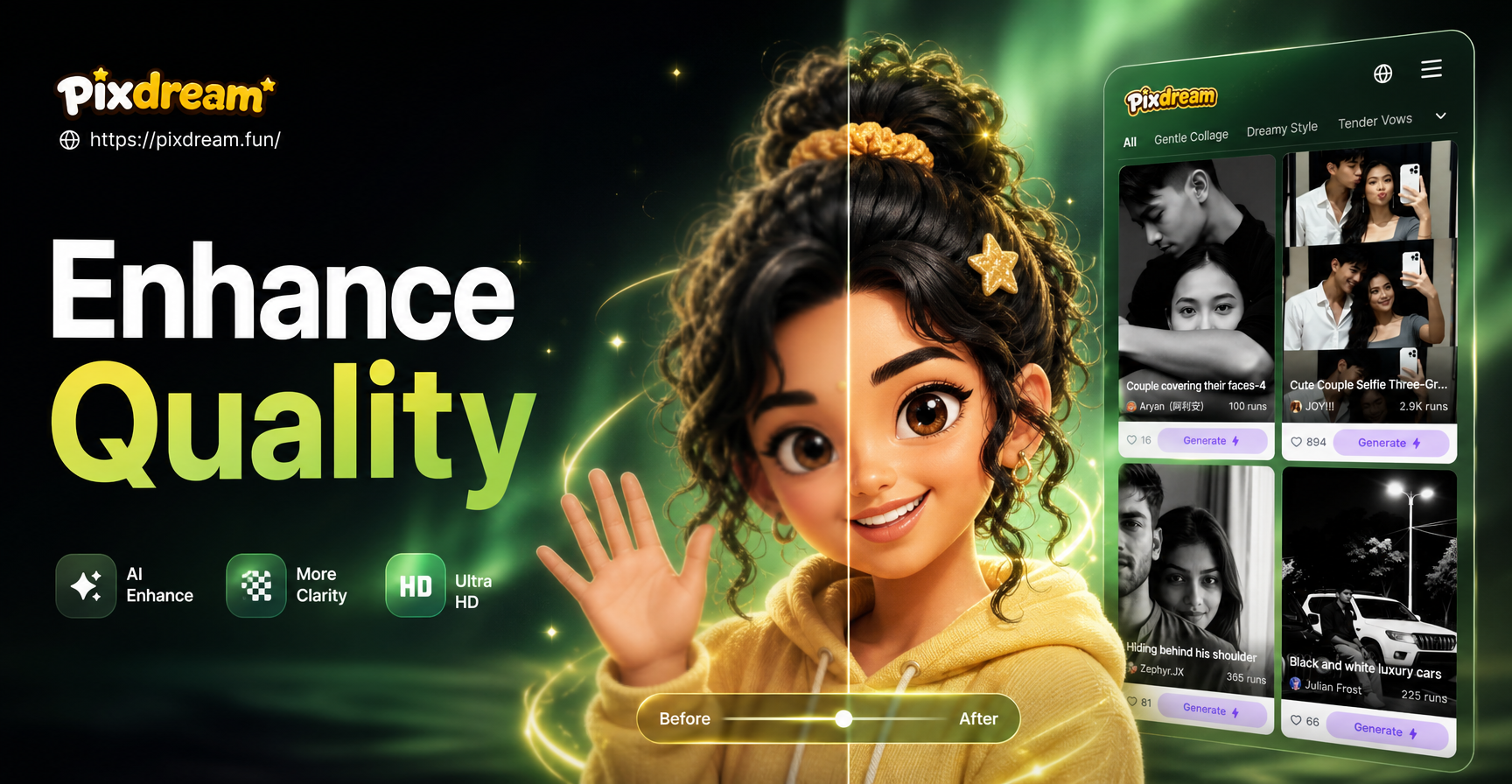
Размытые детали, видимая зернистость, блеклые цвета и неровные пиксели могут испортить идеальную фотографию. Готовите ли вы изображения для печати, социальных сетей или профессионального портфолио, умение улучшать качество изображения дает вам контроль над конечным результатом. Это руководство объясняет практические шаги, которые вы можете предпринять уже сегодня: от базовых настроек до восстановления на базе ИИ, без дорогого программного обеспечения для ПК и многолетнего опыта редактирования.
Что влияет на качество изображения
Прежде чем улучшать изображение, полезно понять, почему оно изначально выглядит плохо. Наиболее распространенные причины — низкое разрешение, сильное сжатие, смазывание при движении, плохое освещение и шум матрицы от камеры телефона или старой цифровой камеры. Для каждой причины требуется свой подход. Размытое изображение выигрывает от повышения резкости. Зернистое изображение нуждается в шумоподавлении. Изображение с низким разрешением требует аккуратного масштабирования или регенерации.
Разрешение относится к количеству пикселей в изображении. Когда вы увеличиваете изображение с низким разрешением, программе приходится изобретать новые пиксели, что часто приводит к размытому или пикселизированному результату. Сжатие из мессенджеров и социальных платформ удаляет мелкие детали для экономии размера файла. Понимание разницы помогает выбрать правильный метод улучшения.
Основные методы улучшения качества изображения
1. Аккуратно увеличивайте разрешение
Традиционное масштабирование растягивает пиксели и делает изображения мягкими. Масштабирование на базе ИИ работает иначе, потому что оно обучается тому, как должны выглядеть текстуры, края и лица. Оно заполняет правдоподобные детали, а не просто дублирует соседние пиксели. Это особенно полезно для старых фотографий, небольших изображений товаров или скриншотов, которые должны выглядеть четкими при большем размере.
Для достижения наилучшего результата всегда начинайте с самого качественного исходного файла. Избегайте многократного сохранения JPEG, потому что каждое сохранение добавляет больше сжатия. Если возможно, используйте файл PNG или TIFF для редактирования, а затем экспортируйте копию в нужном вам формате.
2. Удаляйте шум и артефакты сжатия
Шум проявляется в виде случайных цветных точек, особенно на фотографиях при слабом освещении. Артефакты сжатия выглядят как блочные области вокруг краев. Обе проблемы можно уменьшить с помощью инструмента восстановления на базе ИИ, который отделяет реальные детали изображения от нежелательной зернистости. Цель — сгладить шум, не делая кожу пластиковой и не превращая мелкие текстуры в кашу.
При редактировании применяйте шумоподавление перед повышением резкости. Если сначала повысить резкость, шум станет более заметным. Легкое воздействие почти всегда лучше, чем тяжелый фильтр. Ищите настройки, позволяющие регулировать интенсивность, чтобы сохранить естественную текстуру волос, ткани и листвы.
3. Повышайте резкость размытых деталей
Повышение резкости увеличивает контраст по краям, что делает объект более четким. Но слишком сильное повышение резкости создает ореолы и грубый вид. При небольшом размытии умеренное повышение резкости может вернуть ощущение фокуса. При сильном смазывании движения или промахе фокуса реконструкция на базе ИИ — лучший вариант, потому что она может генерировать недостающие детали, а не просто усиливать края.
При повышении резкости портрета сосредоточьтесь на глазах, бровях и волосах. При работе с пейзажами обращайте внимание на листья, камни и края зданий. Избегайте повышения резкости на больших гладких областях, таких как небо, потому что это добавит нежелательную текстуру.
4. Настройте цвет, яркость и контрастность
Тусклое изображение часто выглядит некачественным, даже если разрешение в порядке. Коррекция баланса белого, высветление теней и добавление контраста могут сделать детали выразительными. Начните с общей экспозиции, затем отдельно отрегулируйте света и тени. Небольшое увеличение насыщенности может вернуть жизнь блеклым цветам, но будьте осторожны, чтобы не перенасытить оттенки кожи.
Если у вашего изображения сильный цветовой оттенок, используйте инструмент баланса белого или нейтральный серый эталон. Многие мобильные приложения включают кнопку автоматического улучшения, которая исправляет распространенные проблемы экспозиции и цвета одним нажатием. Это хорошая отправная точка перед ручной доработкой.
Как мобильное приложение с ИИ упрощает процесс
Программное обеспечение для редактирования на ПК предлагает мощные инструменты, но кривая обучения крутая. Мобильное приложение с ИИ, такое как pixdream, делает улучшение изображений более доступным, поскольку сочетает вывод высокой четкости с простыми элементами управления. Вместо настройки десятков ползунков вы загружаете фотографию и выбираете стиль восстановления или улучшения. Затем приложение обрабатывает изображение с помощью моделей машинного обучения, обученных на реалистичных текстурах и лицах.
Этот подход полезен для людей, которые хотят быстрых улучшений без ущерба для качества. Приложение работает на вашем телефоне, поэтому вы можете улучшать изображения где угодно. Оно также включает стилевые фильтры, оживление старых фотографий и генерацию изображения по изображению, что помогает, когда вы хотите улучшить изображение и одновременно придать ему определенный визуальный стиль.
Пошаговое руководство по улучшению изображения с помощью pixdream
Шаг 1. Скачайте приложение
Установите pixdream из Google Play на свое Android-устройство. Приложение разработано для мобильного использования, поэтому все функции улучшения доступны на вашем телефоне или планшете.
Шаг 2. Загрузите изображение
Откройте приложение и выберите изображение, которое хотите улучшить, из галереи. Выберите самый четкий оригинал. Если вы работаете со старой или поврежденной фотографией, сфотографируйте ее при ярком равномерном освещении перед загрузкой.
Шаг 3. Выберите стиль улучшения
Просмотрите доступные варианты восстановления и улучшения качества. Выберите стиль, соответствующий вашей цели, например, уменьшение зернистости, восстановление блеклых цветов или создание версии высокой четкости. Вы также можете использовать режим «изображение в изображение», чтобы сохранить исходную композицию, улучшая четкость и текстуру.
Шаг 4. Сохраните и поделитесь
После завершения обработки ИИ просмотрите результат в полном размере. Если вас все устраивает, сохраните улучшенное изображение на свое устройство. Используйте его для социальных сетей, печати или личных архивов. Сохраните копию оригинала на случай, если позже захотите попробовать другое улучшение.
Распространенные ошибки, которых следует избегать
Одна из самых больших ошибок — чрезмерное повышение резкости. Это создает неестественные края и делает изображение хуже, чем раньше. Другая ошибка — сохранение поверх исходного файла, что мешает попробовать другие настройки позже. Всегда работайте с копией.
Избегайте использования тяжелых фильтров, когда изображению нужна лишь небольшая коррекция. Фильтры могут скрывать детали, а не добавлять их. Также избегайте слишком сильного увеличения изображения за один шаг. Если вам нужна версия значительно большего размера, рассмотрите возможность использования инструмента «текст в изображение» или «изображение в изображение» для создания новой версии высокого разрешения на основе оригинала, а не растягивания существующих пикселей.
Наконец, не полагайтесь на одно автоматическое исправление для всех проблем. Улучшения работают лучше всего, когда вы сначала определяете основную проблему, будь то шум, размытие, низкое разрешение или цвет, а затем применяете соответствующий инструмент.
Когда использовать различные методы улучшения
Для зернистой ночной фотографии начните с шумоподавления, а затем слегка увеличьте экспозицию. Для размытого портрета используйте повышение резкости на базе ИИ или восстановление лица, а не глобальное повышение резкости. Для сжатого скриншота увеличьте масштаб, а затем удалите артефакты сжатия. Для блеклой семейной фотографии совместите оживление старых фотографий с цветокоррекцией, чтобы вернуть естественные тона.
Если изображение повреждено настолько, что детали утеряны, методы реконструкции недостающей информации работают лучше, чем фильтры, которые только корректируют существующие пиксели. Именно здесь генерация на базе ИИ имеет явное преимущество. Она может создать правдоподобный, высококачественный результат, сохраняя идентичность объекта.
Часто задаваемые вопросы
Можно ли улучшить качество изображения без Photoshop? Да. Мобильные приложения с ИИ, такие как pixdream, позволяют улучшать четкость изображения, снижать шум и увеличивать разрешение без программного обеспечения для ПК.
Снижает ли улучшение изображения его подлинность? Это зависит от вашей цели. Тонкие корректировки улучшают восприятие, не меняя сцену. Для документального или журналистского использования ограничьтесь коррекцией экспозиции, цвета и легким повышением резкости.
Какой формат файла лучше всего подходит для сохранения улучшенных изображений? PNG хорош для изображений с текстом или графикой, поскольку сохраняет четкие края. JPEG подходит для фотографий, если выбрать высокое качество. Избегайте многократного сохранения в JPEG.
Может ли ИИ улучшить изображение с чрезвычайно низким разрешением? ИИ может дать гораздо более чистый результат, но не может восстановить детали, которые не были запечатлены. Вывод будет выглядеть более отполированным, но может не быть идентичным исходной сцене.
Заключение
Улучшение качества изображения — это не использование самого дорогого программного обеспечения или наложение десятков фильтров. Это понимание проблемы, применение правильной техники и знание того, когда использовать восстановление на базе ИИ. Уменьшая шум, избирательно повышая резкость, корректируя цвет и аккуратно масштабируя, вы можете превратить слабое изображение в четкий результат, которым можно поделиться. С мобильным приложением, таким как pixdream, процесс достаточно быстр, чтобы вписаться в ваш обычный рабочий процесс.



