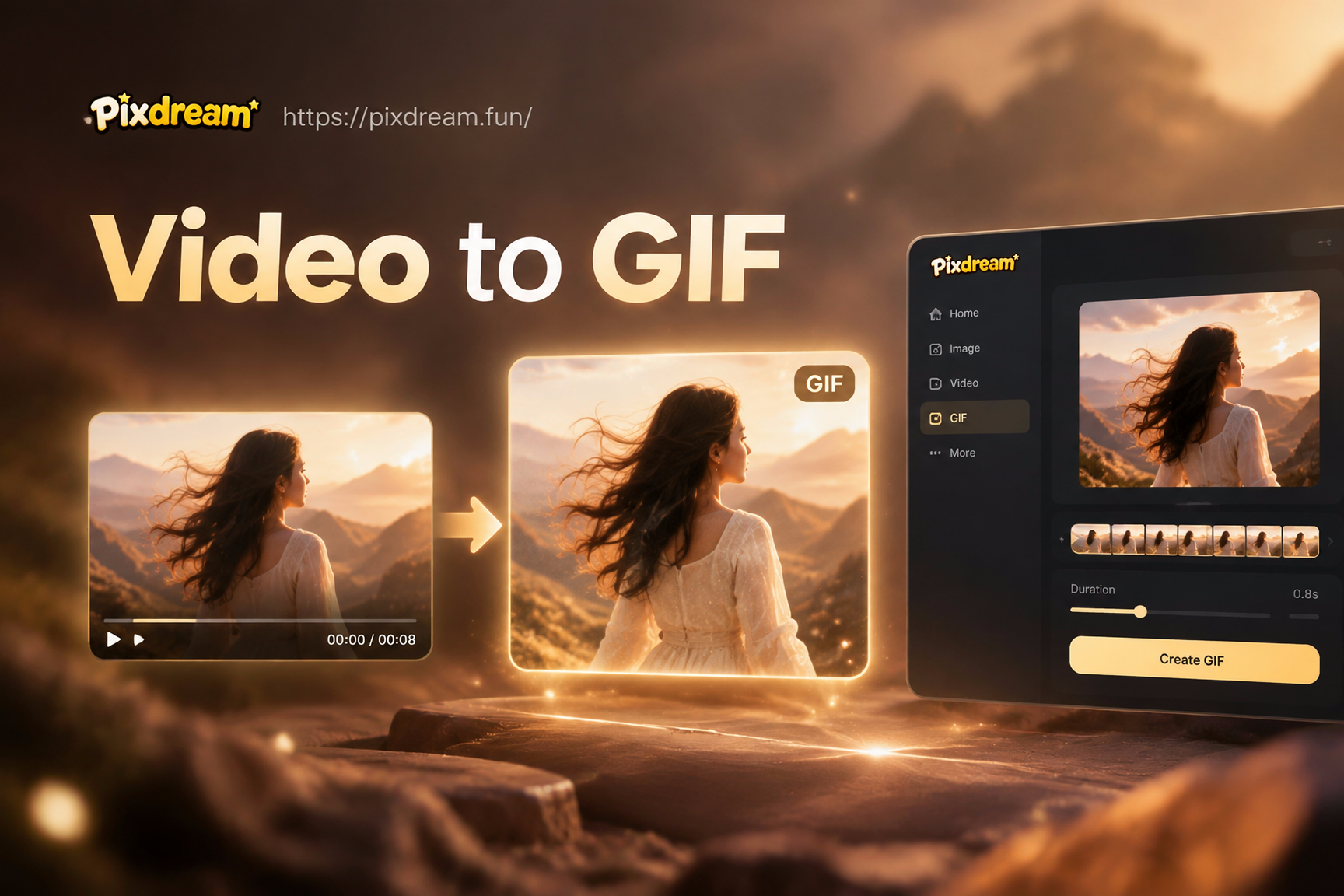
Se você já quis transformar um clipe curto da sua galeria em um GIF animado em loop, saiba que não está sozinho. Os GIFs continuam sendo um dos formatos mais compartilháveis para redes sociais, aplicativos de mensagens e comentários em blogs. Este guia explica um fluxo de trabalho prático com foco em dispositivos móveis. Você aprenderá a usar o pixdream para criar um vídeo curto ou uma foto animada e, depois, converter esse clipe em GIF usando um aplicativo conversor gratuito. O processo funciona totalmente no seu celular, sem necessidade de experiência em edição de vídeo.
Por que Criar um GIF a partir de um Vídeo?
Os vídeos costumam conter um momento perfeito que merece ficar em loop para sempre. Um GIF isola esse momento e facilita o compartilhamento sem som, sem botão de play e sem um arquivo pesado. Profissionais de marketing usam GIFs para chamar atenção em e-mails. Amigos os usam para reagir em conversas de grupo. Criadores de conteúdo os usam para pré-visualizar vídeos mais longos. Quando você sabe como criar um GIF a partir de um vídeo, pode transformar qualquer clipe em um recurso visual leve e duradouro.
O desafio é que a maioria dos editores de vídeo para desktop parece pesada demais para uma tarefa tão pequena. Um fluxo de trabalho mobile é mais rápido, especialmente quando você já tem um aplicativo como o pixdream, que pode gerar clipes curtos com IA a partir de texto ou imagens. Você pode criar um novo loop de vídeo dentro do pixdream ou usar um vídeo existente do seu celular. De qualquer forma, a conversão final para GIF leva menos de um minuto com um conversor gratuito.
O Que Você Precisa Antes de Começar
Para seguir este tutorial, você só precisa de três coisas. Primeiro, instale o pixdream pelo Google Play. É uma ferramenta mobile de design com IA que cria imagens e vídeos a partir de comandos de texto, fotos enviadas ou filtros de estilo. Segundo, prepare um vídeo de origem ou uma ideia para um clipe curto. Se você ainda não tem um vídeo, o pixdream pode gerar um para você. Terceiro, instale qualquer aplicativo gratuito de criação de GIFs na Play Store. Opções populares incluem GIPHY, ImgPlay ou GIF Maker. Esses aplicativos fazem a conversão final de vídeo para GIF no seu celular.
Você não precisa de habilidades de design nem de experiência com engenharia de prompts. A interface do pixdream é construída em torno de toques simples e modelos de estilo. Você escolhe um estilo, adiciona sua entrada e gera. A mesma lógica se aplica quando você converte o resultado em GIF.
Método 1: Crie um Clipe Curto com IA no pixdream e Converta para GIF
Este método é ideal quando você quer um GIF que ainda não existe. Você pode descrever uma cena, enviar uma foto ou escolher um estilo em alta. O pixdream gera um clipe de vídeo curto que você pode converter em GIF. Siga estes passos.
Passo 1: Baixe e Abra o pixdream
Acesse o Google Play e procure por pixdream. Instale o aplicativo e abra-o. A tela inicial mostra diversas ferramentas criativas, incluindo texto para imagem, imagem para imagem, texto para vídeo e imagem para vídeo. Para criação de GIF, as ferramentas de vídeo são as mais relevantes, pois você precisa de um clipe curto com movimento. Toque na opção de geração de vídeo que corresponde ao seu tipo de entrada.
Passo 2: Escolha Sua Entrada
Você tem duas opções principais. Pode digitar um comando de texto descrevendo a cena que deseja, como um gato acenando ou uma flor girando. Ou pode enviar uma foto da sua galeria, como um retrato ou uma foto de produto. O pixdream animará essa foto usando o recurso de imagem para vídeo. Se você já tem um vídeo no celular, pule para o Método 2.
Para este método, escolha um modelo de estilo. O pixdream oferece mais de um milhão de filtros de estilo, incluindo fotografia realista, anime, massinha 3D, cyberpunk, aquarela e visuais cinematográficos. O estilo que você escolher determinará o clima visual do seu GIF. Como os GIFs são curtos e ficam em loop, estilos marcantes funcionam bem. Uma paleta de cores cyberpunk ou uma textura suave de aquarela deixa o loop mais chamativo.
Passo 3: Gere um Clipe Curto em Loop
Toque no botão de gerar e aguarde alguns segundos. O pixdream cria um vídeo curto com base no seu comando ou na foto animada. A duração da saída geralmente fica entre dois e cinco segundos, o que é perfeito para um GIF. Mantenha seu comando focado em uma única ação ou em um loop simples. Por exemplo, digite um gato piscando lentamente ou vapor de café subindo. Movimentos repetitivos criam loops de GIF perfeitos.
Se o primeiro resultado não ficar bom, ajuste seu comando ou escolha um estilo diferente e gere novamente. Você pode gerar várias versões gratuitamente e escolher a melhor.
Passo 4: Exporte o Vídeo para o Seu Celular
Quando estiver satisfeito com o clipe, salve-o na galeria do celular. Procure um botão de salvar ou exportar na tela de resultado do pixdream. O aplicativo salva o vídeo no formato MP4 padrão, que qualquer conversor de GIF consegue ler. O rótulo exato do botão pode variar conforme a versão do aplicativo, mas a função está sempre presente.
Passo 5: Converta o Vídeo em GIF
Abra seu aplicativo gratuito de criação de GIF, como GIPHY ou ImgPlay. Importe o vídeo que você acabou de salvar do pixdream. Corte o clipe se necessário e toque no botão de converter ou criar GIF. A maioria dos aplicativos conversores permite ajustar a taxa de quadros, a qualidade e a velocidade do loop. Escolha uma resolução em torno de 480 pixels de largura para um bom equilíbrio entre qualidade e tamanho de arquivo. Salve o GIF final na galeria ou compartilhe diretamente nas redes sociais.
Esse é o fluxo de trabalho completo. Você aprendeu como criar um GIF a partir de um vídeo usando o pixdream como gerador de origem. O processo inteiro leva menos de cinco minutos depois que você conhece os passos.
Método 2: Converta um Vídeo Existente em GIF no Celular
Se você já tem um vídeo no celular, pode pular a etapa de geração com IA. Abra seu aplicativo de criação de GIF e importe o vídeo da galeria. Corte o vídeo no segmento exato que deseja colocar em loop. A maioria dos criadores de GIF usa por padrão um loop de três ou cinco segundos. Você também pode ajustar a velocidade de reprodução. Loops mais lentos costumam parecer mais polidos.
Para melhores resultados, escolha um vídeo com pouca trepidação de câmera e um assunto claro. Um fundo limpo ajuda o loop a ficar suave. Quando estiver satisfeito, exporte o GIF. O aplicativo faz a conversão, então você não precisa de conhecimento técnico.
Este método é rápido, mas depende de imagens já existentes. Se o seu vídeo for muito longo, muito escuro ou muito tremido, considere usar o pixdream para gerar um clipe curto novo. As ferramentas de vídeo com IA podem produzir um loop mais limpo a partir de um comando simples, o que muitas vezes fica melhor como GIF.
Dicas para GIFs de Alta Qualidade
Criar um bom GIF não depende apenas da etapa de conversão. O vídeo de origem importa. Aqui estão algumas dicas práticas para melhorar seus resultados.
- Mantenha o clipe curto. Um loop de dois a cinco segundos é ideal. GIFs mais longos geram arquivos grandes e carregam lentamente.
- Escolha um assunto simples. Um único rosto, objeto ou animal faz loops melhores do que uma cena cheia de gente.
- Use uma fonte estável. Se o vídeo original treme, o GIF também vai tremer. Clipes gerados por IA no pixdream tendem a ser estáveis porque são criados quadro a quadro a partir de um comando.
- Escolha um estilo marcante. Como os GIFs são pequenos e sem som, cores de alto contraste e contornos fortes ajudam a animação a se destacar.
- Otimize o tamanho do arquivo. A maioria dos criadores de GIF permite reduzir a taxa de quadros ou a resolução. Um GIF com menos de 5 MB é fácil de compartilhar em aplicativos de mensagens.
Ao gerar seu clipe de origem com o pixdream, você pode experimentar diferentes filtros de estilo para ver qual fica melhor em loop. O mesmo comando pode produzir um clipe fotorrealista, um clipe de anime ou um clipe de aquarela. Teste duas ou três versões antes de converter.
Problemas Comuns e Soluções
Às vezes o GIF final não fica tão bom quanto o esperado. Aqui estão os problemas mais comuns e como resolvê-los.
O GIF está muito grande. Reduza a taxa de quadros de 30 fps para 15 fps ou diminua a resolução de 720p para 480p. A maioria dos aplicativos conversores tem um controle deslizante de qualidade.
O loop não está perfeito. Se o movimento pula no ponto de reinício, corte o vídeo para que o primeiro e o último quadro pareçam idênticos. Ou escolha um assunto com um loop natural, como um olho piscando ou uma mão acenando.
O vídeo de origem está borrado. Use uma fonte de maior resolução. Ao gerar com o pixdream, selecione a opção de saída em HD se disponível. Evite enviar capturas de tela ou vídeos muito comprimidos.
O GIF está rápido ou lento demais. Ajuste a velocidade de reprodução no seu aplicativo conversor. Uma velocidade de 1x ou 0,75x costuma funcionar bem para GIFs de reação.
Se ainda estiver com dificuldades, tente outro vídeo de origem. A maneira mais fácil de obter um loop limpo é gerar um novo clipe curto no pixdream a partir de um comando de texto simples. O movimento gerado por IA costuma ser mais suave e mais fácil de colocar em loop do que gravações feitas com a mão no celular.
Perguntas Frequentes Sobre Como Criar GIFs a partir de Vídeos
Posso criar um GIF diretamente no pixdream? O pixdream é focado em geração de imagens e vídeos com IA. Ele não tem um botão integrado de exportar GIF. Você gera um clipe de vídeo curto, salva e depois usa um aplicativo gratuito de criação de GIF para converter. Esse processo em duas etapas dá mais controle sobre a qualidade final do GIF.
Preciso pagar pelo conversor de GIF? A maioria dos aplicativos de criação de GIF é gratuita, com recursos premium opcionais. A conversão básica de vídeo para GIF é gratuita. Você pode usar GIPHY, ImgPlay ou qualquer aplicativo semelhante sem pagar.
Qual é a melhor duração de vídeo para um GIF? De dois a cinco segundos é o ponto ideal. Loops mais curtos carregam rapidamente e repetem com fluidez. GIFs mais longos geram arquivos grandes e podem se tornar cansativos.
Posso fazer um GIF a partir de uma foto usando o pixdream? Sim. Envie uma foto para o pixdream e use o recurso de imagem para vídeo. O aplicativo anima a foto, como fazer uma pessoa piscar ou sorrir. Depois, salve o vídeo curto gerado e converta-o em GIF com um aplicativo conversor. Essa é uma ótima maneira de criar um GIF de reação animado personalizado.
Comece a Criar Seu Primeiro GIF Hoje
Aprender como criar um GIF a partir de um vídeo abre uma nova forma de compartilhar momentos, promover conteúdo e se expressar online. Você não precisa mais de software de desktop nem de habilidades de edição de vídeo. Com o pixdream no celular, você pode gerar um clipe curto novo em segundos e transformá-lo em um GIF com loop usando qualquer conversor gratuito. Baixe o pixdream no Google Play e experimente o fluxo de trabalho hoje mesmo. Seu primeiro GIF para compartilhar está a poucos toques de distância.