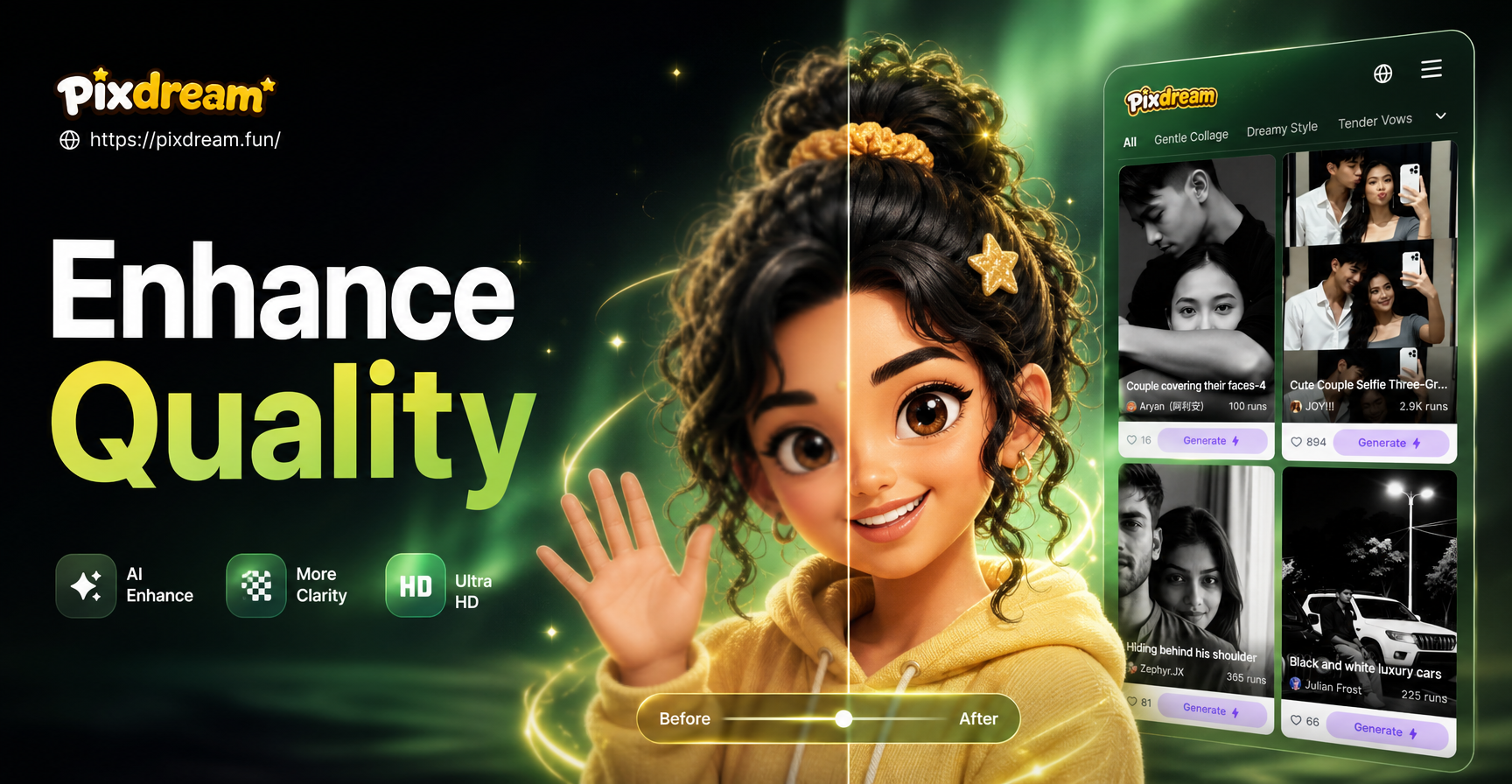
Detalhes desfocados, granulação visível, cores desbotadas e pixels serrilhados podem arruinar uma foto que seria perfeita. Seja para preparar imagens para impressão, redes sociais ou portfólio profissional, aprender como melhorar a qualidade de uma imagem dá a você o controle sobre o resultado final. Este guia explica os passos práticos que você pode tomar hoje, desde ajustes básicos até restauração com IA, sem precisar de softwares de desktop caros ou anos de experiência em edição.
O que Afeta a Qualidade da Imagem
Antes de melhorar uma imagem, ajuda saber por que ela parece ruim em primeiro lugar. As causas mais comuns são baixa resolução, compressão pesada, desfoque de movimento, má iluminação e ruído do sensor de uma câmera de celular ou câmera digital antiga. Cada causa precisa de uma solução ligeiramente diferente. Uma imagem desfocada se beneficia da nitidez. Uma imagem granulada precisa de redução de ruído. Uma imagem de baixa resolução precisa de upscaling cuidadoso ou regeneração.
Resolução refere-se ao número de pixels na imagem. Ao ampliar uma imagem de baixa resolução, o software tem que inventar novos pixels, o que muitas vezes leva a um resultado desfocado ou pixelizado. A compressão de aplicativos de mensagens e plataformas sociais remove detalhes finos para economizar tamanho de arquivo. Saber a diferença ajuda você a escolher o método de melhoria certo.
Métodos Essenciais para Melhorar a Qualidade da Imagem
1. Aumente a Resolução com Cuidado
O upscaling tradicional estica pixels e faz as imagens parecerem suaves. O upscaling com IA funciona de forma diferente porque aprende como texturas, bordas e rostos devem ser. Ele preenche detalhes plausíveis em vez de simplesmente duplicar pixels vizinhos. Isso é especialmente útil para fotos antigas, imagens pequenas de produtos ou capturas de tela que precisam parecer nítidas em um tamanho maior.
Para obter o melhor resultado, sempre comece com o arquivo original de maior qualidade que você tiver. Evite salvar repetidamente um JPEG, pois cada salvamento adiciona mais compressão. Se possível, use um arquivo PNG ou TIFF para edição e depois exporte uma cópia no formato que você precisa.
2. Remova Ruído e Artefatos de Compressão
O ruído aparece como pontos aleatórios de cor, especialmente em fotos com pouca luz. Artefatos de compressão aparecem como áreas em blocos ao redor das bordas. Ambos os problemas podem ser reduzidos com uma ferramenta de restauração com IA que separa o detalhe real da imagem da granulação indesejada. O objetivo é suavizar o ruído sem fazer a pele parecer plástico ou transformar texturas finas em uma pasta.
Ao editar, aplique a redução de ruído antes da nitidez. Se você aplicar nitidez primeiro, tornará o ruído mais visível. Um toque leve é quase sempre melhor do que um filtro pesado. Procure configurações que permitam ajustar a intensidade para manter a textura natural em cabelos, tecidos e folhagens.
3. Aumente a Nitidez de Detalhes Desfocados
A nitidez aumenta o contraste ao longo das bordas, o que faz o assunto parecer mais definido. Mas nitidez demais cria halos e uma aparência dura. Para um leve desfoque, uma passada moderada de nitidez pode recuperar a percepção de foco. Para desfoque de movimento severo ou foco perdido, a reconstrução com IA é uma opção melhor, pois pode gerar detalhes ausentes em vez de apenas realçar bordas.
Ao aplicar nitidez em um retrato, foque nos olhos, sobrancelhas e cabelo. Ao trabalhar com paisagens, preste atenção em folhas, pedras e bordas de edifícios. Evite aplicar nitidez em grandes áreas suaves como o céu, pois isso introduzirá textura indesejada.
4. Ajuste Cor, Brilho e Contraste
Uma imagem sem vida muitas vezes parece de baixa qualidade mesmo quando a resolução é boa. Corrigir o balanço de branco, realçar sombras e adicionar contraste pode fazer os detalhes se destacarem. Comece com a exposição geral e depois ajuste realces e sombras separadamente. Um leve aumento na saturação pode trazer vida de volta a cores desbotadas, mas cuidado para não saturar demais os tons de pele.
Se a sua imagem tiver uma forte dominante de cor, use uma ferramenta de balanço de branco ou uma referência cinza neutra. Muitos aplicativos móveis incluem um botão de melhoria automática que corrige problemas comuns de exposição e cor em um toque. Este é um bom ponto de partida antes de fazer refinamentos manuais.
Como um App Móvel com IA Simplifica o Processo
Softwares de edição de desktop oferecem ferramentas poderosas, mas a curva de aprendizado é íngreme. Um app móvel com IA como o pixdream torna o aprimoramento de imagem mais acessível porque combina saída de alta definição com controles simples. Em vez de ajustar dezenas de controles deslizantes, você envia uma foto e escolhe um estilo de restauração ou aprimoramento. O app então processa a imagem usando modelos de aprendizado de máquina treinados em texturas e rostos realistas.
Essa abordagem é útil para pessoas que querem melhorias rápidas sem sacrificar a qualidade. O app roda no seu celular, então você pode aprimorar imagens em qualquer lugar. Ele também inclui filtros de estilo, revival de fotos antigas e geração de imagem para imagem, o que ajuda quando você quer melhorar uma imagem e dar a ela um estilo visual específico ao mesmo tempo.
Guia Passo a Passo para Melhorar uma Imagem com o pixdream
Passo 1 Baixe o App
Instale o pixdream a partir do Google Play no seu dispositivo Android. O app foi projetado para uso móvel, então todos os recursos de aprimoramento estão disponíveis no seu celular ou tablet.
Passo 2 Envie Sua Imagem
Abra o app e selecione a imagem que você deseja melhorar da sua galeria. Escolha o original mais nítido que você tiver. Se estiver trabalhando com uma foto antiga ou danificada, tire uma foto dela em luz clara e uniforme antes de enviar.
Passo 3 Escolha um Estilo de Aprimoramento
Navegue pelas opções disponíveis de restauração e melhoria de qualidade. Selecione um estilo que corresponda ao seu objetivo, como reduzir granulação, restaurar cores desbotadas ou gerar uma versão em alta definição. Você também pode usar o modo imagem para imagem para manter a composição original enquanto melhora a nitidez e a textura.
Passo 4 Salve e Compartilhe
Após a IA terminar o processamento, visualize o resultado em tamanho real. Se estiver satisfeito, salve a imagem aprimorada no seu dispositivo. Use-a para redes sociais, impressões ou arquivos pessoais. Mantenha uma cópia do original caso queira tentar um aprimoramento diferente mais tarde.
Erros Comuns a Evitar
Um dos maiores erros é o excesso de nitidez. Ele cria bordas artificiais e faz a imagem parecer pior do que antes. Outro erro é salvar por cima do arquivo original, o que impede você de tentar configurações diferentes mais tarde. Sempre trabalhe em uma cópia.
Evite usar filtros pesados quando a imagem só precisa de uma pequena correção. Filtros podem esconder detalhes em vez de adicioná-los. Evite também ampliar demais uma imagem em uma única etapa. Se você precisa de uma versão muito maior, considere usar uma ferramenta de texto para imagem ou imagem para imagem para gerar uma nova versão em alta resolução baseada na original, em vez de esticar os pixels existentes.
Finalmente, não confie em uma única correção automática para todos os problemas. Os aprimoramentos funcionam melhor quando você identifica o problema principal primeiro, seja ruído, desfoque, baixa resolução ou cor, e então aplica a ferramenta apropriada.
Quando Usar Diferentes Técnicas de Aprimoramento
Para uma foto noturna granulada, comece com redução de ruído e depois aumente suavemente a exposição. Para um retrato desfocado, use nitidez com IA ou restauração facial em vez de nitidez global. Para uma captura de tela comprimida, faça upscaling e depois remova artefatos de compressão. Para uma foto de família desbotada, combine revival de fotos antigas com correção de cor para trazer de volta tons naturais.
Se a imagem estiver tão danificada que os detalhes se perderam, técnicas que reconstroem informações ausentes funcionam melhor do que filtros que apenas ajustam pixels existentes. É aqui que a geração com IA tem uma clara vantagem. Ela pode produzir um resultado crível e de alta qualidade, preservando a identidade do assunto.
Perguntas Frequentes
Posso melhorar a qualidade da imagem sem Photoshop? Sim. Apps móveis com IA como o pixdream permitem melhorar a nitidez da imagem, reduzir ruído e aumentar a resolução sem software de desktop.
Melhorar uma imagem reduz sua autenticidade? Depende do seu objetivo. Correções sutis melhoram a experiência de visualização sem alterar a cena. Para uso documental ou jornalístico, limite os ajustes a exposição, cor e nitidez leve.
Qual é o melhor formato de arquivo para salvar imagens aprimoradas? PNG é bom para imagens com texto ou gráficos porque preserva bordas nítidas. JPEG é bom para fotos quando você escolhe uma configuração de alta qualidade. Evite salvar JPEG repetidamente.
A IA pode melhorar uma imagem de resolução extremamente baixa? A IA pode produzir um resultado muito mais limpo, mas não pode recuperar detalhes que nunca foram capturados. A saída parecerá mais polida, mas pode não ser idêntica à cena original.
Conclusão
Melhorar a qualidade de uma imagem não se trata de usar o software mais caro ou empilhar dezenas de filtros. Trata-se de entender o problema, aplicar a técnica certa e saber quando usar a restauração com IA. Ao reduzir ruído, aplicar nitidez seletivamente, corrigir cor e fazer upscaling com cuidado, você pode transformar uma imagem fraca em um resultado nítido e compartilhável. Com um app móvel como o pixdream, o processo é rápido o suficiente para caber no seu fluxo de trabalho normal.



