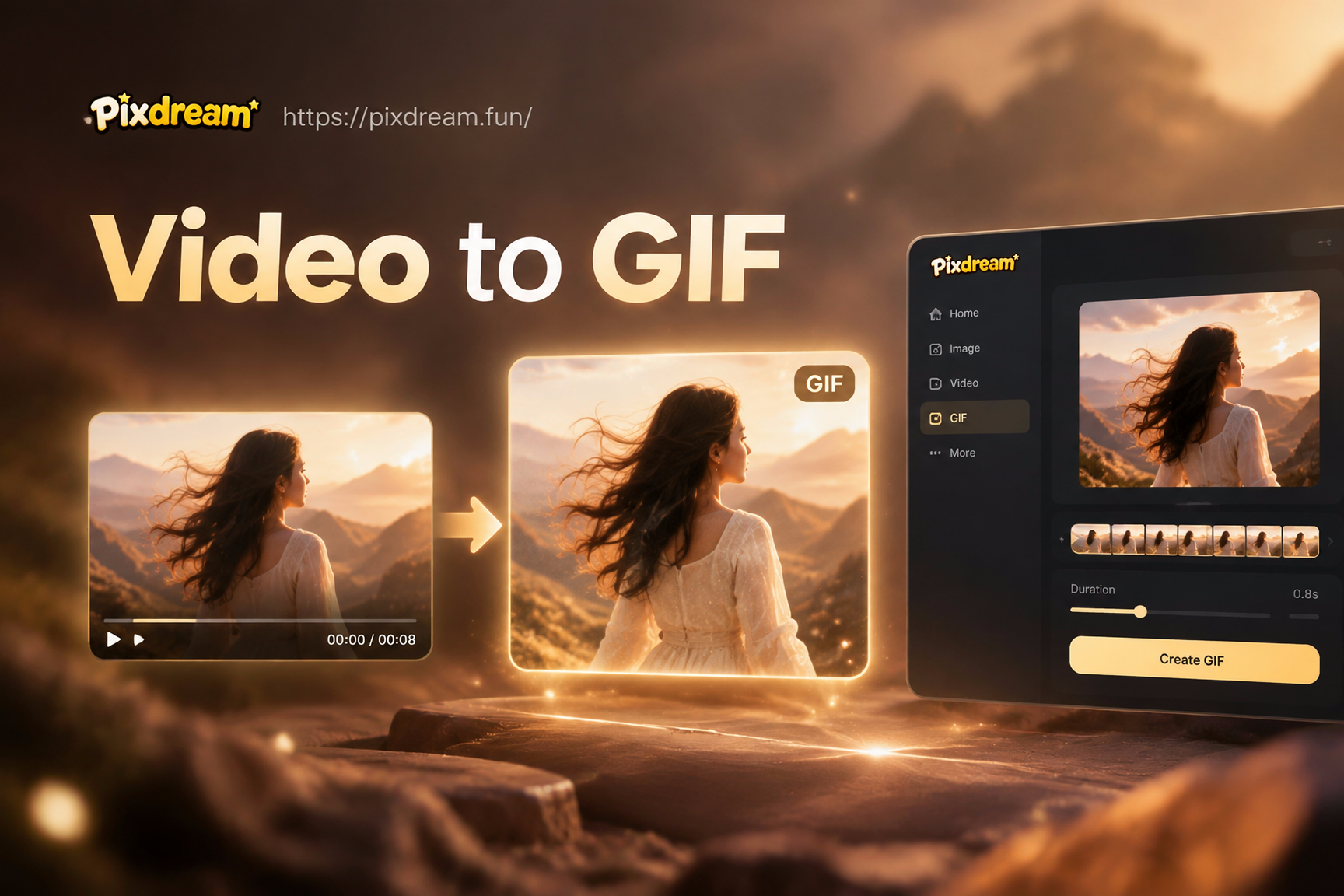
Jika Anda pernah ingin mengubah klip pendek dari galeri ponsel menjadi GIF animasi berulang, Anda tidak sendirian. GIF tetap menjadi salah satu format yang paling mudah dibagikan untuk media sosial, aplikasi perpesanan, dan komentar blog. Panduan ini menjelaskan alur kerja seluler yang praktis. Anda akan belajar cara menggunakan pixdream untuk membuat video pendek atau foto animasi, lalu mengonversi klip tersebut menjadi GIF menggunakan aplikasi konverter gratis. Prosesnya sepenuhnya berjalan di ponsel, dan Anda tidak memerlukan pengalaman mengedit video.
Mengapa Membuat GIF dari Video?
Video sering kali berisi momen sempurna yang layak untuk diputar berulang selamanya. GIF mengisolasi momen tersebut dan membuatnya mudah dibagikan tanpa suara, tanpa tombol putar, dan tanpa ukuran file yang besar. Pemasar menggunakan GIF untuk menarik perhatian di email. Teman menggunakannya untuk bereaksi di obrolan grup. Kreator konten menggunakannya untuk mempratinjau video yang lebih panjang. Saat Anda tahu cara membuat GIF dari video, Anda dapat menggunakan kembali klip apa pun menjadi aset visual yang ringan dan abadi.
Tantangannya adalah sebagian besar editor video desktop terasa berat untuk tugas sekecil itu. Alur kerja seluler lebih cepat, terutama saat Anda sudah memiliki aplikasi seperti pixdream yang dapat menghasilkan klip pendek bertenaga AI dari teks atau gambar. Anda dapat membuat loop video baru di dalam pixdream, atau menggunakan video yang sudah ada dari ponsel. Apa pun itu, konversi akhir ke GIF membutuhkan waktu kurang dari satu menit dengan konverter gratis.
Yang Anda Butuhkan Sebelum Memulai
Untuk mengikuti tutorial ini, Anda hanya perlu tiga hal. Pertama, instal pixdream dari Google Play. Ini adalah alat desain AI seluler yang membuat gambar dan video dari perintah teks, foto yang diunggah, atau filter gaya. Kedua, siapkan video sumber atau ide untuk klip pendek. Jika Anda belum memiliki video, pixdream dapat membuatkannya untuk Anda. Ketiga, instal aplikasi pembuat GIF gratis apa pun dari Play Store. Opsi populer termasuk GIPHY, ImgPlay, atau GIF Maker. Aplikasi ini menangani konversi video ke GIF terakhir di ponsel Anda.
Anda tidak memerlukan keterampilan desain atau pengalaman rekayasa perintah apa pun. Antarmuka pixdream dibangun berdasarkan ketukan sederhana dan templat gaya. Anda memilih gaya, menambahkan masukan, dan membuat. Logika yang sama berlaku saat Anda mengonversi hasilnya menjadi GIF.
Metode 1: Buat Klip AI Pendek dengan pixdream dan Konversikan ke GIF
Metode ini ideal saat Anda menginginkan GIF yang belum ada. Anda dapat mendeskripsikan adegan, mengunggah foto, atau memilih gaya yang sedang tren. pixdream menghasilkan klip video pendek yang kemudian dapat Anda konversi menjadi GIF. Ikuti langkah-langkah ini.
Langkah 1: Unduh dan Buka pixdream
Buka Google Play dan cari pixdream. Instal aplikasinya dan buka. Layar beranda menampilkan berbagai alat kreatif termasuk teks ke gambar, gambar ke gambar, teks ke video, dan gambar ke video. Untuk pembuatan GIF, alat video adalah yang paling relevan karena Anda memerlukan klip gerakan pendek. Ketuk opsi pembuatan video yang sesuai dengan jenis masukan Anda.
Langkah 2: Pilih Masukan Anda
Anda memiliki dua pilihan utama. Anda dapat mengetik perintah teks yang mendeskripsikan adegan yang Anda inginkan, seperti kucing melambai atau bunga berputar. Atau Anda dapat mengunggah foto dari galeri, seperti potret atau foto produk. pixdream akan menganimasikan foto itu menggunakan fitur gambar ke video. Jika Anda sudah memiliki video di ponsel, lewati ke Metode 2.
Untuk metode ini, pilih templat gaya. pixdream menawarkan lebih dari satu juta filter gaya, termasuk fotografi realistis, anime, tanah liat 3D, cyberpunk, cat air, dan tampilan sinematik. Gaya yang Anda pilih menentukan suasana visual GIF Anda. Karena GIF pendek dan sering diputar berulang, gaya yang berani sangat cocok. Palet warna cyberpunk atau tekstur cat air lembut membuat loop lebih menarik perhatian.
Langkah 3: Buat Klip Loop Pendek
Ketuk tombol buat dan tunggu beberapa detik. pixdream membuat video pendek berdasarkan perintah atau foto animasi Anda. Durasi keluaran biasanya antara dua dan lima detik, sangat cocok untuk GIF. Fokuskan perintah Anda pada satu tindakan atau loop sederhana. Misalnya, ketik kucing berkedip perlahan atau uap kopi mengepul. Gerakan berulang menciptakan loop GIF yang mulus.
Jika hasil pertama terlihat aneh, sesuaikan perintah Anda atau pilih gaya yang berbeda dan buat lagi. Anda dapat membuat beberapa versi gratis dan memilih yang terbaik.
Langkah 4: Ekspor Video ke Ponsel Anda
Setelah puas dengan klipnya, simpan ke galeri ponsel Anda. Cari tombol simpan atau ekspor di layar hasil pixdream. Aplikasi menyimpan video dalam format MP4 standar yang dapat dibaca oleh konverter GIF apa pun. Label tombol yang tepat mungkin berbeda menurut versi aplikasi, tetapi fungsinya selalu ada.
Langkah 5: Konversikan Video ke GIF
Buka aplikasi pembuat GIF gratis Anda, seperti GIPHY atau ImgPlay. Impor video yang baru saja Anda simpan dari pixdream. Pangkas klip jika perlu, lalu ketuk tombol konversi atau buat GIF. Sebagian besar aplikasi konverter memungkinkan Anda menyesuaikan kecepatan bingkai, kualitas, dan kecepatan loop. Pilih resolusi sekitar lebar 480 piksel untuk keseimbangan yang baik antara kualitas dan ukuran file. Simpan GIF akhir ke galeri Anda atau bagikan langsung ke media sosial.
Itulah alur kerja lengkapnya. Anda telah mempelajari cara membuat GIF dari video menggunakan pixdream sebagai generator sumber. Seluruh proses membutuhkan waktu kurang dari lima menit setelah Anda mengetahui langkah-langkahnya.
Metode 2: Konversikan Video yang Sudah Ada ke GIF di Ponsel Anda
Jika Anda sudah memiliki video di ponsel, Anda dapat melewati langkah pembuatan AI. Buka aplikasi pembuat GIF Anda dan impor video dari galeri. Pangkas video ke segmen yang tepat yang ingin Anda loop. Sebagian besar pembuat GIF secara default memutar loop tiga detik atau lima detik. Anda juga dapat menyesuaikan kecepatan pemutaran. Loop yang lebih lambat sering kali terlihat lebih halus.
Untuk hasil terbaik, pilih video yang guncangan kameranya minimal dan subjeknya jelas. Latar belakang yang bersih membantu loop terasa mulus. Setelah puas, ekspor GIF. Aplikasi menangani konversinya, jadi Anda tidak memerlukan pengetahuan teknis.
Metode ini cepat, tetapi bergantung pada rekaman yang sudah ada. Jika video Anda terlalu panjang, terlalu gelap, atau terlalu goyah, pertimbangkan untuk menggunakan pixdream untuk membuat klip pendek baru. Alat video AI dapat menghasilkan loop yang lebih bersih dari perintah sederhana, yang sering kali terlihat lebih baik sebagai GIF.
Tips untuk GIF Berkualitas Tinggi
Membuat GIF yang bagus bukan hanya soal langkah konversi. Video sumbernya penting. Berikut beberapa tips praktis untuk meningkatkan hasil Anda.
- Jaga klip tetap pendek. Loop dua hingga lima detik adalah yang ideal. GIF yang lebih panjang menjadi file besar dan lambat dimuat.
- Pilih subjek sederhana. Satu wajah, objek, atau hewan berputar lebih baik daripada adegan keramaian yang ramai.
- Gunakan sumber yang stabil. Jika video asli Anda bergetar, GIF juga akan bergetar. Klip buatan AI dari pixdream cenderung stabil karena dibuat bingkai demi bingkai dari sebuah perintah.
- Pilih gaya yang berani. Karena GIF berukuran kecil dan tidak bersuara, warna kontras tinggi dan garis luar yang kuat membantu animasi menonjol.
- Optimalkan ukuran file. Sebagian besar pembuat GIF memungkinkan Anda mengurangi kecepatan bingkai atau resolusi. GIF di bawah 5 MB mudah dibagikan di aplikasi perpesanan.
Saat Anda membuat klip sumber dengan pixdream, Anda dapat bereksperimen dengan filter gaya yang berbeda untuk melihat mana yang paling cocok sebagai loop. Perintah yang sama dapat menghasilkan klip fotorealistik, klip anime, atau klip cat air. Uji dua atau tiga versi sebelum mengonversi.
Masalah Umum dan Solusinya
Terkadang GIF akhir tidak terlihat sebaik yang diharapkan. Berikut masalah paling umum dan cara mengatasinya.
GIF terlalu besar. Kurangi kecepatan bingkai dari 30 fps menjadi 15 fps, atau turunkan resolusi dari 720p menjadi 480p. Sebagian besar aplikasi konverter memiliki penggeser kualitas.
Loop tidak mulus. Jika gerakan melompat di titik loop, pangkas video sehingga bingkai pertama dan terakhir terlihat identik. Atau pilih subjek dengan loop alami, seperti mata berkedip atau tangan melambai.
Video sumber buram. Gunakan sumber resolusi lebih tinggi. Saat membuat dengan pixdream, pilih opsi keluaran HD jika tersedia. Hindari mengunggah tangkapan layar atau video yang sangat terkompresi.
GIF diputar terlalu cepat atau terlalu lambat. Sesuaikan kecepatan pemutaran di aplikasi konverter Anda. Kecepatan 1x atau 0,75x biasanya cocok untuk GIF reaksi.
Jika masih kesulitan, coba video sumber yang berbeda. Cara termudah untuk mendapatkan loop bersih adalah membuat klip pendek baru dengan pixdream dari perintah teks sederhana. Gerakan buatan AI sering kali lebih halus dan lebih mudah di-loop daripada rekaman ponsel.
Pertanyaan yang Sering Diajukan Tentang Membuat GIF dari Video
Bisakah saya membuat GIF langsung di pixdream? pixdream berfokus pada pembuatan gambar dan video AI. Aplikasi ini tidak memiliki tombol ekspor GIF bawaan. Anda membuat klip video pendek, menyimpannya, lalu menggunakan aplikasi pembuat GIF gratis untuk mengonversinya. Proses dua langkah ini memberi Anda lebih banyak kendali atas kualitas GIF akhir.
Apakah saya perlu membayar untuk konverter GIF? Sebagian besar aplikasi pembuat GIF gratis dengan fitur premium opsional. Konversi video ke GIF dasar gratis. Anda dapat menggunakan GIPHY, ImgPlay, atau aplikasi serupa lainnya tanpa membayar.
Berapa panjang video terbaik untuk GIF? Dua hingga lima detik adalah titik terbaiknya. Loop yang lebih pendek dimuat dengan cepat dan berulang dengan bersih. GIF yang lebih panjang menjadi file besar dan bisa terasa membosankan.
Bisakah saya membuat GIF dari foto menggunakan pixdream? Ya. Unggah foto ke pixdream dan gunakan fitur gambar ke video. Aplikasi akan menganimasikan foto, seperti membuat seseorang berkedip atau tersenyum. Kemudian simpan video pendek yang dihasilkan dan konversikan ke GIF dengan aplikasi konverter. Ini cara yang bagus untuk membuat GIF reaksi animasi khusus.
Mulai Membuat GIF Pertama Anda Hari Ini
Mempelajari cara membuat GIF dari video membuka cara baru untuk berbagi momen, mempromosikan konten, dan mengekspresikan diri secara online. Anda tidak lagi memerlukan perangkat lunak desktop atau keterampilan mengedit video. Dengan pixdream di ponsel, Anda dapat membuat klip pendek baru dalam hitungan detik, lalu mengubahnya menjadi GIF yang dapat di-loop dengan konverter gratis apa pun. Unduh pixdream dari Google Play dan coba alur kerjanya hari ini. GIF pertama Anda yang siap dibagikan hanya berjarak beberapa ketukan.