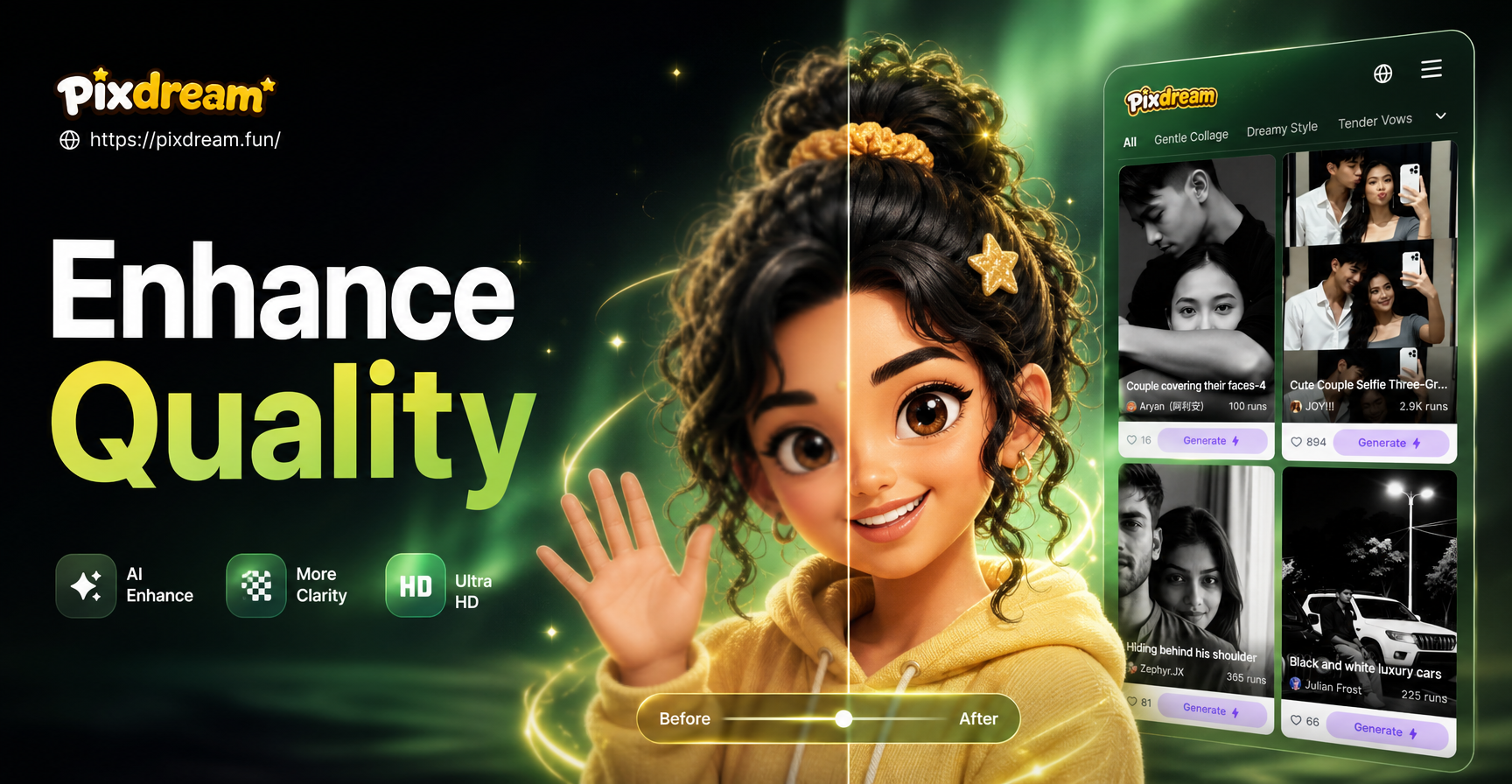
Detail buram, butiran terlihat, warna pudar, dan piksel bergerigi dapat merusak foto yang seharusnya sempurna. Baik Anda menyiapkan gambar untuk dicetak, media sosial, atau portofolio profesional, mempelajari cara meningkatkan kualitas gambar memberi Anda kendali atas hasil akhir. Panduan ini menjelaskan langkah-langkah praktis yang dapat Anda lakukan hari ini, dari penyesuaian dasar hingga restorasi bertenaga AI, tanpa memerlukan perangkat lunak desktop mahal atau pengalaman mengedit bertahun-tahun.
Apa yang Mempengaruhi Kualitas Gambar
Sebelum meningkatkan kualitas gambar, penting untuk mengetahui mengapa gambar terlihat buruk sejak awal. Penyebab paling umum adalah resolusi rendah, kompresi berat, blur gerakan, pencahayaan buruk, dan noise sensor dari kamera ponsel atau kamera digital lama. Setiap penyebab memerlukan perbaikan yang sedikit berbeda. Gambar buram mendapat manfaat dari penajaman. Gambar berbintik memerlukan pengurangan noise. Gambar resolusi rendah memerlukan peningkatan skala atau regenerasi yang hati-hati.
Resolusi mengacu pada jumlah piksel dalam gambar. Saat Anda memperbesar gambar resolusi rendah, perangkat lunak harus menciptakan piksel baru, yang sering kali menghasilkan hasil buram atau pikselasi. Kompresi dari aplikasi perpesanan dan platform sosial menghilangkan detail halus untuk menghemat ukuran file. Mengetahui perbedaannya membantu Anda memilih metode peningkatan yang tepat.
Metode Inti untuk Meningkatkan Kualitas Gambar
1. Tingkatkan Resolusi dengan Hati-hati
Peningkatan skala tradisional meregangkan piksel dan membuat gambar terlihat lembut. Peningkatan skala bertenaga AI bekerja secara berbeda karena mempelajari seperti apa seharusnya tekstur, tepi, dan wajah. AI mengisi detail yang masuk akal alih-alih hanya menduplikasi piksel tetangga. Ini sangat berguna untuk foto lama, gambar produk kecil, atau tangkapan layar yang perlu terlihat tajam pada ukuran lebih besar.
Untuk mendapatkan hasil terbaik, selalu mulai dengan file asli berkualitas tertinggi yang Anda miliki. Hindari menyimpan JPEG berulang kali karena setiap penyimpanan menambah lebih banyak kompresi. Jika memungkinkan, gunakan file PNG atau TIFF untuk mengedit, lalu ekspor salinan dalam format yang Anda butuhkan.
2. Hilangkan Noise dan Artefak Kompresi
Noise muncul sebagai bintik warna acak, terutama pada foto dengan cahaya redup. Artefak kompresi muncul sebagai area blok di sekitar tepi. Kedua masalah dapat dikurangi dengan alat restorasi AI yang memisahkan detail gambar asli dari butiran yang tidak diinginkan. Tujuannya adalah menghaluskan noise tanpa membuat kulit tampak seperti plastik atau mengubah tekstur halus menjadi lembek.
Saat mengedit, terapkan pengurangan noise sebelum penajaman. Jika Anda menajamkan terlebih dahulu, Anda membuat noise lebih terlihat. Sentuhan ringan hampir selalu lebih baik daripada filter berat. Cari pengaturan yang memungkinkan Anda menyesuaikan intensitas agar tekstur alami pada rambut, kain, dan dedaunan tetap terjaga.
3. Pertajam Detail yang Buram
Penajaman meningkatkan kontras di sepanjang tepi, yang membuat subjek tampak lebih tegas. Namun terlalu banyak penajaman menciptakan efek halo dan tampilan yang kasar. Untuk blur ringan, penajaman sedang dapat memulihkan persepsi fokus. Untuk blur gerakan parah atau fokus meleset, rekonstruksi AI adalah pilihan yang lebih baik karena dapat menghasilkan detail yang hilang alih-alih hanya meningkatkan tepi.
Saat menajamkan potret, fokuslah pada mata, alis, dan rambut. Saat bekerja dengan lanskap, perhatikan daun, batu, dan tepi bangunan. Hindari menajamkan area halus yang luas seperti langit, karena akan menimbulkan tekstur yang tidak diinginkan.
4. Sesuaikan Warna, Kecerahan, dan Kontras
Gambar kusam sering kali terlihat berkualitas rendah bahkan ketika resolusinya baik. Mengoreksi white balance, mengangkat bayangan, dan menambahkan kontras dapat membuat detail menonjol. Mulailah dengan eksposur keseluruhan, lalu sesuaikan sorotan dan bayangan secara terpisah. Sedikit peningkatan saturasi dapat menghidupkan kembali warna yang pudar, tetapi berhati-hatilah agar tidak membuat warna kulit terlalu jenuh.
Jika gambar Anda memiliki corak warna yang kuat, gunakan alat white balance atau referensi abu-abu netral. Banyak aplikasi seluler menyertakan tombol peningkat otomatis yang memperbaiki masalah eksposur dan warna umum dalam satu ketukan. Ini adalah titik awal yang baik sebelum Anda melakukan penyempurnaan manual.
Bagaimana Aplikasi AI Seluler Menyederhanakan Prosesnya
Perangkat lunak pengeditan desktop menawarkan alat yang kuat, tetapi kurva pembelajarannya curam. Aplikasi AI seluler seperti pixdream membuat peningkatan gambar lebih mudah diakses karena menggabungkan output definisi tinggi dengan kontrol sederhana. Alih-alih menyesuaikan lusinan slider, Anda mengunggah foto dan memilih gaya restorasi atau peningkatan. Aplikasi kemudian memproses gambar menggunakan model pembelajaran mesin yang dilatih pada tekstur dan wajah realistis.
Pendekatan ini berguna bagi orang yang menginginkan peningkatan cepat tanpa mengorbankan kualitas. Aplikasi berjalan di ponsel Anda, sehingga Anda dapat meningkatkan kualitas gambar di mana saja. Aplikasi ini juga menyertakan filter gaya, pemulihan foto lama, dan pembuatan gambar-ke-gambar, yang membantu ketika Anda ingin meningkatkan kualitas gambar dan memberinya gaya visual tertentu secara bersamaan.
Panduan Langkah demi Langkah untuk Meningkatkan Kualitas Gambar dengan pixdream
Langkah 1 Unduh Aplikasinya
Instal pixdream dari Google Play di perangkat Android Anda. Aplikasi ini dirancang untuk penggunaan seluler, sehingga semua fitur peningkatan tersedia di ponsel atau tablet Anda.
Langkah 2 Unggah Gambar Anda
Buka aplikasi dan pilih gambar yang ingin Anda tingkatkan dari galeri Anda. Pilih gambar asli paling jelas yang Anda miliki. Jika Anda bekerja dengan foto lama atau rusak, ambil foto foto tersebut dalam cahaya terang dan merata sebelum mengunggah.
Langkah 3 Pilih Gaya Peningkatan
Jelajahi opsi restorasi dan peningkatan kualitas yang tersedia. Pilih gaya yang sesuai dengan tujuan Anda, seperti mengurangi butiran, memulihkan warna pudar, atau menghasilkan versi definisi tinggi. Anda juga dapat menggunakan mode gambar-ke-gambar untuk mempertahankan komposisi asli sambil meningkatkan kejelasan dan tekstur.
Langkah 4 Simpan dan Bagikan
Setelah AI selesai memproses, pratinjau hasilnya dalam ukuran penuh. Jika Anda puas, simpan gambar yang ditingkatkan ke perangkat Anda. Gunakan untuk media sosial, cetakan, atau arsip pribadi. Simpan salinan gambar asli jika Anda ingin mencoba peningkatan berbeda nanti.
Kesalahan Umum yang Harus Dihindari
Salah satu kesalahan terbesar adalah penajaman berlebihan. Ini menciptakan tepi yang tidak alami dan membuat gambar terlihat lebih buruk dari sebelumnya. Kesalahan lainnya adalah menimpa file asli, yang mencegah Anda mencoba pengaturan berbeda nanti. Selalu kerjakan pada salinan.
Hindari menggunakan filter berat ketika gambar hanya memerlukan koreksi kecil. Filter dapat menyembunyikan detail alih-alih menambahkannya. Juga hindari memperbesar gambar terlalu banyak dalam satu langkah. Jika Anda memerlukan versi yang jauh lebih besar, pertimbangkan untuk menggunakan alat teks-ke-gambar atau gambar-ke-gambar untuk menghasilkan versi resolusi tinggi baru berdasarkan gambar asli, daripada meregangkan piksel yang ada.
Terakhir, jangan mengandalkan satu perbaikan otomatis untuk setiap masalah. Peningkatan kualitas bekerja paling baik ketika Anda mengidentifikasi masalah utama terlebih dahulu, apakah itu noise, blur, resolusi rendah, atau warna, lalu menerapkan alat yang sesuai.
Kapan Menggunakan Teknik Peningkatan yang Berbeda
Untuk foto malam hari yang berbintik, mulailah dengan pengurangan noise lalu tingkatkan eksposur secara perlahan. Untuk potret buram, gunakan penajaman AI atau restorasi wajah daripada penajaman global. Untuk tangkapan layar terkompresi, tingkatkan skala lalu hilangkan artefak kompresi. Untuk foto keluarga yang pudar, gabungkan pemulihan foto lama dengan koreksi warna untuk mengembalikan nuansa alami.
Jika gambar sangat rusak sehingga detail hilang, teknik yang merekonstruksi informasi yang hilang bekerja lebih baik daripada filter yang hanya menyesuaikan piksel yang ada. Di sinilah pembuatan bertenaga AI memiliki keunggulan yang jelas. AI dapat menghasilkan hasil berkualitas tinggi yang meyakinkan sambil mempertahankan identitas subjek.
Pertanyaan yang Sering Diajukan
Bisakah saya meningkatkan kualitas gambar tanpa Photoshop? Ya. Aplikasi AI seluler seperti pixdream memungkinkan Anda meningkatkan ketajaman gambar, mengurangi noise, dan meningkatkan resolusi tanpa perangkat lunak desktop.
Apakah meningkatkan kualitas gambar mengurangi keasliannya? Tergantung pada tujuan Anda. Koreksi halus meningkatkan pengalaman menonton tanpa mengubah pemandangan. Untuk penggunaan dokumenter atau jurnalistik, batasi penyesuaian pada eksposur, warna, dan penajaman ringan.
Apa format file terbaik untuk menyimpan gambar yang ditingkatkan? PNG bagus untuk gambar dengan teks atau grafik karena mempertahankan tepi yang tajam. JPEG baik untuk foto ketika Anda memilih pengaturan kualitas tinggi. Hindari penyimpanan JPEG berulang.
Bisakah AI meningkatkan kualitas gambar resolusi sangat rendah? AI dapat menghasilkan hasil yang jauh lebih bersih, tetapi tidak dapat memulihkan detail yang tidak pernah ditangkap. Output akan terlihat lebih halus, tetapi mungkin tidak identik dengan pemandangan aslinya.
Kesimpulan
Meningkatkan kualitas gambar bukanlah tentang menggunakan perangkat lunak termahal atau menumpuk lusinan filter. Ini tentang memahami masalahnya, menerapkan teknik yang tepat, dan mengetahui kapan harus menggunakan restorasi bertenaga AI. Dengan mengurangi noise, menajamkan secara selektif, mengoreksi warna, dan meningkatkan skala dengan hati-hati, Anda dapat mengubah gambar yang lemah menjadi hasil yang jernih dan layak dibagikan. Dengan aplikasi seluler seperti pixdream, prosesnya cukup cepat untuk masuk ke dalam alur kerja normal Anda.



