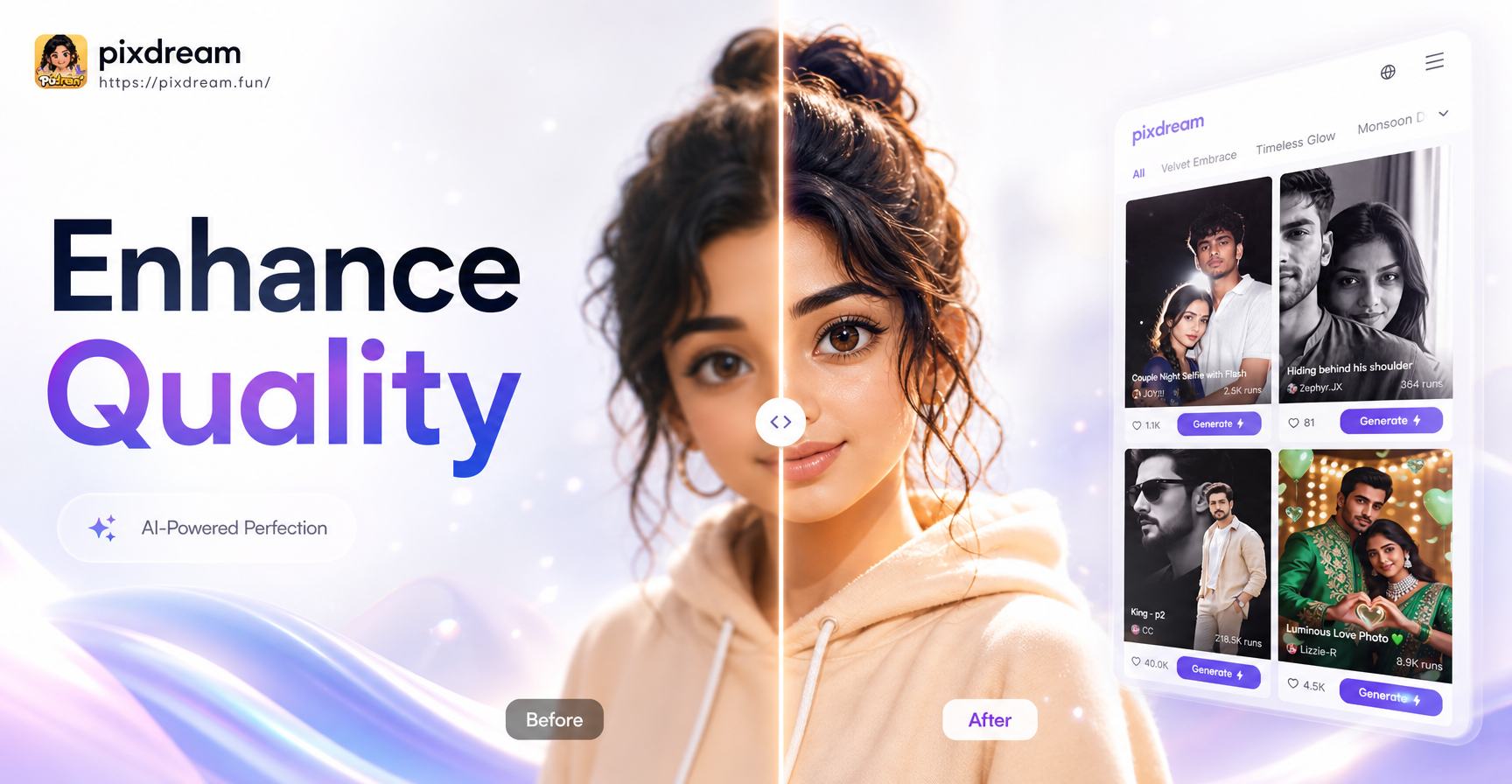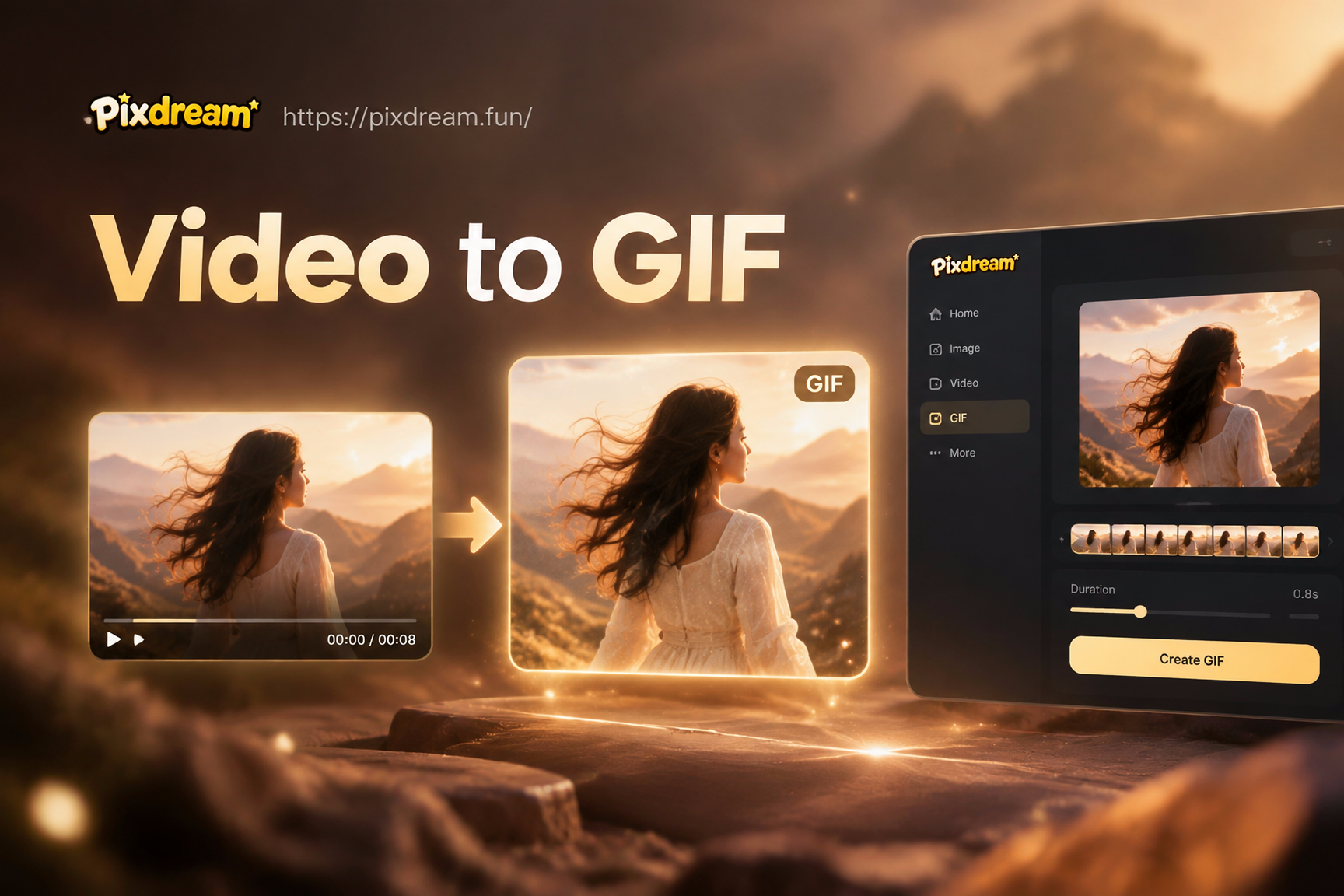
अगर आपने कभी अपने कैमरा रोल से एक छोटी क्लिप को लूपिंग एनिमेटेड GIF में बदलने की चाहत की है, तो आप अकेले नहीं हैं। GIF सोशल मीडिया, मैसेजिंग ऐप्स और ब्लॉग कमेंट्स के लिए सबसे अधिक साझा किए जाने वाले फॉर्मेट में से एक है। यह गाइड एक व्यावहारिक मोबाइल-फर्स्ट वर्कफ़्लो समझाता है। आप सीखेंगे कि pixdream का उपयोग करके एक छोटा वीडियो या एनिमेटेड फोटो कैसे बनाया जाता है, फिर एक मुफ्त कनवर्टर ऐप का उपयोग करके उस क्लिप को GIF में कैसे बदला जाता है। यह प्रक्रिया पूरी तरह से आपके फोन पर काम करती है, और आपको किसी वीडियो एडिटिंग अनुभव की आवश्यकता नहीं है।
वीडियो से GIF क्यों बनाएं?
अक्सर वीडियो में एक ऐसा शानदार पल होता है जो हमेशा लूप होते रहने के लायक होता है। एक GIF उस पल को अलग करता है और बिना आवाज़, बिना प्ले बटन और बड़े फ़ाइल आकार के इसे साझा करना आसान बनाता है। मार्केटर्स ईमेल में ध्यान खींचने के लिए GIF का उपयोग करते हैं। दोस्त ग्रुप चैट में रिएक्ट करने के लिए इनका इस्तेमाल करते हैं। कंटेंट क्रिएटर्स लंबे वीडियो का प्रीव्यू दिखाने के लिए इनका उपयोग करते हैं। जब आप जानते हैं कि वीडियो से GIF कैसे बनाया जाता है, तो आप किसी भी क्लिप को एक हल्के, सदाबहार विज़ुअल एसेट में बदल सकते हैं।
चुनौती यह है कि अधिकांश डेस्कटॉप वीडियो एडिटर इतने छोटे काम के लिए भारी लगते हैं। एक मोबाइल वर्कफ़्लो तेज़ होता है, खासकर तब जब आपके पास पहले से pixdream जैसा ऐप हो जो टेक्स्ट या छवियों से छोटे AI-संचालित क्लिप उत्पन्न कर सकता है। आप pixdream के अंदर एक बिल्कुल नया वीडियो लूप बना सकते हैं, या आप अपने फोन से मौजूदा वीडियो का उपयोग कर सकते हैं। किसी भी तरह से, GIF में अंतिम रूपांतरण एक मुफ्त कनवर्टर के साथ एक मिनट से भी कम समय लेता है।
शुरू करने से पहले आपको क्या चाहिए
इस ट्यूटोरियल का पालन करने के लिए, आपको केवल तीन चीजों की आवश्यकता है। पहला, Google Play से pixdream इंस्टॉल करें। यह एक मोबाइल AI डिज़ाइन टूल है जो टेक्स्ट प्रॉम्प्ट, अपलोड की गई फ़ोटो या स्टाइल फ़िल्टर से चित्र और वीडियो बनाता है। दूसरा, एक स्रोत वीडियो या एक छोटी क्लिप के लिए एक विचार तैयार करें। अगर आपके पास अभी तक कोई वीडियो नहीं है, तो pixdream आपके लिए एक उत्पन्न कर सकता है। तीसरा, Play Store से कोई भी मुफ्त GIF मेकर ऐप इंस्टॉल करें। लोकप्रिय विकल्पों में GIPHY, ImgPlay, या GIF Maker शामिल हैं। ये ऐप्स आपके फोन पर अंतिम वीडियो से GIF रूपांतरण को संभालते हैं।
आपको किसी डिज़ाइन कौशल या प्रॉम्प्ट इंजीनियरिंग अनुभव की आवश्यकता नहीं है। pixdream इंटरफ़ेस सरल टैप और स्टाइल टेम्प्लेट के आसपास बनाया गया है। आप एक स्टाइल चुनें, अपना इनपुट जोड़ें, और जनरेट करें। जब आप परिणाम को GIF में बदलते हैं तो वही तर्क लागू होता है।
विधि 1: pixdream के साथ एक छोटा AI क्लिप बनाएं और इसे GIF में बदलें
यह विधि तब आदर्श है जब आप एक ऐसा GIF चाहते हैं जो अभी तक मौजूद नहीं है। आप एक दृश्य का वर्णन कर सकते हैं, एक फोटो अपलोड कर सकते हैं, या एक ट्रेंडिंग स्टाइल चुन सकते हैं। pixdream एक छोटा वीडियो क्लिप उत्पन्न करता है जिसे आप फिर GIF में बदल सकते हैं। इन चरणों का पालन करें।
चरण 1: pixdream डाउनलोड करें और खोलें
Google Play पर जाएं और pixdream खोजें। ऐप इंस्टॉल करें और इसे खोलें। होम स्क्रीन टेक्स्ट से इमेज, इमेज से इमेज, टेक्स्ट से वीडियो और इमेज से वीडियो सहित विभिन्न प्रकार के रचनात्मक टूल दिखाती है। GIF निर्माण के लिए, वीडियो टूल सबसे अधिक प्रासंगिक हैं क्योंकि आपको एक छोटी मोशन क्लिप की आवश्यकता होती है। उस वीडियो जनरेशन विकल्प पर टैप करें जो आपके इनपुट प्रकार से मेल खाता हो।
चरण 2: अपना इनपुट चुनें
आपके पास दो मुख्य विकल्प हैं। आप एक टेक्स्ट प्रॉम्प्ट टाइप कर सकते हैं जो उस दृश्य का वर्णन करता है जो आप चाहते हैं, जैसे कि एक लहराती बिल्ली या घूमता हुआ फूल। या आप अपनी गैलरी से एक फोटो अपलोड कर सकते हैं, जैसे कि एक पोर्ट्रेट या उत्पाद शॉट। pixdream अपनी इमेज टू वीडियो सुविधा का उपयोग करके उस फोटो को एनिमेट करेगा। अगर आपके फोन पर पहले से कोई वीडियो है, तो विधि 2 पर जाएं।
इस विधि के लिए, एक स्टाइल टेम्प्लेट चुनें। pixdream दस लाख से अधिक स्टाइल फ़िल्टर प्रदान करता है, जिसमें यथार्थवादी फोटोग्राफी, एनीमे, 3डी क्ले, साइबरपंक, वॉटरकलर और सिनेमाई लुक शामिल हैं। आपके द्वारा चुनी गई स्टाइल आपके GIF का विज़ुअल मूड निर्धारित करती है। चूंकि GIF छोटे होते हैं और अक्सर लूप होते हैं, बोल्ड स्टाइल अच्छा काम करते हैं। एक साइबरपंक रंग पैलेट या एक नरम वॉटरकलर बनावट लूप को अधिक आकर्षक बनाती है।
चरण 3: एक छोटी लूपिंग क्लिप उत्पन्न करें
जनरेट बटन पर टैप करें और कुछ सेकंड प्रतीक्षा करें। pixdream आपके प्रॉम्प्ट या एनिमेटेड फोटो के आधार पर एक छोटा वीडियो बनाता है। आउटपुट की लंबाई आमतौर पर दो से पांच सेकंड के बीच होती है, जो GIF के लिए एकदम सही है। अपने प्रॉम्प्ट को एक ही क्रिया या एक साधारण लूप पर केंद्रित रखें। उदाहरण के लिए, धीरे-धीरे पलकें झपकाती बिल्ली या कॉफी की उठती भाप टाइप करें। दोहराव वाली गतियां सहज GIF लूप बनाती हैं।
अगर पहला परिणाम गलत दिखता है, तो अपना प्रॉम्प्ट समायोजित करें या एक अलग स्टाइल चुनें और फिर से जनरेट करें। आप मुफ्त में कई संस्करण उत्पन्न कर सकते हैं और सबसे अच्छा चुन सकते हैं।
चरण 4: वीडियो को अपने फ़ोन में निर्यात करें
एक बार जब आप क्लिप से खुश हों, तो इसे अपने फ़ोन गैलरी में सहेजें। pixdream परिणाम स्क्रीन के अंदर एक सेव या एक्सपोर्ट बटन देखें। ऐप वीडियो को एक मानक MP4 प्रारूप में सहेजता है जिसे कोई भी GIF कनवर्टर पढ़ सकता है। ऐप संस्करण के अनुसार सटीक बटन लेबल भिन्न हो सकता है, लेकिन फ़ंक्शन हमेशा मौजूद होता है।
चरण 5: वीडियो को GIF में बदलें
अपना मुफ्त GIF मेकर ऐप खोलें, जैसे कि GIPHY या ImgPlay। आपके द्वारा pixdream से सहेजे गए वीडियो को आयात करें। यदि आवश्यक हो तो क्लिप को ट्रिम करें, फिर कन्वर्ट या GIF बनाएं बटन पर टैप करें। अधिकांश कनवर्टर ऐप्स आपको फ्रेम दर, गुणवत्ता और लूप गति समायोजित करने की सुविधा देते हैं। गुणवत्ता और फ़ाइल आकार के बीच अच्छे संतुलन के लिए लगभग 480 पिक्सल चौड़ा रिज़ॉल्यूशन चुनें। अंतिम GIF को अपनी गैलरी में सहेजें या सीधे सोशल मीडिया पर साझा करें।
यह पूरा वर्कफ़्लो है। आपने सीखा है कि स्रोत जनरेटर के रूप में pixdream का उपयोग करके वीडियो से GIF कैसे बनाया जाता है। एक बार जब आप चरणों को जान जाते हैं तो पूरी प्रक्रिया में पाँच मिनट से भी कम समय लगता है।
विधि 2: अपने फ़ोन पर मौजूदा वीडियो को GIF में बदलें
अगर आपके फोन पर पहले से कोई वीडियो है, तो आप AI जनरेशन चरण को छोड़ सकते हैं। अपना GIF मेकर ऐप खोलें और अपनी गैलरी से वीडियो आयात करें। वीडियो को उस सटीक खंड पर ट्रिम करें जिसे आप लूप करना चाहते हैं। अधिकांश GIF निर्माता डिफ़ॉल्ट रूप से तीन सेकंड या पांच सेकंड के लूप पर सेट होते हैं। आप प्लेबैक गति भी समायोजित कर सकते हैं। धीमे लूप अक्सर अधिक पॉलिश दिखते हैं।
सर्वोत्तम परिणामों के लिए, ऐसा वीडियो चुनें जिसमें कैमरा कम से कम हिले और विषय स्पष्ट हो। एक साफ पृष्ठभूमि लूप को सहज महसूस कराने में मदद करती है। एक बार जब आप संतुष्ट हों, तो GIF निर्यात करें। ऐप रूपांतरण संभालता है, इसलिए आपको किसी तकनीकी ज्ञान की आवश्यकता नहीं है।
यह विधि तेज़ है, लेकिन यह मौजूदा फुटेज पर निर्भर करती है। अगर आपका वीडियो बहुत लंबा, बहुत गहरा या बहुत अस्थिर है, तो इसके बजाय एक ताज़ा छोटी क्लिप उत्पन्न करने के लिए pixdream का उपयोग करने पर विचार करें। AI वीडियो उपकरण एक साधारण प्रॉम्प्ट से एक साफ लूप उत्पन्न कर सकते हैं, जो अक्सर GIF के रूप में बेहतर दिखता है।
उच्च गुणवत्ता वाले GIF के लिए सुझाव
एक अच्छा GIF बनाना केवल रूपांतरण चरण के बारे में नहीं है। स्रोत वीडियो मायने रखता है। अपने परिणामों को बेहतर बनाने के लिए यहां कुछ व्यावहारिक सुझाव दिए गए हैं।
- क्लिप छोटा रखें। दो से पांच सेकंड का लूप आदर्श है। लंबे GIF बड़ी फ़ाइलें बन जाते हैं और धीरे लोड होते हैं।
- एक सरल विषय चुनें। एक चेहरा, वस्तु या जानवर भीड़-भाड़ वाले दृश्य की तुलना में बेहतर लूप करता है।
- एक स्थिर स्रोत का उपयोग करें। अगर आपका मूल वीडियो हिलता है, तो GIF भी हिलेगा। pixdream से AI जनित क्लिप स्थिर होती हैं क्योंकि वे प्रॉम्प्ट से फ्रेम दर फ्रेम बनाई जाती हैं।
- एक बोल्ड स्टाइल चुनें। चूंकि GIF छोटे और म्यूट होते हैं, उच्च कंट्रास्ट रंग और मजबूत रूपरेखा एनीमेशन को अलग दिखने में मदद करती है।
- फ़ाइल का आकार अनुकूलित करें। अधिकांश GIF निर्माता आपको फ्रेम दर या रिज़ॉल्यूशन कम करने की सुविधा देते हैं। 5 एमबी से कम का GIF मैसेजिंग ऐप्स में साझा करना आसान है।
जब आप pixdream के साथ अपनी स्रोत क्लिप उत्पन्न करते हैं, तो आप विभिन्न स्टाइल फ़िल्टर के साथ प्रयोग करके देख सकते हैं कि लूप के रूप में कौन सा सबसे अच्छा दिखता है। वही प्रॉम्प्ट एक यथार्थवादी क्लिप, एक एनीमे क्लिप या एक वॉटरकलर क्लिप उत्पन्न कर सकता है। कनवर्ट करने से पहले दो या तीन संस्करणों का परीक्षण करें।
सामान्य समस्याएं और समाधान
कभी-कभी अंतिम GIF उम्मीद के मुताबिक अच्छा नहीं दिखता। यहां सबसे आम मुद्दे और उन्हें ठीक करने के तरीके दिए गए हैं।
GIF बहुत बड़ा है। फ्रेम दर को 30 एफपीएस से घटाकर 15 एफपीएस करें, या रिज़ॉल्यूशन को 720पी से घटाकर 480पी करें। अधिकांश कनवर्टर ऐप्स में एक गुणवत्ता स्लाइडर होता है।
लूप सहज नहीं है। अगर लूप बिंदु पर गति उछलती है, तो वीडियो को ट्रिम करें ताकि पहला और आखिरी फ्रेम समान दिखें। या एक प्राकृतिक लूप वाला विषय चुनें, जैसे पलक झपकती आंख या लहराता हाथ।
स्रोत वीडियो धुंधला है। उच्च रिज़ॉल्यूशन स्रोत का उपयोग करें। pixdream के साथ जनरेट करते समय, यदि उपलब्ध हो तो HD आउटपुट विकल्प चुनें। स्क्रीनशॉट या भारी संपीड़ित वीडियो अपलोड करने से बचें।
GIF बहुत तेज या बहुत धीमा चलता है। अपने कनवर्टर ऐप में प्लेबैक गति समायोजित करें। रिएक्शन GIF के लिए आमतौर पर 1x या 0.75x की गति अच्छी तरह से काम करती है।
अगर आप अभी भी संघर्ष कर रहे हैं, तो एक अलग स्रोत वीडियो आज़माएं। एक साफ लूप पाने का सबसे आसान तरीका एक सरल टेक्स्ट प्रॉम्प्ट से pixdream के साथ एक नई छोटी क्लिप उत्पन्न करना है। AI जनित गति अक्सर हैंडहेल्ड फोन फुटेज की तुलना में चिकनी और लूप करने में आसान होती है।
वीडियो से GIF बनाने के बारे में अक्सर पूछे जाने वाले प्रश्न
क्या मैं सीधे pixdream में GIF बना सकता हूं? pixdream AI इमेज और वीडियो जनरेशन पर केंद्रित है। इसमें बिल्ट-इन GIF निर्यात बटन नहीं है। आप एक छोटा वीडियो क्लिप उत्पन्न करते हैं, उसे सहेजते हैं, और फिर उसे बदलने के लिए एक मुफ्त GIF मेकर ऐप का उपयोग करते हैं। यह दो-चरणीय प्रक्रिया आपको अंतिम GIF गुणवत्ता पर अधिक नियंत्रण देती है।
क्या मुझे GIF कनवर्टर के लिए भुगतान करने की आवश्यकता है? अधिकांश GIF निर्माता ऐप्स वैकल्पिक प्रीमियम सुविधाओं के साथ मुफ्त हैं। बुनियादी वीडियो से GIF रूपांतरण मुफ्त है। आप बिना भुगतान किए GIPHY, ImgPlay, या इसी तरह के किसी भी ऐप का उपयोग कर सकते हैं।
GIF के लिए सबसे अच्छी वीडियो लंबाई क्या है? दो से पांच सेकंड सबसे अच्छा समय है। छोटे लूप जल्दी लोड होते हैं और साफ-साफ दोहराए जाते हैं। लंबे GIF बड़ी फ़ाइलें बन जाते हैं और उबाऊ लग सकते हैं।
क्या मैं pixdream का उपयोग करके एक फोटो से GIF बना सकता हूं? हां। pixdream पर एक फोटो अपलोड करें और इमेज टू वीडियो सुविधा का उपयोग करें। ऐप फोटो को एनिमेट करता है, जैसे किसी व्यक्ति को पलकें झपकाना या मुस्कुराना। फिर जनरेट किए गए छोटे वीडियो को सहेजें और इसे एक कनवर्टर ऐप के साथ GIF में बदलें। यह एक कस्टम एनिमेटेड रिएक्शन GIF बनाने का एक शानदार तरीका है।
आज ही अपना पहला GIF बनाना शुरू करें
वीडियो से GIF बनाना सीखना पलों को साझा करने, सामग्री का प्रचार करने और खुद को ऑनलाइन अभिव्यक्त करने का एक नया तरीका खोलता है। अब आपको डेस्कटॉप सॉफ़्टवेयर या वीडियो संपादन कौशल की आवश्यकता नहीं है। अपने फोन पर pixdream के साथ, आप सेकंडों में एक ताज़ा छोटी क्लिप उत्पन्न कर सकते हैं, फिर इसे किसी भी मुफ्त कनवर्टर के साथ लूप करने योग्य GIF में बदल सकते हैं। Google Play से pixdream डाउनलोड करें और आज ही वर्कफ़्लो आज़माएं। आपका पहला साझा करने योग्य GIF केवल कुछ टैप दूर है।