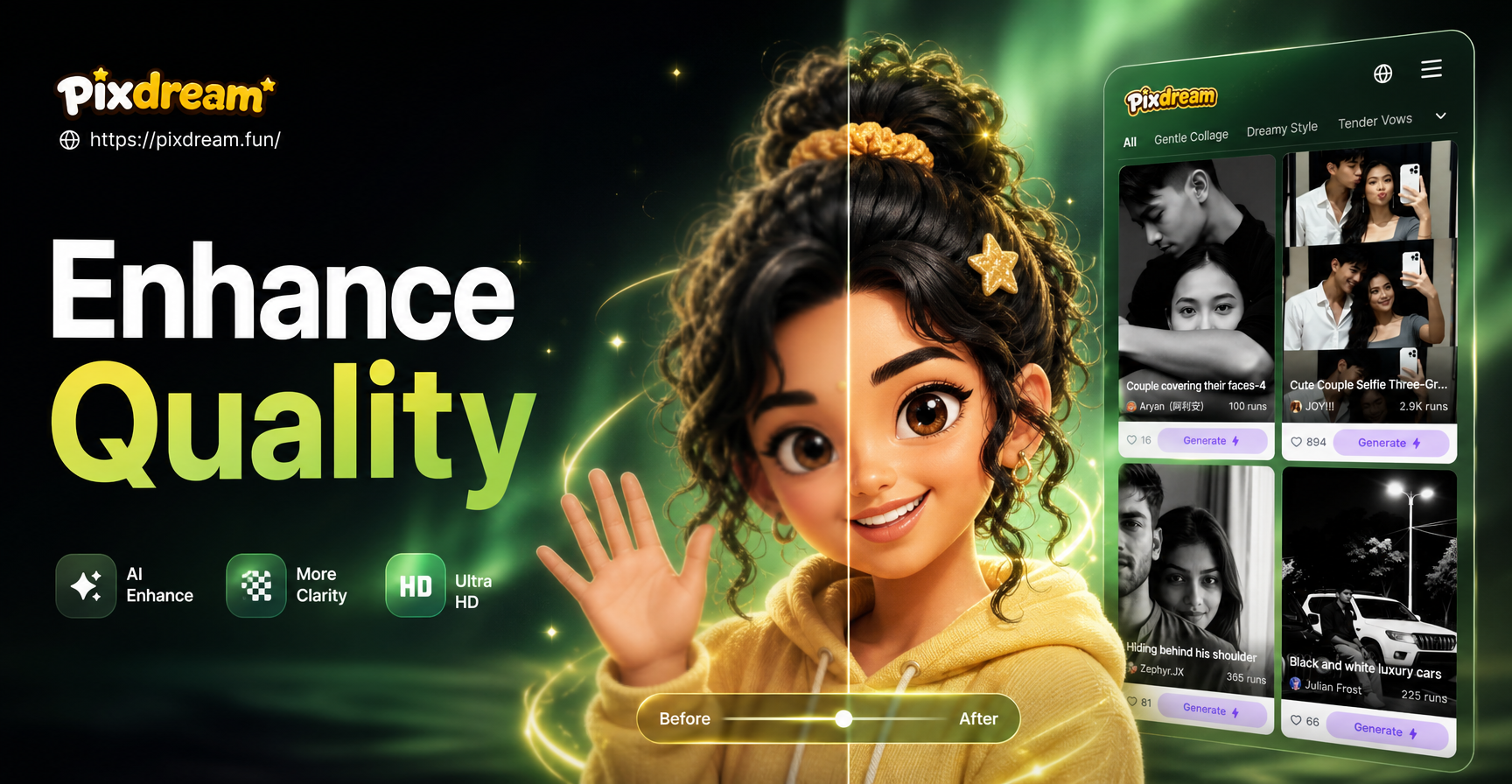
धुंधले विवरण, दिखाई देने वाला दाना, फीके रंग और दांतेदार पिक्सल एक बेहतरीन फोटो को बर्बाद कर सकते हैं। चाहे आप प्रिंट, सोशल मीडिया या प्रोफेशनल पोर्टफोलियो के लिए इमेज तैयार कर रहे हों, इमेज की क्वालिटी बढ़ाने का तरीका सीखना आपको अंतिम परिणाम पर नियंत्रण देता है। यह गाइड उन व्यावहारिक कदमों की व्याख्या करता है जो आप आज ही उठा सकते हैं, बुनियादी समायोजन से लेकर AI पावर्ड रिस्टोरेशन तक, बिना महंगे डेस्कटॉप सॉफ़्टवेयर या वर्षों के संपादन अनुभव की आवश्यकता के।
इमेज क्वालिटी को क्या प्रभावित करता है
किसी इमेज को सुधारने से पहले, यह जानना मददगार होता है कि यह शुरू में खराब क्यों दिखती है। सबसे आम कारण कम रिज़ॉल्यूशन, भारी कम्प्रेशन, मोशन ब्लर, खराब रोशनी और फोन कैमरा या पुराने डिजिटल कैमरे से सेंसर नॉइज़ हैं। हर कारण के लिए थोड़ा अलग समाधान चाहिए। धुंधली इमेज को शार्पनिंग से फायदा होता है। दानेदार इमेज को नॉइज़ रिडक्शन की जरूरत होती है। कम रिज़ॉल्यूशन वाली इमेज को सावधानीपूर्वक अपस्केलिंग या रीजनरेशन की जरूरत होती है।
रिज़ॉल्यूशन इमेज में पिक्सल की संख्या को संदर्भित करता है। जब आप कम रिज़ॉल्यूशन वाली इमेज को बड़ा करते हैं, तो सॉफ़्टवेयर को नए पिक्सल का आविष्कार करना पड़ता है, जिससे अक्सर धुंधला या पिक्सलयुक्त परिणाम होता है। मैसेजिंग ऐप्स और सोशल प्लेटफॉर्म से कम्प्रेशन फ़ाइल आकार बचाने के लिए बारीक विवरण हटा देता है। अंतर जानने से आपको सही एन्हांसमेंट विधि चुनने में मदद मिलती है।
इमेज क्वालिटी बढ़ाने के मुख्य तरीके
1. सावधानी से रिज़ॉल्यूशन अपस्केल करें
पारंपरिक अपस्केलिंग पिक्सल को खींचती है और इमेज को सॉफ्ट बनाती है। AI पावर्ड अपस्केलिंग अलग तरह से काम करती है क्योंकि यह सीखती है कि टेक्सचर, किनारे और चेहरे कैसे दिखने चाहिए। यह केवल पड़ोसी पिक्सल की नकल करने के बजाय प्रशंसनीय विवरण भरता है। यह पुरानी तस्वीरों, छोटी प्रोडक्ट इमेज या स्क्रीनशॉट के लिए विशेष रूप से उपयोगी है जिन्हें बड़े आकार में शार्प दिखना चाहिए।
सर्वोत्तम परिणाम प्राप्त करने के लिए, हमेशा अपने पास मौजूद उच्चतम गुणवत्ता वाली मूल फ़ाइल से शुरुआत करें। JPEG को बार-बार सेव करने से बचें क्योंकि हर सेव अधिक कम्प्रेशन जोड़ता है। यदि संभव हो तो संपादन के लिए PNG या TIFF फ़ाइल का उपयोग करें, फिर अपनी जरूरत के प्रारूप में एक कॉपी एक्सपोर्ट करें।
2. नॉइज़ और कम्प्रेशन आर्टिफैक्ट हटाएं
नॉइज़ रंग के यादृच्छिक धब्बों के रूप में दिखाई देता है, खासकर कम रोशनी वाली तस्वीरों में। कम्प्रेशन आर्टिफैक्ट किनारों के आसपास ब्लॉकी क्षेत्रों के रूप में दिखाई देते हैं। दोनों समस्याओं को AI रिस्टोरेशन टूल से कम किया जा सकता है जो वास्तविक इमेज विवरण को अवांछित दाने से अलग करता है। लक्ष्य त्वचा को प्लास्टिक जैसा बनाए बिना या महीन बनावट को खराब किए बिना नॉइज़ को स्मूद करना है।
संपादन करते समय, शार्पनिंग से पहले नॉइज़ रिडक्शन लागू करें। यदि आप पहले शार्प करते हैं, तो आप नॉइज़ को अधिक दृश्यमान बनाते हैं। भारी फ़िल्टर की तुलना में हल्का स्पर्श लगभग हमेशा बेहतर होता है। ऐसी सेटिंग्स की तलाश करें जो आपको तीव्रता समायोजित करने दें ताकि आप बाल, कपड़े और पत्तियों में प्राकृतिक बनावट बनाए रख सकें।
3. धुंधले विवरण शार्प करें
शार्पनिंग किनारों के साथ कंट्रास्ट बढ़ाता है, जिससे विषय अधिक परिभाषित दिखाई देता है। लेकिन बहुत अधिक शार्पनिंग हेलो और कठोर रूप बनाता है। हल्के धुंधलेपन के लिए, मध्यम शार्पनिंग पास फोकस की धारणा को पुनर्प्राप्त कर सकता है। गंभीर मोशन ब्लर या छूटे हुए फोकस के लिए, AI पुनर्निर्माण एक बेहतर विकल्प है क्योंकि यह केवल किनारों को बढ़ाने के बजाय गायब विवरण उत्पन्न कर सकता है।
पोर्ट्रेट शार्प करते समय, आंखों, भौंहों और बालों पर ध्यान दें। लैंडस्केप के साथ काम करते समय, पत्तियों, चट्टानों और इमारत के किनारों पर ध्यान दें। आकाश जैसे बड़े चिकने क्षेत्रों को शार्प करने से बचें, क्योंकि इससे अवांछित बनावट आ जाएगी।
4. रंग, चमक और कंट्रास्ट समायोजित करें
एक फीकी इमेज अक्सर कम गुणवत्ता वाली दिखती है, भले ही रिज़ॉल्यूशन ठीक हो। व्हाइट बैलेंस सही करना, शैडो उठाना और कंट्रास्ट जोड़ना विवरण को उभार सकता है। समग्र एक्सपोज़र से शुरू करें, फिर हाइलाइट्स और शैडो को अलग-अलग समायोजित करें। संतृप्ति में थोड़ी वृद्धि फीके रंगों में जान वापस ला सकती है, लेकिन सावधान रहें कि त्वचा की टोन अधिक संतृप्त न हों।
यदि आपकी इमेज में मजबूत रंग डाला गया है, तो व्हाइट बैलेंस टूल या न्यूट्रल ग्रे संदर्भ का उपयोग करें। कई मोबाइल ऐप्स में एक स्वचालित एन्हांस बटन शामिल होता है जो एक टैप में सामान्य एक्सपोज़र और रंग समस्याओं को ठीक करता है। मैन्युअल परिशोधन करने से पहले यह एक अच्छा प्रारंभिक बिंदु है।
कैसे एक मोबाइल AI ऐप प्रक्रिया को सरल बनाता है
डेस्कटॉप संपादन सॉफ़्टवेयर शक्तिशाली उपकरण प्रदान करता है, लेकिन सीखने की प्रक्रिया कठिन है। pixdream जैसा मोबाइल AI ऐप इमेज एन्हांसमेंट को अधिक सुलभ बनाता है क्योंकि यह उच्च परिभाषा आउटपुट को सरल नियंत्रणों के साथ जोड़ता है। दर्जनों स्लाइडर्स समायोजित करने के बजाय, आप एक फोटो अपलोड करते हैं और एक रिस्टोरेशन या एन्हांसमेंट स्टाइल चुनते हैं। ऐप फिर यथार्थवादी बनावट और चेहरों पर प्रशिक्षित मशीन लर्निंग मॉडल का उपयोग करके इमेज को प्रोसेस करता है।
यह दृष्टिकोण उन लोगों के लिए उपयोगी है जो गुणवत्ता से समझौता किए बिना त्वरित सुधार चाहते हैं। ऐप आपके फोन पर चलता है, इसलिए आप कहीं भी इमेज बढ़ा सकते हैं। इसमें स्टाइल फ़िल्टर, पुरानी फोटो रिवाइवल और इमेज टू इमेज जनरेशन भी शामिल है, जो तब मदद करता है जब आप एक इमेज को सुधारना चाहते हैं और उसे एक ही समय में एक विशिष्ट विज़ुअल स्टाइल देना चाहते हैं।
pixdream के साथ इमेज बढ़ाने के लिए चरण-दर-चरण गाइड
चरण 1 ऐप डाउनलोड करें
अपने Android डिवाइस पर Google Play से pixdream इंस्टॉल करें। ऐप मोबाइल उपयोग के लिए डिज़ाइन किया गया है, इसलिए सभी एन्हांसमेंट सुविधाएं आपके फोन या टैबलेट पर उपलब्ध हैं।
चरण 2 अपनी इमेज अपलोड करें
ऐप खोलें और अपनी गैलरी से वह इमेज चुनें जिसे आप सुधारना चाहते हैं। अपने पास मौजूद सबसे स्पष्ट मूल चुनें। यदि आप किसी पुरानी या क्षतिग्रस्त तस्वीर के साथ काम कर रहे हैं, तो अपलोड करने से पहले उज्ज्वल, समान रोशनी में उसकी एक तस्वीर लें।
चरण 3 एक एन्हांसमेंट स्टाइल चुनें
उपलब्ध रिस्टोरेशन और गुणवत्ता सुधार विकल्पों को ब्राउज़ करें। एक ऐसी शैली चुनें जो आपके लक्ष्य से मेल खाती हो, जैसे कि दाना कम करना, फीके रंगों को बहाल करना, या उच्च परिभाषा संस्करण उत्पन्न करना। आप मूल संरचना को बनाए रखते हुए स्पष्टता और बनावट में सुधार करने के लिए इमेज टू इमेज मोड का भी उपयोग कर सकते हैं।
चरण 4 सहेजें और साझा करें
AI प्रोसेसिंग समाप्त करने के बाद, पूर्ण आकार में परिणाम का पूर्वावलोकन करें। यदि आप संतुष्ट हैं, तो बढ़ी हुई इमेज को अपने डिवाइस में सेव करें। इसे सोशल मीडिया, प्रिंट या व्यक्तिगत अभिलेखागार के लिए उपयोग करें। यदि आप बाद में कोई भिन्न एन्हांसमेंट आज़माना चाहते हैं तो मूल की एक प्रति रखें।
बचने के लिए सामान्य गलतियाँ
सबसे बड़ी गलतियों में से एक अत्यधिक शार्पनिंग है। यह अप्राकृतिक किनारे बनाता है और इमेज को पहले से भी बदतर दिखाता है। एक और गलती मूल फ़ाइल के ऊपर सेव करना है, जो आपको बाद में विभिन्न सेटिंग्स आज़माने से रोकती है। हमेशा एक कॉपी पर काम करें।
भारी फ़िल्टर का उपयोग करने से बचें जब इमेज को केवल एक छोटे से सुधार की आवश्यकता हो। फ़िल्टर विवरण जोड़ने के बजाय छिपा सकते हैं। एक ही चरण में इमेज को बहुत अधिक बड़ा करने से भी बचें। यदि आपको बहुत बड़े संस्करण की आवश्यकता है, तो मौजूदा पिक्सल को खींचने के बजाय मूल के आधार पर एक नया उच्च रिज़ॉल्यूशन संस्करण उत्पन्न करने के लिए टेक्स्ट टू इमेज या इमेज टू इमेज टूल का उपयोग करने पर विचार करें।
अंत में, हर समस्या के लिए एक ही स्वचालित समाधान पर भरोसा न करें। एन्हांसमेंट सबसे अच्छा तब काम करता है जब आप पहले मुख्य समस्या की पहचान करते हैं, चाहे वह नॉइज़, धुंधलापन, कम रिज़ॉल्यूशन या रंग हो, और फिर उपयुक्त टूल लागू करते हैं।
विभिन्न एन्हांसमेंट तकनीकों का उपयोग कब करें
दानेदार रात की तस्वीर के लिए, नॉइज़ रिडक्शन से शुरू करें और फिर धीरे से एक्सपोज़र बढ़ाएं। धुंधले पोर्ट्रेट के लिए, वैश्विक शार्पनिंग के बजाय AI शार्पनिंग या चेहरे की बहाली का उपयोग करें। कम्प्रेस्ड स्क्रीनशॉट के लिए, अपस्केल करें और फिर कम्प्रेशन आर्टिफैक्ट हटाएं। फीकी पारिवारिक तस्वीर के लिए, प्राकृतिक स्वर वापस लाने के लिए पुरानी फोटो रिवाइवल को रंग सुधार के साथ मिलाएं।
यदि इमेज इतनी क्षतिग्रस्त है कि विवरण खो गया है, तो केवल मौजूदा पिक्सल को समायोजित करने वाले फ़िल्टर की तुलना में गायब जानकारी का पुनर्निर्माण करने वाली तकनीकें बेहतर काम करती हैं। यहीं पर AI पावर्ड जनरेशन का स्पष्ट लाभ है। यह विषय की पहचान को संरक्षित करते हुए एक विश्वसनीय, उच्च गुणवत्ता वाला परिणाम उत्पन्न कर सकता है।
अक्सर पूछे जाने वाले प्रश्न
क्या मैं फोटोशॉप के बिना इमेज क्वालिटी बढ़ा सकता हूं? हां। pixdream जैसे मोबाइल AI ऐप आपको डेस्कटॉप सॉफ़्टवेयर के बिना इमेज क्लैरिटी सुधारने, नॉइज़ कम करने और रिज़ॉल्यूशन अपस्केल करने की अनुमति देते हैं।
क्या इमेज बढ़ाने से उसकी प्रामाणिकता कम हो जाती है? यह आपके लक्ष्य पर निर्भर करता है। सूक्ष्म सुधार दृश्य को बदले बिना देखने के अनुभव को बेहतर बनाते हैं। दस्तावेजी या पत्रकारिता उपयोग के लिए, समायोजन को एक्सपोज़र, रंग और हल्की शार्पनिंग तक सीमित रखें।
बढ़ी हुई इमेज को सेव करने के लिए सबसे अच्छा फ़ाइल प्रारूप क्या है? टेक्स्ट या ग्राफिक्स वाली इमेज के लिए PNG अच्छा है क्योंकि यह तेज किनारों को संरक्षित करता है। जब आप उच्च गुणवत्ता वाली सेटिंग चुनते हैं तो JPEG फ़ोटो के लिए ठीक है। बार-बार JPEG सेव करने से बचें।
क्या AI बेहद कम रिज़ॉल्यूशन वाली इमेज सुधार सकता है? AI बहुत साफ परिणाम दे सकता है, लेकिन यह उस विवरण को पुनर्प्राप्त नहीं कर सकता जो कभी कैप्चर ही नहीं किया गया। आउटपुट अधिक पॉलिश दिखेगा, लेकिन यह मूल दृश्य के समान नहीं हो सकता है।
निष्कर्ष
इमेज की गुणवत्ता बढ़ाना सबसे महंगे सॉफ़्टवेयर का उपयोग करने या दर्जनों फ़िल्टर जमा करने के बारे में नहीं है। यह समस्या को समझने, सही तकनीक लागू करने और यह जानने के बारे में है कि AI पावर्ड रिस्टोरेशन का उपयोग कब करना है। नॉइज़ कम करके, चुनिंदा रूप से शार्प करके, रंग सही करके और सावधानी से अपस्केल करके, आप एक कमजोर इमेज को स्पष्ट, साझा करने योग्य परिणाम में बदल सकते हैं। pixdream जैसे मोबाइल ऐप के साथ, प्रक्रिया इतनी तेज है कि यह आपके सामान्य वर्कफ़्लो में फिट हो जाती है।



