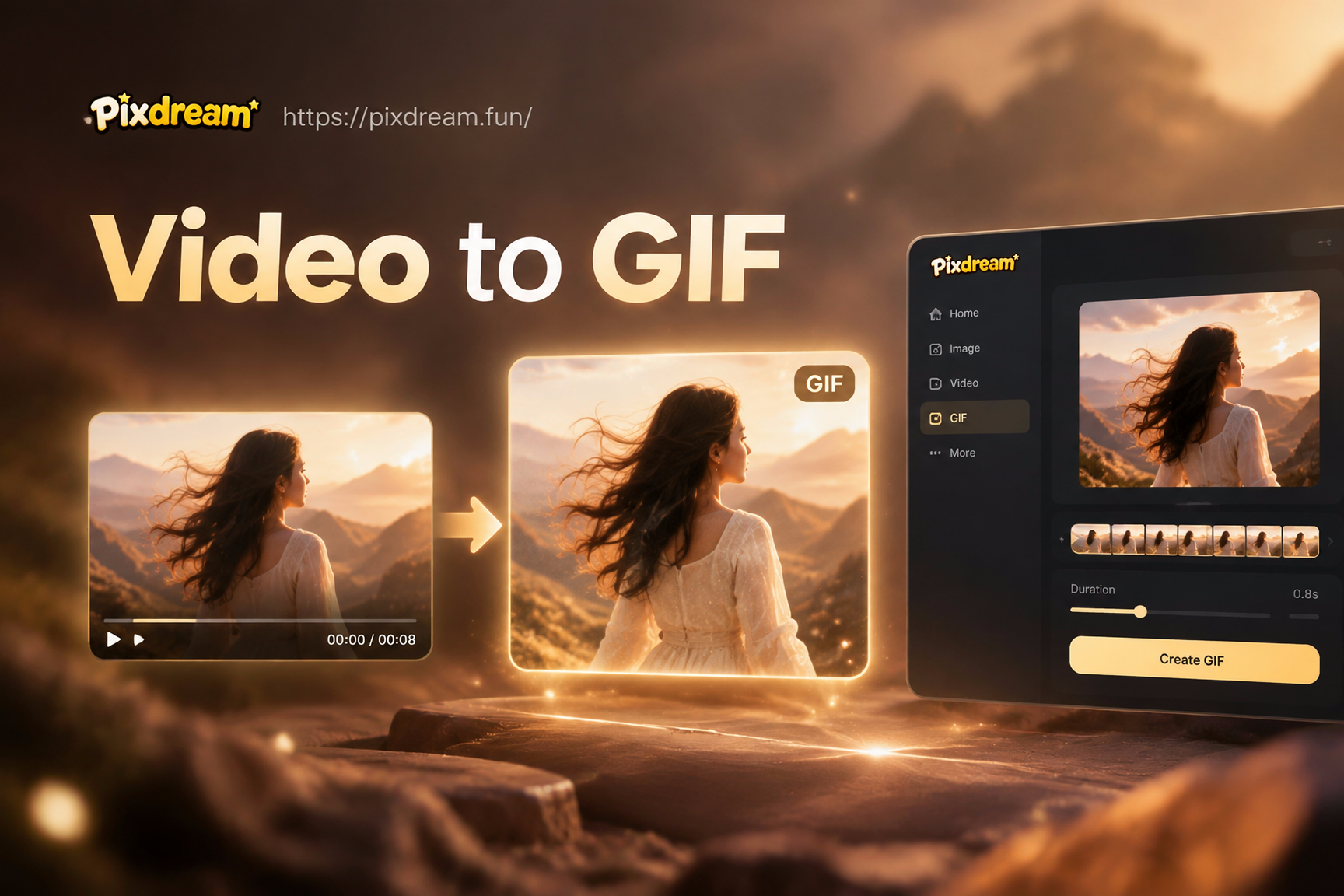
Si alguna vez quisiste convertir un clip corto del carrete de tu cámara en un GIF animado en bucle, no eres el único. Los GIF siguen siendo uno de los formatos más compartibles para redes sociales, apps de mensajería y comentarios en blogs. Esta guía explica un flujo de trabajo práctico pensado primero para móviles. Aprenderás a usar pixdream para crear un video corto o una foto animada y luego convertir ese clip en GIF con una app conversora gratuita. Todo el proceso se hace desde el teléfono y no necesitas experiencia previa en edición de video.
¿Por qué crear un GIF a partir de un video?
Los videos suelen contener un momento perfecto que merece repetirse en bucle. Un GIF aísla ese instante y lo hace fácil de compartir sin sonido, sin botón de reproducción y sin un archivo pesado. Los especialistas en marketing usan GIF para captar la atención en correos electrónicos. Los amigos los usan para reaccionar en chats grupales. Los creadores de contenido los usan para adelantar videos más largos. Cuando sabes cómo crear un GIF a partir de un video, puedes reutilizar cualquier clip como un recurso visual ligero y siempre vigente.
El desafío es que la mayoría de los editores de video de escritorio se sienten pesados para una tarea tan pequeña. Un flujo móvil es más rápido, especialmente cuando ya tienes una app como pixdream que puede generar clips cortos con IA a partir de texto o imágenes. Puedes crear un bucle de video completamente nuevo dentro de pixdream o usar un video existente de tu teléfono. De cualquier forma, la conversión final a GIF toma menos de un minuto con un conversor gratuito.
Qué necesitas antes de empezar
Para seguir este tutorial solo necesitas tres cosas. Primero, instala pixdream desde Google Play. Es una herramienta de diseño móvil con IA que crea imágenes y videos a partir de instrucciones de texto, fotos subidas o filtros de estilo. Segundo, prepara un video de origen o una idea para un clip corto. Si aún no tienes un video, pixdream puede generar uno por ti. Tercero, instala cualquier app gratuita para crear GIF desde Play Store. Algunas opciones populares son GIPHY, ImgPlay o GIF Maker. Estas apps se encargan de la conversión final de video a GIF en tu teléfono.
No necesitas habilidades de diseño ni experiencia en creación de prompts. La interfaz de pixdream está pensada en toques simples y plantillas de estilo. Eliges un estilo, agregas tu contenido y generas. La misma lógica aplica cuando conviertes el resultado a GIF.
Método 1: Crea un clip corto con IA en pixdream y conviértelo a GIF
Este método es ideal cuando quieres un GIF que todavía no existe. Puedes describir una escena, subir una foto o elegir un estilo de tendencia. pixdream genera un clip de video corto que luego puedes convertir a GIF. Sigue estos pasos.
Paso 1: Descarga y abre pixdream
Ve a Google Play y busca pixdream. Instala la app y ábrela. La pantalla de inicio muestra varias herramientas creativas, como texto a imagen, imagen a imagen, texto a video e imagen a video. Para crear GIF, las herramientas de video son las más relevantes porque necesitas un clip corto con movimiento. Toca la opción de generación de video que coincida con tu tipo de contenido.
Paso 2: Elige tu contenido
Tienes dos opciones principales. Puedes escribir un prompt que describa la escena que quieres, como un gato saludando o una flor girando. O puedes subir una foto de tu galería, como un retrato o la foto de un producto. pixdream animará esa foto usando su función de imagen a video. Si ya tienes un video en tu teléfono, salta directamente al Método 2.
Para este método, elige una plantilla de estilo. pixdream ofrece más de un millón de filtros de estilo, incluidos fotografía realista, anime, arcilla 3D, cyberpunk, acuarela y estética cinematográfica. El estilo que elijas determina el ambiente visual de tu GIF. Como los GIF son cortos y se repiten con frecuencia, los estilos llamativos funcionan bien. Una paleta cyberpunk o una textura suave de acuarela hacen que el bucle sea más atractivo.
Paso 3: Genera un clip corto en bucle
Toca el botón de generar y espera unos segundos. pixdream crea un video corto basado en tu prompt o foto animada. La duración de salida suele estar entre dos y cinco segundos, perfecta para un GIF. Mantén tu prompt enfocado en una sola acción o un bucle sencillo. Por ejemplo, escribe un gato parpadeando lentamente o vapor de café subiendo. Los movimientos repetitivos crean bucles de GIF continuos.
Si el primer resultado no se ve bien, ajusta tu prompt o elige un estilo diferente y genera de nuevo. Puedes generar varias versiones gratis y elegir la mejor.
Paso 4: Exporta el video a tu teléfono
Cuando estés conforme con el clip, guárdalo en la galería de tu teléfono. Busca un botón de guardar o exportar dentro de la pantalla de resultados de pixdream. La app guarda el video en formato MP4 estándar que cualquier conversor de GIF puede leer. El nombre exacto del botón puede variar según la versión de la app, pero la función siempre está presente.
Paso 5: Convierte el video a GIF
Abre tu app gratuita para crear GIF, como GIPHY o ImgPlay. Importa el video que acabas de guardar desde pixdream. Recorta el clip si es necesario y luego toca el botón de convertir o crear GIF. La mayoría de las apps de conversión te permiten ajustar la velocidad de fotogramas, la calidad y la velocidad del bucle. Elige una resolución de unos 480 píxeles de ancho para lograr un buen equilibrio entre calidad y tamaño de archivo. Guarda el GIF final en tu galería o compártelo directamente en redes sociales.
Ese es el flujo completo. Aprendiste a crear un GIF a partir de un video usando pixdream como generador de origen. Todo el proceso toma menos de cinco minutos una vez que conoces los pasos.
Método 2: Convierte un video existente a GIF en tu teléfono
Si ya tienes un video en tu teléfono, puedes omitir el paso de generación con IA. Abre tu app para crear GIF e importa el video desde la galería. Recorta el video hasta el segmento exacto que quieres reproducir en bucle. La mayoría de los creadores de GIF vienen configurados con un bucle de tres o cinco segundos. También puedes ajustar la velocidad de reproducción. Los bucles más lentos suelen verse más pulidos.
Para obtener mejores resultados, elige un video con poco movimiento de cámara y un sujeto claro. Un fondo limpio ayuda a que el bucle se sienta fluido. Cuando estés conforme, exporta el GIF. La app se encarga de la conversión, así que no necesitas conocimientos técnicos.
Este método es rápido, pero depende de material existente. Si tu video es demasiado largo, oscuro o inestable, considera usar pixdream para generar un clip corto nuevo. Las herramientas de video con IA pueden producir un bucle más limpio a partir de un prompt simple, lo que suele verse mejor como GIF.
Consejos para GIF de alta calidad
Crear un buen GIF no se trata solo del paso de conversión. El video de origen importa. Aquí tienes algunos consejos prácticos para mejorar tus resultados.
- Mantén el clip corto. Un bucle de dos a cinco segundos es ideal. Los GIF más largos generan archivos pesados y cargan lento.
- Elige un sujeto simple. Un solo rostro, objeto o animal se repite mejor que una escena llena de gente.
- Usa una fuente estable. Si el video original tiembla, el GIF también temblará. Los clips generados por IA en pixdream suelen ser estables porque se crean fotograma a fotograma a partir de un prompt.
- Elige un estilo llamativo. Como los GIF son pequeños y sin audio, los colores de alto contraste y los contornos definidos ayudan a que la animación destaque.
- Optimiza el tamaño del archivo. La mayoría de los creadores de GIF te permiten reducir la velocidad de fotogramas o la resolución. Un GIF de menos de 5 MB es fácil de compartir en apps de mensajería.
Cuando generes tu clip de origen con pixdream, puedes experimentar con diferentes filtros de estilo para ver cuál se ve mejor en bucle. El mismo prompt puede producir un clip fotorrealista, un clip de anime o un clip de acuarela. Prueba dos o tres versiones antes de convertir.
Problemas comunes y soluciones
A veces el GIF final no se ve tan bien como esperabas. Estos son los problemas más comunes y cómo resolverlos.
El GIF es demasiado pesado. Reduce la velocidad de fotogramas de 30 fps a 15 fps o baja la resolución de 720p a 480p. La mayoría de las apps conversoras tienen un control de calidad.
El bucle no es continuo. Si el movimiento salta en el punto de repetición, recorta el video para que el primer y el último fotograma se vean idénticos. O elige un sujeto con un bucle natural, como un ojo parpadeando o una mano saludando.
El video de origen está borroso. Usa una fuente de mayor resolución. Al generar con pixdream, selecciona la opción de salida en HD si está disponible. Evita subir capturas de pantalla o videos muy comprimidos.
El GIF se reproduce demasiado rápido o demasiado lento. Ajusta la velocidad de reproducción en tu app conversora. Una velocidad de 1x o 0.75x suele funcionar bien para GIF de reacción.
Si sigues teniendo problemas, prueba con otro video de origen. La forma más fácil de lograr un bucle limpio es generar un clip corto nuevo con pixdream a partir de un prompt de texto simple. El movimiento generado por IA suele ser más suave y fácil de repetir que el metraje grabado a mano con un teléfono.
Preguntas frecuentes sobre cómo hacer GIF a partir de videos
¿Puedo crear un GIF directamente en pixdream? pixdream se centra en la generación de imágenes y videos con IA. No tiene un botón integrado de exportación en GIF. Generas un clip de video corto, lo guardas y luego usas una app gratuita para crear GIF y convertirlo. Este proceso de dos pasos te da más control sobre la calidad final del GIF.
¿Necesito pagar por el conversor de GIF? La mayoría de las apps para crear GIF son gratuitas con funciones premium opcionales. La conversión básica de video a GIF es gratuita. Puedes usar GIPHY, ImgPlay o cualquier app similar sin pagar.
¿Cuál es la mejor duración de video para un GIF? Entre dos y cinco segundos es el punto ideal. Los bucles más cortos cargan rápido y se repiten con fluidez. Los GIF más largos se convierten en archivos pesados y pueden resultar tediosos.
¿Puedo hacer un GIF a partir de una foto con pixdream? Sí. Sube una foto a pixdream y usa la función de imagen a video. La app anima la foto, por ejemplo haciendo que una persona parpadee o sonría. Luego guarda el video corto generado y conviértelo a GIF con una app conversora. Es una excelente manera de crear un GIF animado de reacción personalizado.
Empieza a crear tu primer GIF hoy
Aprender a crear un GIF a partir de un video te abre una nueva forma de compartir momentos, promocionar contenido y expresarte en línea. Ya no necesitas software de escritorio ni habilidades de edición de video. Con pixdream en tu teléfono, puedes generar un clip corto nuevo en segundos y luego convertirlo en un GIF en bucle con cualquier conversor gratuito. Descarga pixdream desde Google Play y prueba el flujo hoy mismo. Tu primer GIF para compartir está a solo unos toques de distancia.