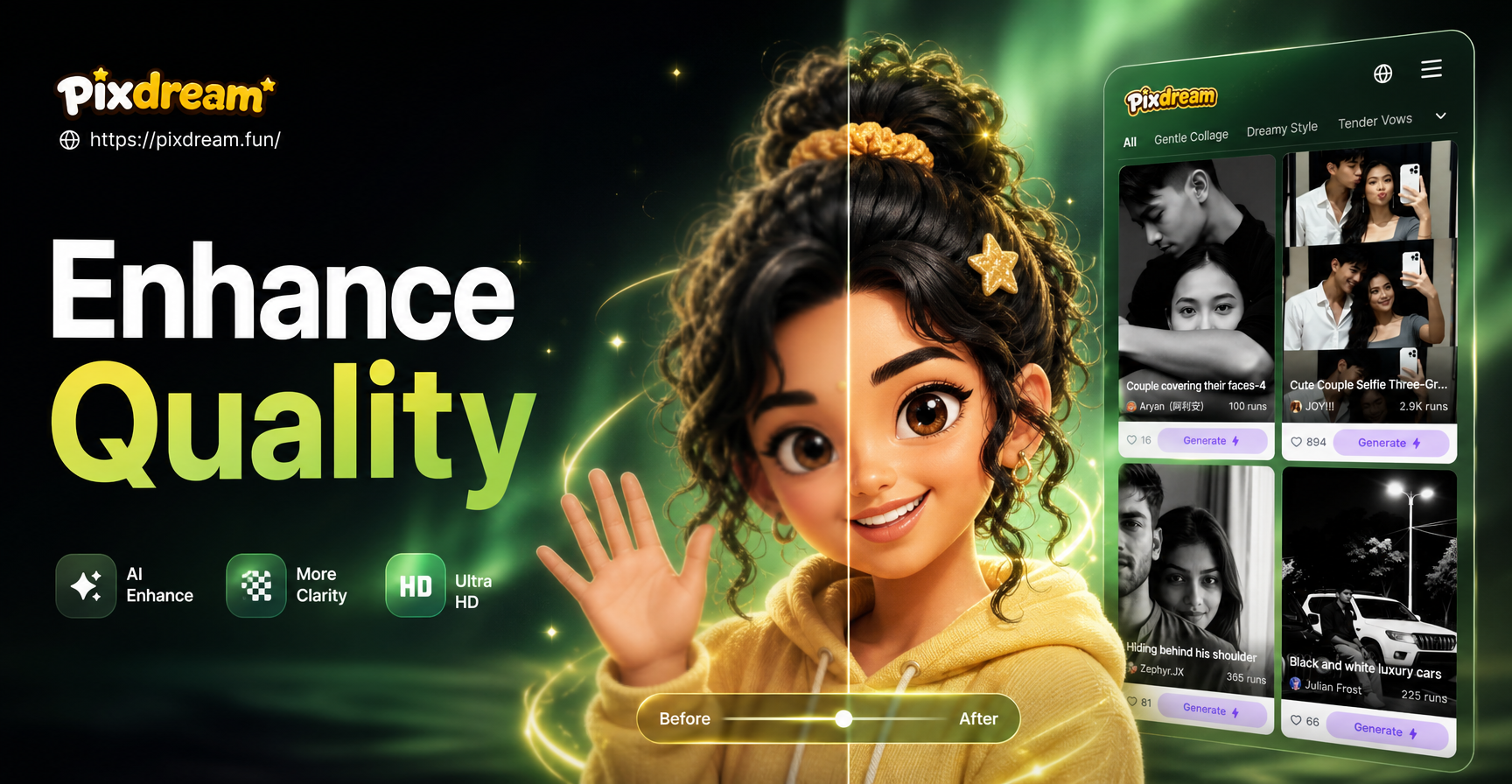
Los detalles borrosos, el grano visible, los colores apagados y los píxeles dentados pueden arruinar una foto que de otro modo sería perfecta. Tanto si preparas imágenes para imprimir, para redes sociales o para un portafolio profesional, aprender a mejorar la calidad de una imagen te da control sobre el resultado final. Esta guía explica los pasos prácticos que puedes dar hoy, desde ajustes básicos hasta restauración con IA, sin necesidad de software de escritorio caro ni años de experiencia en edición.
Qué Afecta a la Calidad de la Imagen
Antes de mejorar una imagen, ayuda saber por qué se ve mal en primer lugar. Las causas más comunes son la baja resolución, la compresión alta, el desenfoque de movimiento, la mala iluminación y el ruido del sensor de la cámara de un teléfono o una cámara digital antigua. Cada causa necesita una solución ligeramente diferente. Una imagen borrosa se beneficia del enfoque. Una imagen granulada necesita reducción de ruido. Una imagen de baja resolución necesita un reescalado cuidadoso o regeneración.
La resolución se refiere al número de píxeles de la imagen. Cuando amplías una imagen de baja resolución, el software tiene que inventar nuevos píxeles, lo que a menudo conduce a un resultado borroso o pixelado. La compresión de las aplicaciones de mensajería y las plataformas sociales elimina detalles finos para ahorrar tamaño de archivo. Conocer la diferencia te ayuda a elegir el método de mejora correcto.
Métodos Principales para Mejorar la Calidad de la Imagen
1. Aumentar la Resolución con Cuidado
El reescalado tradicional estira los píxeles y hace que las imágenes se vean suaves. El reescalado con IA funciona de manera diferente porque aprende cómo deberían verse las texturas, los bordes y las caras. Rellena detalles plausibles en lugar de simplemente duplicar los píxeles vecinos. Esto es especialmente útil para fotos antiguas, imágenes de productos pequeños o capturas de pantalla que necesitan verse nítidas a un tamaño mayor.
Para obtener el mejor resultado, empieza siempre con el archivo original de mayor calidad que tengas. Evita guardar repetidamente un JPEG porque cada guardado añade más compresión. Si es posible, utiliza un archivo PNG o TIFF para editar y luego exporta una copia en el formato que necesites.
2. Eliminar Ruido y Artefactos de Compresión
El ruido aparece como motas aleatorias de color, especialmente en fotos con poca luz. Los artefactos de compresión se muestran como áreas en bloques alrededor de los bordes. Ambos problemas se pueden reducir con una herramienta de restauración con IA que separa el detalle real de la imagen del grano no deseado. El objetivo es suavizar el ruido sin que la piel parezca de plástico o convertir las texturas finas en papilla.
Al editar, aplica la reducción de ruido antes de enfocar. Si enfocas primero, haces que el ruido sea más visible. Un toque ligero casi siempre es mejor que un filtro intenso. Busca ajustes que te permitan ajustar la intensidad para mantener la textura natural en el pelo, la tela y el follaje.
3. Enfocar Detalles Borrosos
El enfoque aumenta el contraste a lo largo de los bordes, lo que hace que el sujeto parezca más definido. Pero demasiado enfoque crea halos y un aspecto duro. Para un ligero desenfoque, una pasada de enfoque moderada puede recuperar la percepción de nitidez. Para un desenfoque de movimiento severo o un enfoque fallido, la reconstrucción con IA es una mejor opción porque puede generar el detalle que falta en lugar de solo potenciar los bordes.
Al enfocar un retrato, concéntrate en los ojos, las cejas y el pelo. Al trabajar con paisajes, presta atención a las hojas, las rocas y los bordes de los edificios. Evita enfocar grandes áreas suaves como el cielo, porque introducirá textura no deseada.
4. Ajustar Color, Brillo y Contraste
Una imagen apagada a menudo parece de baja calidad incluso cuando la resolución es buena. Corregir el balance de blancos, levantar las sombras y añadir contraste puede hacer que los detalles resalten. Empieza con la exposición general y luego ajusta las altas luces y las sombras por separado. Un ligero aumento de la saturación puede devolver la vida a los colores desvaídos, pero ten cuidado de no sobresaturar los tonos de piel.
Si tu imagen tiene una dominante de color fuerte, utiliza una herramienta de balance de blancos o una referencia de gris neutro. Muchas aplicaciones móviles incluyen un botón de mejora automática que corrige los problemas comunes de exposición y color con un solo toque. Este es un buen punto de partida antes de hacer ajustes manuales.
Cómo una App Móvil con IA Simplifica el Proceso
El software de edición de escritorio ofrece herramientas potentes, pero la curva de aprendizaje es pronunciada. Una app móvil con IA como pixdream hace que la mejora de imágenes sea más accesible porque combina una salida de alta definición con controles simples. En lugar de ajustar docenas de controles deslizantes, subes una foto y eliges un estilo de restauración o mejora. Luego, la app procesa la imagen utilizando modelos de aprendizaje automático entrenados con texturas y rostros realistas.
Este enfoque es útil para personas que quieren mejoras rápidas sin sacrificar la calidad. La app se ejecuta en tu teléfono, por lo que puedes mejorar imágenes en cualquier lugar. También incluye filtros de estilo, restauración de fotos antiguas y generación de imagen a imagen, lo que ayuda cuando quieres mejorar una imagen y darle un estilo visual específico al mismo tiempo.
Guía Paso a Paso para Mejorar una Imagen con pixdream
Paso 1: Descarga la App
Instala pixdream desde Google Play en tu dispositivo Android. La app está diseñada para uso móvil, por lo que todas las funciones de mejora están disponibles en tu teléfono o tableta.
Paso 2: Sube Tu Imagen
Abre la app y selecciona la imagen que deseas mejorar de tu galería. Elige el original más claro que tengas. Si trabajas con una foto antigua o dañada, hazle una foto con luz brillante y uniforme antes de subirla.
Paso 3: Elige un Estilo de Mejora
Explora las opciones de restauración y mejora de calidad disponibles. Selecciona un estilo que coincida con tu objetivo, como reducir el grano, restaurar colores desvaídos o generar una versión de alta definición. También puedes usar el modo de imagen a imagen para mantener la composición original mientras mejoras la claridad y la textura.
Paso 4: Guarda y Comparte
Después de que la IA termine de procesar, previsualiza el resultado a tamaño completo. Si estás satisfecho, guarda la imagen mejorada en tu dispositivo. Úsala para redes sociales, impresiones o archivos personales. Guarda una copia del original por si quieres probar una mejora diferente más tarde.
Errores Comunes que Debes Evitar
Uno de los mayores errores es el exceso de enfoque. Crea bordes poco naturales y hace que la imagen se vea peor que antes. Otro error es guardar sobre el archivo original, lo que te impide probar diferentes ajustes más tarde. Trabaja siempre con una copia.
Evita usar filtros intensos cuando la imagen solo necesita una pequeña corrección. Los filtros pueden ocultar detalles en lugar de añadirlos. También evita ampliar demasiado una imagen en un solo paso. Si necesitas una versión mucho más grande, considera usar una herramienta de texto a imagen o de imagen a imagen para generar una nueva versión de alta resolución basada en la original, en lugar de estirar los píxeles existentes.
Finalmente, no confíes en una única corrección automática para cada problema. Las mejoras funcionan mejor cuando identificas el problema principal primero, ya sea ruido, desenfoque, baja resolución o color, y luego aplicas la herramienta adecuada.
Cuándo Usar Diferentes Técnicas de Mejora
Para una foto nocturna granulada, empieza con la reducción de ruido y luego aumenta suavemente la exposición. Para un retrato borroso, utiliza el enfoque con IA o la restauración facial en lugar del enfoque global. Para una captura de pantalla comprimida, reescala y luego elimina los artefactos de compresión. Para una foto familiar desvaída, combina la restauración de fotos antiguas con la corrección de color para recuperar los tonos naturales.
Si la imagen está tan dañada que el detalle se ha perdido, las técnicas que reconstruyen la información faltante funcionan mejor que los filtros que solo ajustan los píxeles existentes. Aquí es donde la generación con IA tiene una clara ventaja. Puede producir un resultado creíble y de alta calidad preservando la identidad del sujeto.
Preguntas Frecuentes
¿Puedo mejorar la calidad de la imagen sin Photoshop? Sí. Las aplicaciones móviles con IA como pixdream te permiten mejorar la claridad de la imagen, reducir el ruido y aumentar la resolución sin software de escritorio.
¿Mejorar una imagen reduce su autenticidad? Depende de tu objetivo. Las correcciones sutiles mejoran la experiencia de visualización sin cambiar la escena. Para uso documental o periodístico, limita los ajustes a la exposición, el color y un enfoque suave.
¿Cuál es el mejor formato de archivo para guardar imágenes mejoradas? PNG es bueno para imágenes con texto o gráficos porque preserva los bordes nítidos. JPEG está bien para fotos cuando eliges una configuración de alta calidad. Evita los guardados JPEG repetidos.
¿Puede la IA mejorar una imagen de resolución extremadamente baja? La IA puede producir un resultado mucho más limpio, pero no puede recuperar detalles que nunca se capturaron. La salida se verá más pulida, pero puede que no sea idéntica a la escena original.
Conclusión
Mejorar la calidad de una imagen no se trata de usar el software más caro ni de apilar docenas de filtros. Se trata de entender el problema, aplicar la técnica correcta y saber cuándo usar la restauración con IA. Al reducir el ruido, enfocar selectivamente, corregir el color y reescalar con cuidado, puedes convertir una imagen débil en un resultado claro y compartible. Con una aplicación móvil como pixdream, el proceso es lo suficientemente rápido como para integrarse en tu flujo de trabajo normal.



