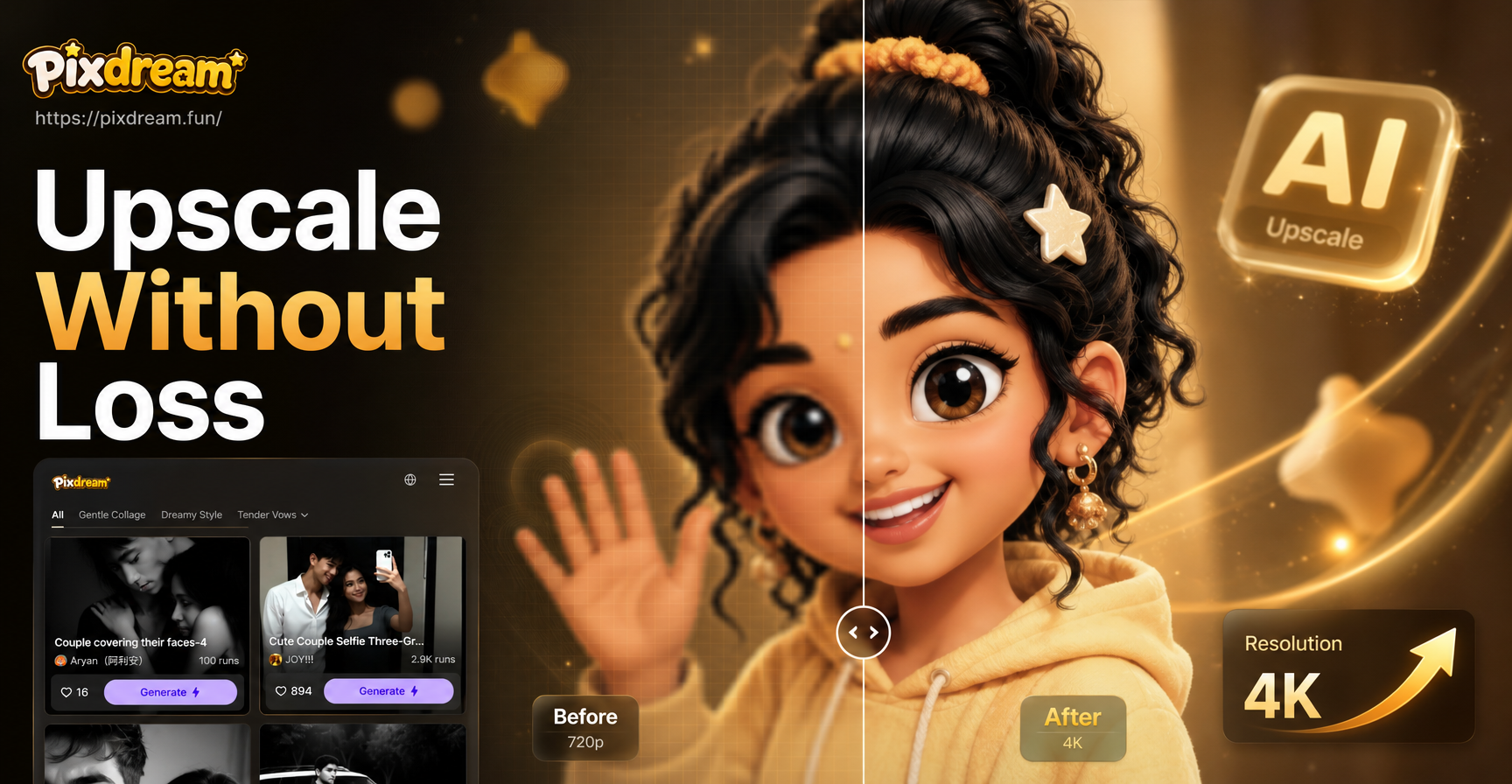
사진을 확대하려고 하면 흔히 흐릿하고 픽셀화된 결과물을 얻게 됩니다. 원본의 선명한 경계는 블록으로 깨지고, 미세한 질감은 뭉개지며, 색상이 탁해 보일 수 있습니다. 다행히도 올바른 기술과 도구를 사용하면 품질 저하 없이 이미지를 확대할 수 있습니다. 이 가이드는 가장 신뢰할 수 있는 방법을 다루고, 품질이 떨어지는 이유를 설명하며, 인쇄, 크롭 또는 대형 화면 표시를 위해 해상도를 높이면서 디테일을 선명하게 유지하는 방법을 보여줍니다.
품질 저하 없는 확대란 정확히 무엇을 의미할까요?
확대란 이미지의 픽셀 크기를 늘리는 것을 의미합니다. 예를 들어 1000 x 800 픽셀에서 3000 x 2400 픽셀로 늘리는 것입니다. 해상도가 높은 파일은 인쇄, 크롭, 대형 화면 표시에 더 많은 여유를 제공합니다. 품질 저하는 픽셀 수가 많아졌음에도 불구하고 확대된 이미지가 흐릿하거나 블록처럼 보이거나 디지털 인공물로 가득 차 보이는 것을 의미합니다. 목표는 가장자리, 질감, 미세한 디테일을 최대한 충실하게 보존하면서 새로운 픽셀을 추가하는 것입니다.
이미지를 확대할 때 흐려지는 이유
래스터 이미지는 고정된 픽셀 격자로 구성됩니다. 크기를 늘리면 소프트웨어는 원본 파일에 없던 새로운 픽셀을 만들어야 합니다. 최근접 이웃 보간법과 같은 기본 방법은 단순히 주변 픽셀을 복제하기 때문에 가장자리가 블록처럼 보입니다. 쌍삼차 더 부드럽게 보간법은 더 부드러운 전환을 만들지만 미세한 디테일을 흐릴 수 있습니다. 결과는 리샘플링 알고리즘과 원본 이미지의 품질에 따라 달라집니다.
픽셀화 및 계단 현상
픽셀화는 알고리즘이 기존 픽셀을 더 넓은 영역에 걸쳐 반복하거나 늘릴 때 발생합니다. 대각선과 곡선은 계단처럼 보이고, 매끄러운 영역은 모자이크처럼 보입니다. 이는 저해상도 스크린샷이나 심하게 압축된 사진을 확대할 때 가장 두드러집니다.
질감 및 미세한 디테일 손실
머리카락, 직물 짜임, 잔디, 피부 모공과 같은 미세한 질감은 흔히 가장 먼저 사라지는 요소입니다. 전통적인 리샘플링은 주변 픽셀의 평균을 내어 이러한 작은 변화를 평평하고 비현실적인 부분으로 부드럽게 만듭니다. 디테일이 사라지면 아무리 샤픈을 해도 완전히 복원할 수 없습니다.
압축 인공물이 더 잘 보임
JPEG 압축은 대비가 높은 가장자리 주변에 작은 블록과 후광을 만듭니다. 이러한 인공물은 원본 크기에서는 거의 보이지 않지만, 이미지를 확대하면 두드러집니다. 압축된 파일로 작업하는 것은 확대 결과를 망치는 가장 빠른 방법 중 하나입니다.
방법 1: AI 이미지 업스케일러 사용하기
AI 업스케일러는 고품질 확대를 얻는 가장 빠른 방법입니다. 수백만 개의 이미지로 훈련된 머신러닝 모델을 사용하여 기존 리샘플링으로는 불가능한 디테일을 예측하고 재구성합니다. 단순히 픽셀을 늘리는 대신 AI는 패턴, 질감, 가장자리를 기반으로 누락된 디테일이 어떻게 보일지 추측합니다. 이를 통해 눈에 띄는 품질 저하를 훨씬 줄이면서 이미지 크기를 두 배 또는 네 배까지 늘릴 수 있습니다.
AI 업스케일러를 효과적으로 사용하려면 가지고 있는 가장 선명한 원본 파일로 시작하세요. 입력이 좋을수록 출력도 좋습니다. 먼저 눈에 띄는 노이즈나 먼지를 제거한 다음 확대를 실행하세요. 확대하기 전에 과도한 필터를 적용하지 마세요. AI가 증폭시킬 수 있는 인공물을 만들 수 있습니다.
모바일 AI 앱으로 확대하는 방법
모바일 앱을 사용하면 데스크톱 소프트웨어 없이도 AI 향상 기능을 이용할 수 있습니다. pixdream과 같은 일부 AI 창작 앱에는 더 큰 버전을 내보내기 전에 선명도와 디테일을 개선할 수 있는 이미지 향상 도구가 포함되어 있습니다. 엄격한 해상도 확대를 위해서는 전용 AI 업스케일러와 pixdream의 향상 도구를 결합하여 더 깨끗한 결과를 얻을 수 있습니다.
모바일 AI 앱에서 다음과 같은 일반적인 작업 흐름을 따르세요:
- 가장 품질이 좋은 버전의 이미지를 가져옵니다.
- 과도하게 스타일화된 필터 대신 향상 또는 고충실도 사전 설정을 선택합니다.
- AI가 사진을 처리하도록 하고 결과를 원본과 비교합니다.
- 사용 가능한 최대 해상도로 내보내고 원본 위에 저장하지 마세요.
방법 2: 고품질 보간법으로 리샘플링하기
데스크톱에서 편집하는 경우 고급 리샘플링 옵션이 있는 편집기를 사용하세요. Photoshop에서는 이미지 크기를 선택하고 확대를 위해 쌍삼차 더 부드럽게 또는 디테일 보존 2.0을 선택합니다. GIMP에서는 NoHalo 또는 LoHalo 보간법을 선택합니다. 이러한 방법은 주변 픽셀을 분석하고 더 부드러운 그라데이션을 만들어 계단 현상을 줄이고 인지되는 디테일을 더 많이 보존합니다.
최상의 결과를 얻으려면 작은 단계로 확대하세요. 한 번에 1000픽셀에서 3000픽셀로 이동하는 대신 한 번에 약 10%씩 크기를 늘리고 반복하세요. 이 점진적인 접근 방식은 각 단계에서 리샘플링 알고리즘이 작업할 정보를 더 많이 제공하여 디테일 보존이 약간 더 나은 결과를 만들 수 있습니다. 최종 크기에 도달한 후에는 약한 스마트 샤픈 또는 언샤프 마스크를 적용하여 선명도를 복원하세요.
단계별 데스크톱 확대
- PNG 또는 TIFF와 같은 무손실 형식으로 이미지를 엽니다.
- 레이어를 복제하여 전후를 비교할 수 있도록 합니다.
- 크기 조정 또는 이미지 크기 대화 상자를 엽니다.
- 리샘플링을 활성화하고 고품질 보간 방법을 선택합니다.
- 너비와 높이를 10% 늘린 다음 확인합니다.
- 목표 크기에 도달할 때까지 10% 증가를 반복합니다.
- 최종 이미지에 가벼운 샤픈 필터를 적용합니다.
- 과도한 압축 없이 고품질 JPEG 또는 PNG로 내보냅니다.
방법 3: 확대 후 올바른 방법으로 샤픈 주기
샤픈은 항상 마지막 단계여야 하며 결코 첫 번째 단계가 아닙니다. 확대하기 전에 샤픈을 주면 인공물과 후광이 늘어나 더 분명해집니다. 확대 후 작은 반경과 낮은 강도를 사용하세요. 강도는 약 50~80%, 반경은 0.5~1픽셀로 시작하세요. 가장자리가 선명하지만 자연스러워 보일 때까지 점차 늘립니다. 과도한 샤픈은 흰색 후광을 만들고 피부나 하늘을 거칠게 보이게 하므로 피하세요.
인물 사진의 경우 눈, 머리카락, 옷 가장자리에 선택적 샤픈을 적용하고 피부는 매끄럽게 유지하세요. 풍경 사진의 경우 바위, 나뭇잎, 건축 선은 샤픈하되 구름과 물은 부드럽게 유지하세요.
방법 4: 최상의 원본 파일로 시작하기
어떤 확대 방법도 캡처되지 않은 디테일을 완전히 복원할 수 없습니다. 가능하면 스크린샷, 소셜 미디어 다운로드 또는 압축된 이메일 첨부 파일이 아닌 원본 카메라 파일이나 고해상도 내보내기 파일로 작업하세요. 소셜 플랫폼은 종종 이미지 크기를 줄이고 과도한 압축을 적용하여 업스케일러에 필요한 미세한 디테일을 제거합니다.
RAW로 촬영하는 경우 RAW 파일을 처리하고 16비트 TIFF로 내보낸 후 편집하세요. 이렇게 하면 업스케일러가 작업할 색상 심도와 다이내믹 레인지가 더 커집니다. 크기를 조정하기 전에 센서 먼지를 청소하고 노이즈를 줄이며 노출을 보정하세요. 확대하면 기존 결함이 모두 확대되기 때문입니다.
방법 5: 로고 및 그래픽을 위한 벡터 변환 시도하기
일러스트레이션, 로고, 텍스트 및 평면 그래픽의 경우 확대 방식이 다릅니다. 래스터 픽셀을 리샘플링하는 대신 이미지를 SVG 또는 EPS와 같은 벡터 형식으로 변환하세요. 벡터 그래픽은 모양을 수학적으로 설명하므로 품질 저하 없이 어떤 크기로든 확대할 수 있습니다. 자동 추적 도구를 사용하거나 벡터 편집기에서 그래픽을 수동으로 다시 그립니다. 이 방법은 단순한 디자인에 이상적이지만 상세한 사진에는 적합하지 않습니다.
이미지 품질을 파괴하는 일반적인 실수
- 원본 파일 대신 심하게 압축된 JPEG를 확대하는 경우
- 사진에 최근접 이웃 리샘플링을 사용하는 경우
- 확대된 이미지를 낮은 품질의 JPEG 설정으로 다시 저장하는 경우
- 확대하기 전에 샤픈 또는 필터를 적용하는 경우
- 작은 썸네일이 선명한 포스터가 될 것이라고 기대하는 경우
확대된 이미지의 품질 손실 여부를 확인하는 방법
100%로 확대하여 속눈썹, 직물 짜임, 머리카락 또는 나뭇잎과 같이 미세한 디테일이 있어야 할 영역을 검사하세요. 확대된 버전을 같은 보기 크기에서 원본과 나란히 비교하세요. 계단 현상이 있는 대각선, 색상 노이즈, 가장자리 주변의 후광, 번진 질감을 찾으세요. 인쇄용 이미지인 경우 전체 출력을 진행하기 전에 최종 크기로 작은 부분을 테스트 인쇄해 보세요.
최상의 결과를 위한 빠른 작업 흐름
- 사용 가능한 최고 품질의 원본 파일을 수집합니다.
- 이미지를 청소하고 노이즈를 줄이며 노출을 보정합니다.
- AI 업스케일러를 선택하거나 데스크톱에서 고품질 리샘플링을 사용합니다.
- 점진적으로 확대하거나 AI가 디테일을 예측하도록 합니다.
- 마지막 단계로 약한 샤픈을 적용합니다.
- 고품질 설정으로 내보내고 무손실 마스터 사본을 보관합니다.
FAQ: 품질 저하 없는 이미지 확대
품질 저하 없이 이미지를 확대할 수 있나요?
래스터 사진의 경우 새 픽셀을 만들어야 하므로 완전한 무손실 확대는 불가능합니다. 하지만 AI 확대와 신중한 리샘플링을 사용하면 대부분의 보기 조건에서 차이가 거의 느껴지지 않을 정도로 시각적 품질을 잘 보존할 수 있습니다.
이미지를 확대하는 가장 좋은 무료 방법은 무엇인가요?
무료 AI 이미지 업스케일러나 NoHalo 보간법을 사용하는 GIMP와 같은 데스크톱 편집기를 사용하세요. 최상의 결과를 얻으려면 깨끗한 원본으로 시작하고 내보낼 때 과도한 압축을 피하세요.
이미지가 나빠 보이기 전에 얼마나 확대할 수 있나요?
대부분의 사진은 AI 업스케일러를 사용하면 허용 가능한 품질로 2배에서 4배까지 확대할 수 있습니다. 4배를 넘어가면 시스템이 너무 많은 디테일을 만들어 내기 시작하여 부자연스러워 보일 수 있습니다. 정확한 한계는 원본 품질과 이미지 내용에 따라 다릅니다.
확대하면 흐릿한 사진이 개선되나요?
확대하면 흐릿한 사진을 더 크게 만들 수는 있지만 캡처되지 않은 디테일을 완전히 복구할 수는 없습니다. 일부 AI 향상 도구는 가장자리를 선명하게 하고 인지되는 디테일을 복원할 수 있지만, 약간만 흐린 이미지에 가장 효과적입니다.
결론
올바른 원본 파일, 스마트한 리샘플링 또는 AI 확대 방법, 신중한 최종 샤픈을 결합하면 품질 저하 없이 이미지를 확대할 수 있습니다. 가장 선명한 원본으로 시작하고 과도한 압축을 피하며 통제된 단계로 또는 질감을 이해하는 AI 도구로 확대하세요. 빠른 모바일 편집을 원한다면 pixdream과 같은 앱의 AI 향상 기능을 탐색한 후 사용 가능한 최고 품질로 내보낼 수 있습니다. 이러한 방법을 통해 확대된 이미지는 인쇄용이든 화면용이든 선명하고 깨끗하게 유지됩니다.