व्यक्ति हटाने के लिए प्रॉम्प्ट
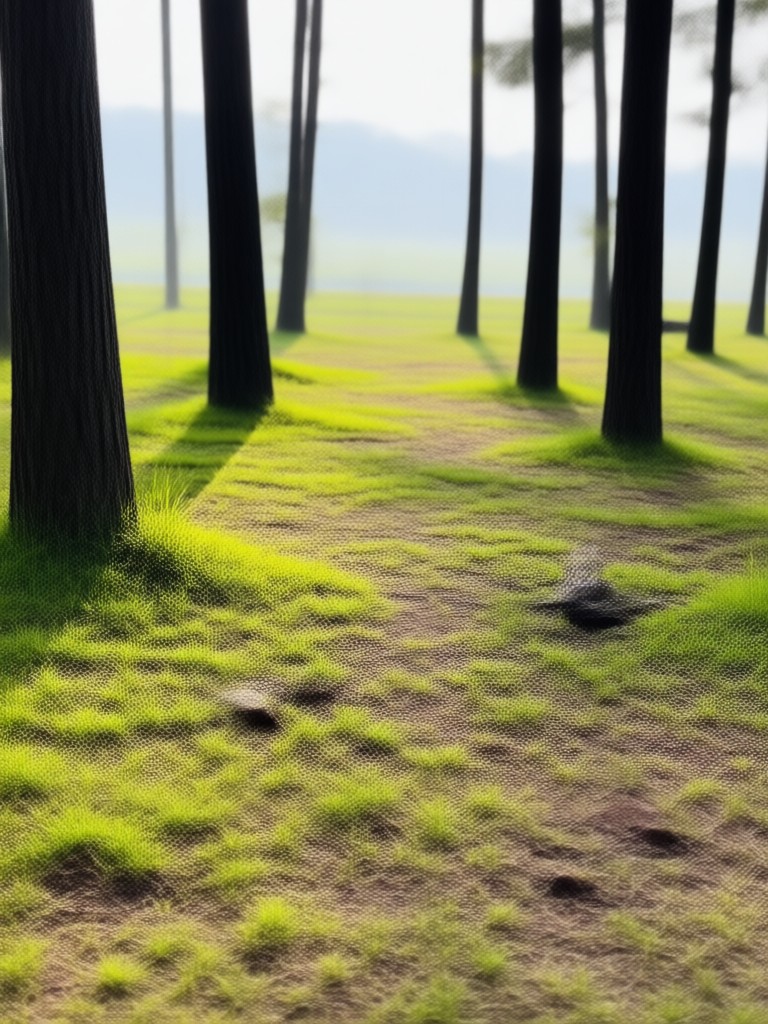
अपने लिए सबसे उपयुक्त फोटो क्लीनअप फ़िल्टर चुनें
सिर्फ कुछ टैप में अपनी इमेज से लोगों, वस्तुओं और बाधाओं को हटाने के लिए सही AI टूल खोजें।
व्यक्ति हटाने के लिए स्मार्ट टूल
अवांछित लोगों को मिटाने और बिना दिखाई देने वाले एडिट के अपनी फोटो को बहाल करने के लिए इन लक्षित AI सुविधाओं का उपयोग करें।
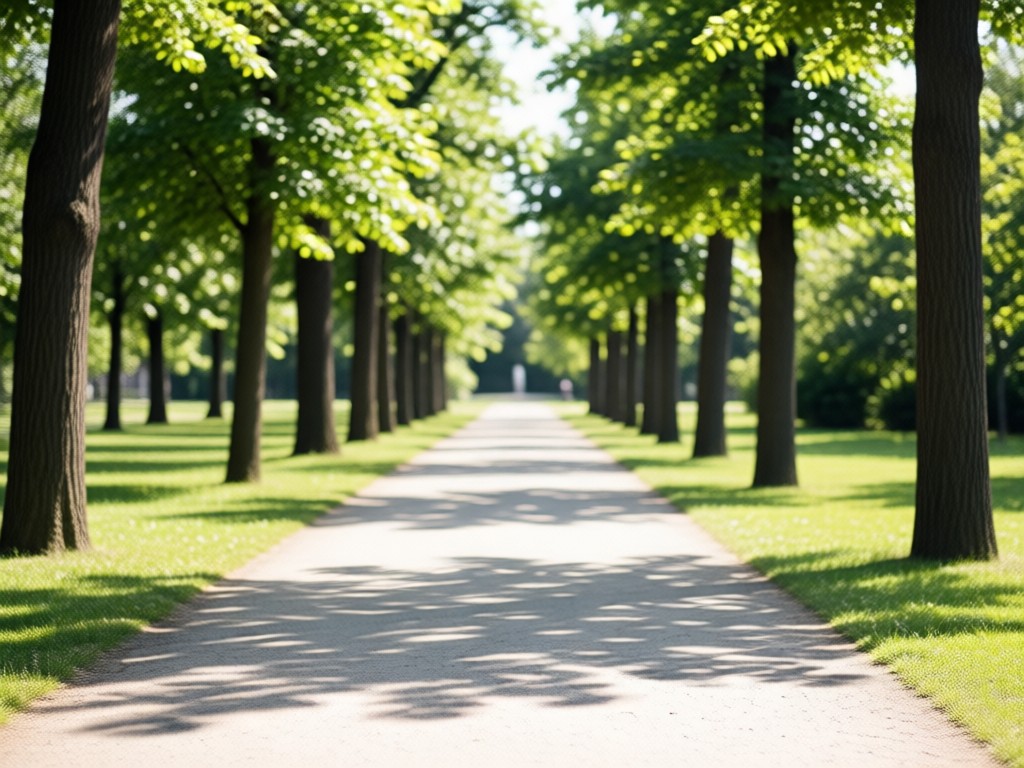
AI व्यक्ति निष्कासन
फोटो में किसी भी व्यक्ति को चुनें और एक टैप में उन्हें हटा दें। pixdream स्वचालित रूप से दृश्य का विश्लेषण करता है और क्षेत्र को मिलती-जुलती बनावट, रंग और रोशनी से भर देता है।
AI व्यक्ति निष्कासन
फोटो में किसी भी व्यक्ति को चुनें और एक टैप में उन्हें हटा दें। pixdream स्वचालित रूप से दृश्य का विश्लेषण करता है और क्षेत्र को मिलती-जुलती बनावट, रंग और रोशनी से भर देता है।

प्राकृतिक बैकग्राउंड फिल
किसी व्यक्ति को मिटाने के बाद, AI आसपास के संदर्भ का उपयोग करके गायब बैकग्राउंड का पुनर्निर्माण करता है। कोई खाली छेद नहीं, कोई धब्बा नहीं, बस हर बार एक साफ और विश्वसनीय फोटो।
प्राकृतिक बैकग्राउंड फिल
किसी व्यक्ति को मिटाने के बाद, AI आसपास के संदर्भ का उपयोग करके गायब बैकग्राउंड का पुनर्निर्माण करता है। कोई खाली छेद नहीं, कोई धब्बा नहीं, बस हर बार एक साफ और विश्वसनीय फोटो।
मल्टी पर्सन एडिटिंग
ग्रुप फोटो अपलोड करें और दूसरों को प्रभावित किए बिना किसी एक विशिष्ट व्यक्ति को हटाएं। pixdream चेहरों को अलग रखता है और शुरू से अंत तक मूल दृश्य लेआउट को सुरक्षित रखता है।
मल्टी पर्सन एडिटिंग
ग्रुप फोटो अपलोड करें और दूसरों को प्रभावित किए बिना किसी एक विशिष्ट व्यक्ति को हटाएं। pixdream चेहरों को अलग रखता है और शुरू से अंत तक मूल दृश्य लेआउट को सुरक्षित रखता है।
प्रॉम्प्ट से किसी व्यक्ति को कैसे हटाएं
अपने शब्दों और pixdream के शक्तिशाली AI का उपयोग करके कुछ ही सरल चरणों में साफ, संपादित फोटो बनाएं।
चरण 01.
सभी व्यक्ति हटाने के प्रॉम्प्ट और फ़िल्टर एक ही स्थान पर पाने के लिए Google Play से pixdream ऐप डाउनलोड करें।
चरण 02.
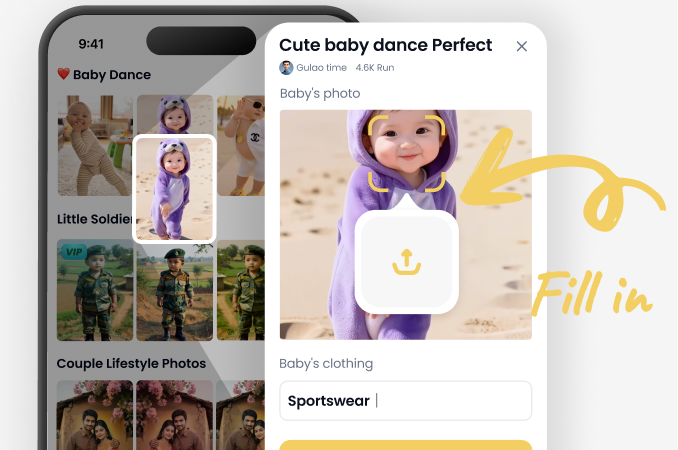
एक इमेज खोलें या ग्रुप फोटो अपलोड करें, फिर बाएं व्यक्ति को हटाएं जैसा प्रॉम्प्ट टाइप करें या क्लीनअप फ़िल्टर चुनें।
चरण 03.
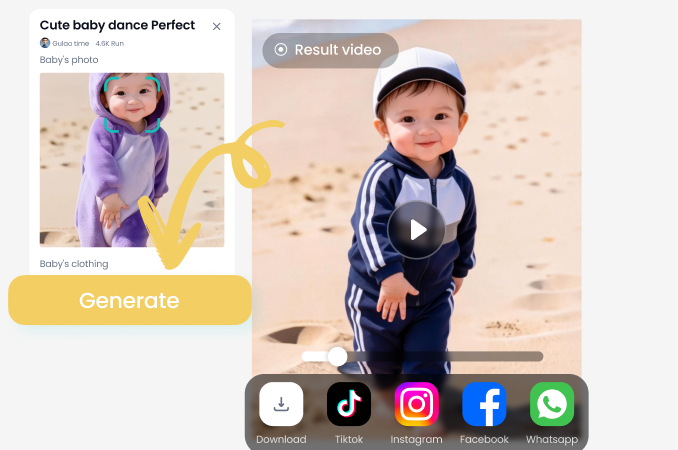
अपनी संपादित इमेज जनरेट करें, बैकग्राउंड की जांच करें, और अंतिम परिणाम को सीधे ऐप से सेव या साझा करें।
व्यक्ति हटाने के पहले और बाद के उदाहरण
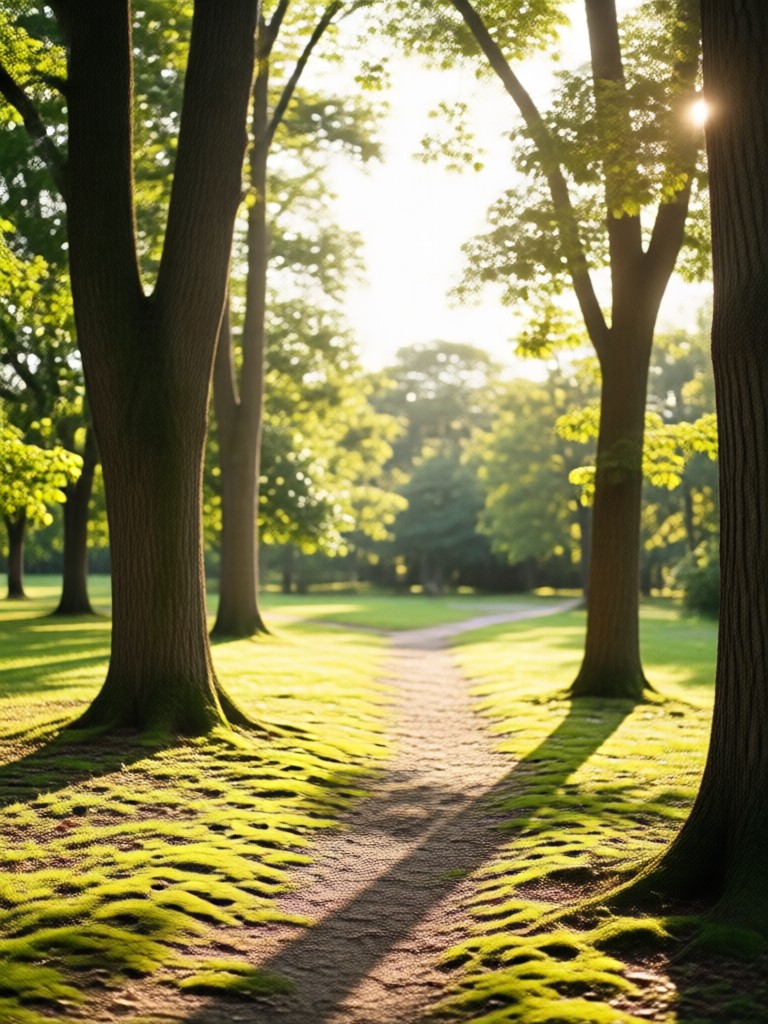
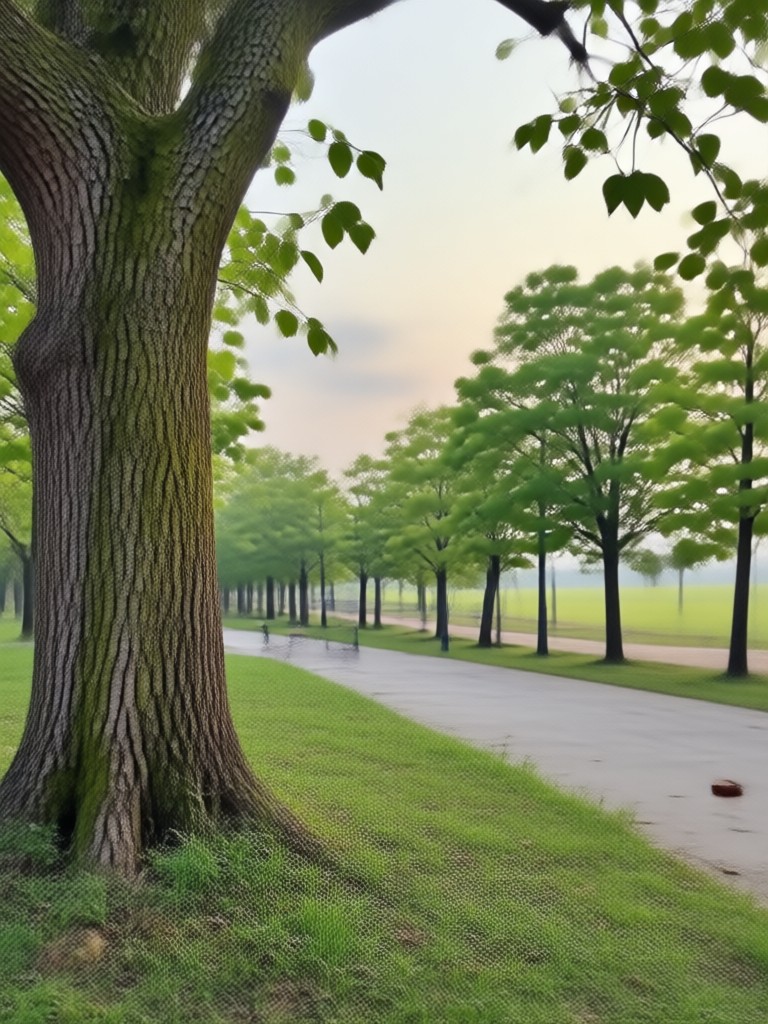
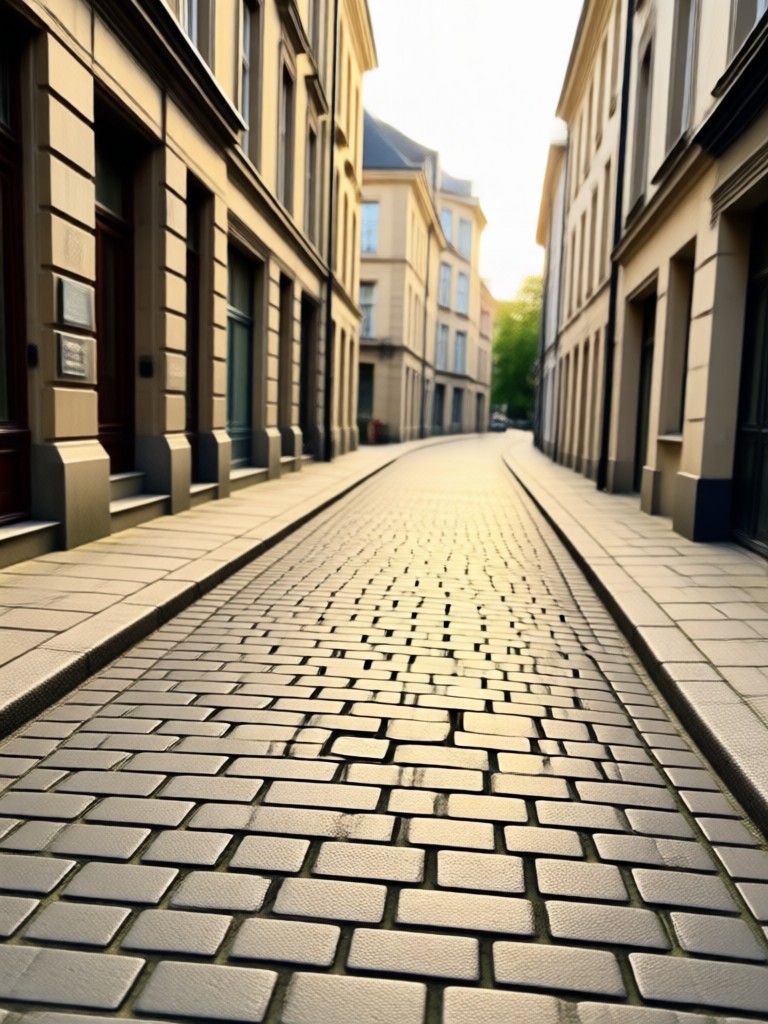
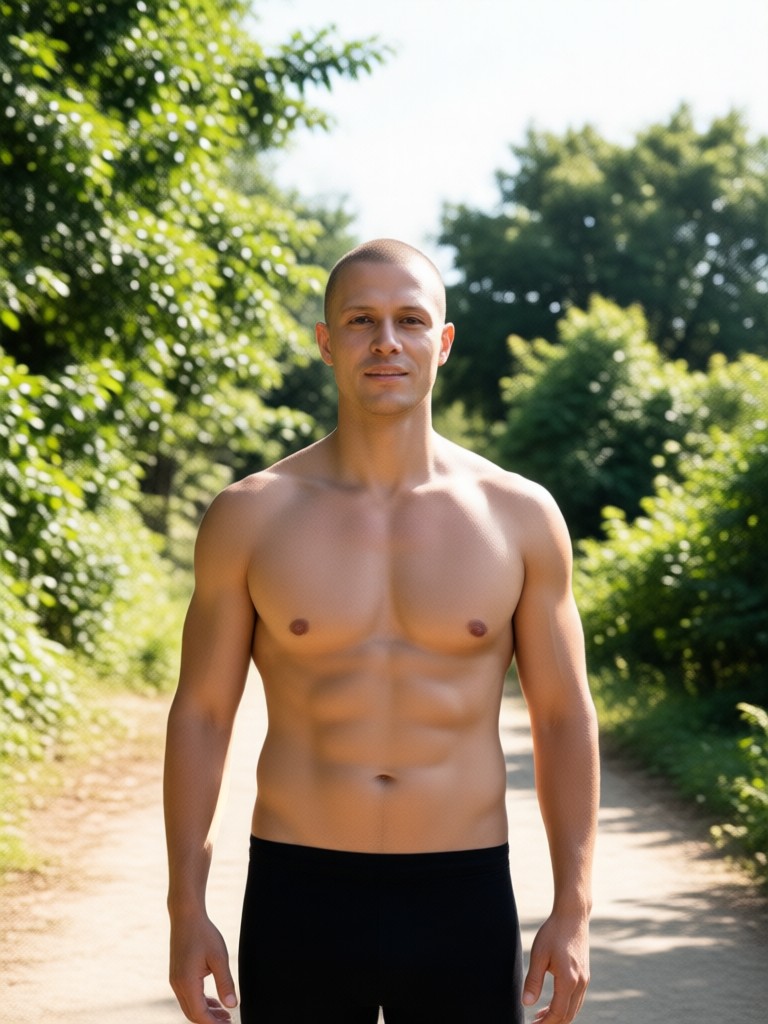
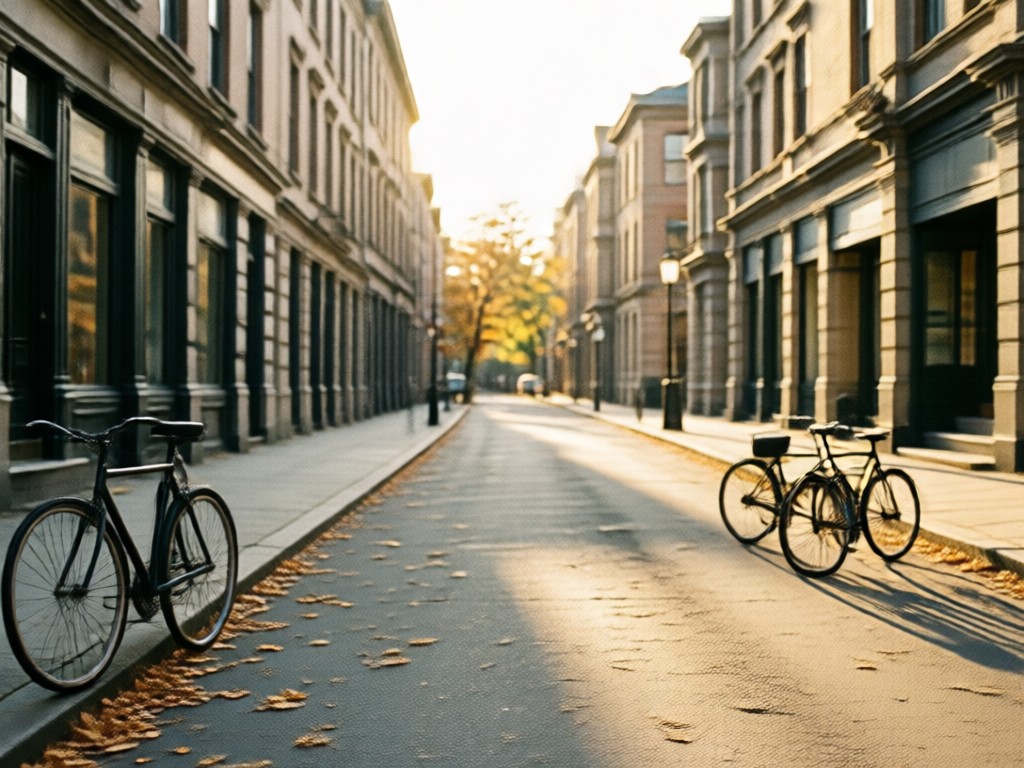
देखें कि pixdream विभिन्न सफाई कार्यों को कैसे संभालता है, फोटो बॉम्बर मिटाने से लेकर भीड़ भरे शॉट्स से अजनबियों को हटाने तक। हर परिणाम प्रकाश और बनावट को एक समान रखता है।
व्यक्ति हटाने के लिए प्रॉम्प्ट का उपयोग क्यों करें
मैन्युअल हीलिंग टूल की तुलना में एक सरल निर्देश टाइप करना अक्सर तेज़ और अधिक सटीक होता है। pixdream प्राकृतिक भाषा समझता है और आपके द्वारा वर्णित सटीक क्षेत्र को साफ करता है।
व्यक्ति हटाने के लिए प्रॉम्प्ट का उपयोग क्यों करें
मैन्युअल हीलिंग टूल की तुलना में एक सरल निर्देश टाइप करना अक्सर तेज़ और अधिक सटीक होता है। pixdream प्राकृतिक भाषा समझता है और आपके द्वारा वर्णित सटीक क्षेत्र को साफ करता है।
लोग pixdream के बारे में क्या सोचते हैं
ग्रुप फोटो साफ करने के लिए बिल्कुल सही
मेरे पास एक ग्रुप शॉट था जिसमें एक अतिरिक्त व्यक्ति कंपोजिशन खराब कर रहा था। मैंने टाइप किया पीछे वाले लड़के को हटाओ और pixdream ने इसे सेकंडों में ठीक कर दिया। बैकग्राउंड पूरी तरह से असली लग रहा था।
अब कोई अजीब पूर्व साथी वाली फोटो नहीं
मैंने छुट्टी की तस्वीर से अपने पूर्व साथी को हटाने के लिए एक प्रॉम्प्ट का उपयोग किया। AI ने समुद्र तट के बैकग्राउंड को प्राकृतिक रूप से भर दिया और रोशनी पूरी तरह से मेल खा गई। मैं चौंक गया कि यह कितना आसान था।
पेशेवर उत्पाद शॉट्स के लिए बढ़िया
मुझे विज्ञापन में उपयोग करने से पहले एक स्टोर फोटो से एक व्यक्ति को हटाने की आवश्यकता थी। एक त्वरित प्रॉम्प्ट ने फ्रेम को साफ कर दिया और सभी उत्पाद विवरण तेज रखे। समय की भारी बचत।
अक्सर पूछे जाने वाले प्रश्न
pixdream के साथ अपनी फोटो से किसी व्यक्ति को हटाने के लिए प्रॉम्प्ट का उपयोग करने के बारे में स्पष्ट उत्तर।
अधिक विषय जो आपको पसंद आ सकते हैं
अधिक AI फोटो एडिटिंग विषयों का अन्वेषण करें और अपने अगले प्रोजेक्ट के लिए नए विचार खोजें।
विशाल AI कला: जेमिनी प्रॉम्प्ट जो काम करते हैं
गायक फोटो प्रॉम्प्ट: आश्चर्यजनक गायक चित्रों के लिए AI विचार
बेकर AI प्रॉम्प्ट जो विचारों को स्वादिष्ट कला में बदल देते हैं
वान गाग शैली प्रॉम्प्ट: आश्चर्यजनक चित्रों के लिए AI आर्ट जनरेटर
विशाल AI कला: जेमिनी प्रॉम्प्ट जो काम करते हैं
गायक फोटो प्रॉम्प्ट: आश्चर्यजनक गायक चित्रों के लिए AI विचार
बेकर AI प्रॉम्प्ट जो विचारों को स्वादिष्ट कला में बदल देते हैं
वान गाग शैली प्रॉम्प्ट: आश्चर्यजनक चित्रों के लिए AI आर्ट जनरेटर
अवांछित लोगों को हटाने के लिए तैयार हैं?
pixdream डाउनलोड करें और किसी भी फोटो को सेकंडों में साफ करने के लिए तैयार प्रॉम्प्ट का उपयोग करें। किसी डिज़ाइन कौशल की आवश्यकता नहीं है, बस टाइप करें और जनरेट करें।
अवांछित लोगों को हटाने के लिए तैयार हैं?
pixdream डाउनलोड करें और किसी भी फोटो को सेकंडों में साफ करने के लिए तैयार प्रॉम्प्ट का उपयोग करें। किसी डिज़ाइन कौशल की आवश्यकता नहीं है, बस टाइप करें और जनरेट करें।