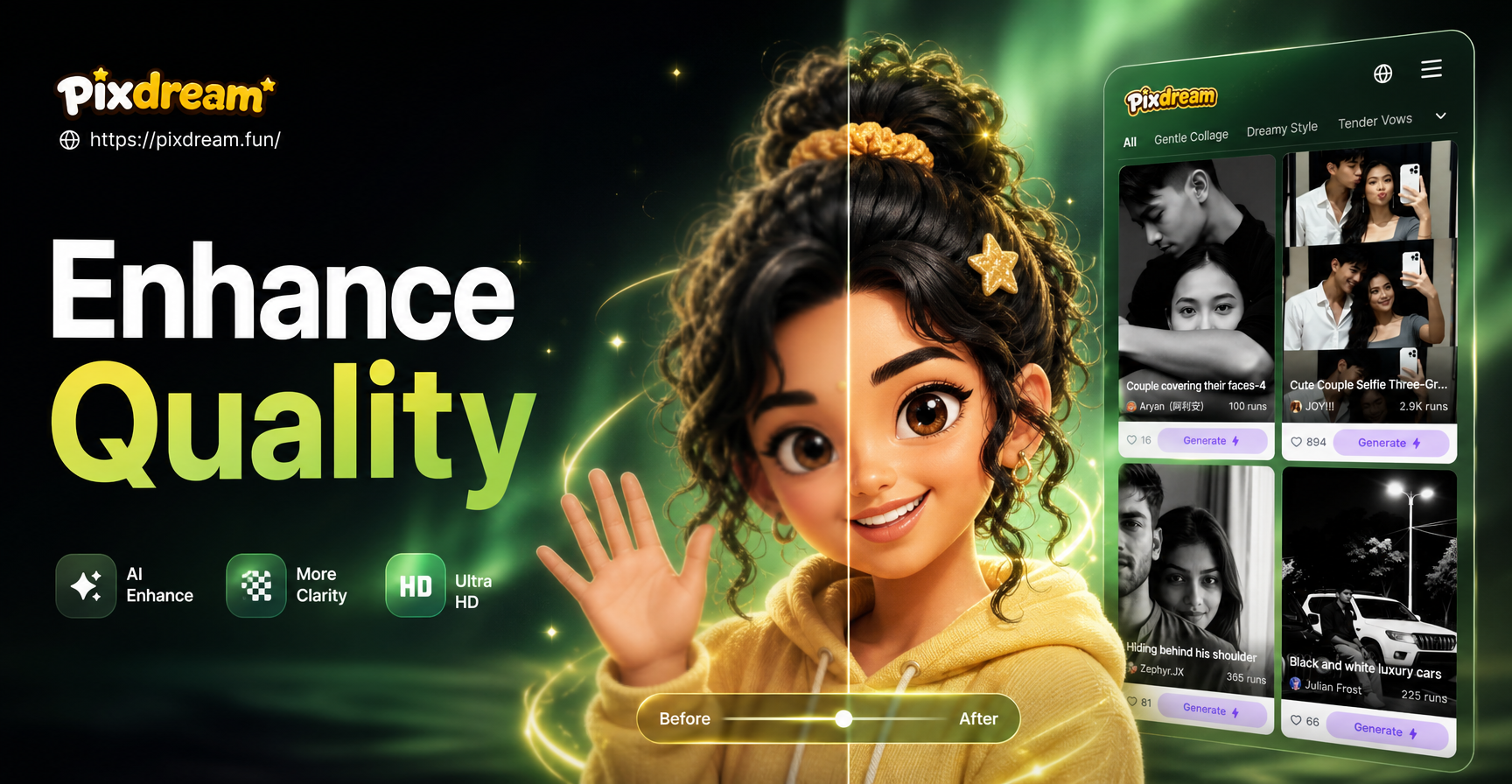
Verschwommene Details, sichtbares Rauschen, ausgewaschene Farben und pixelige Kanten können ein ansonsten perfektes Foto ruinieren. Egal, ob Sie Bilder für den Druck, soziale Medien oder ein professionelles Portfolio vorbereiten: Zu lernen, wie Sie die Qualität eines Bildes verbessern, gibt Ihnen die Kontrolle über das Endergebnis. Dieser Leitfaden erklärt die praktischen Schritte, die Sie noch heute umsetzen können – von grundlegenden Anpassungen bis hin zur KI-gestützten Restaurierung, ohne teure Desktop-Software oder jahrelange Bearbeitungserfahrung.
Was die Bildqualität beeinflusst
Bevor Sie ein Bild verbessern, ist es hilfreich zu wissen, warum es überhaupt schlecht aussieht. Die häufigsten Ursachen sind niedrige Auflösung, starke Komprimierung, Bewegungsunschärfe, schlechte Beleuchtung und Sensorrauschen von einer Handykamera oder einer älteren Digitalkamera. Jede Ursache erfordert eine etwas andere Lösung. Ein verschwommenes Bild profitiert von der Schärfung. Ein körniges Bild benötigt eine Rauschreduzierung. Ein Bild mit niedriger Auflösung erfordert eine sorgfältige Hochskalierung oder Regenerierung.
Die Auflösung bezieht sich auf die Anzahl der Pixel im Bild. Wenn Sie ein Bild mit niedriger Auflösung vergrößern, muss die Software neue Pixel erfinden, was oft zu einem verschwommenen oder pixeligen Ergebnis führt. Die Komprimierung durch Messaging-Apps und soziale Plattformen entfernt feine Details, um die Dateigröße zu reduzieren. Den Unterschied zu kennen, hilft Ihnen, die richtige Verbesserungsmethode zu wählen.
Kernmethoden zur Verbesserung der Bildqualität
1. Auflösung mit Bedacht hochskalieren
Traditionelle Hochskalierung dehnt Pixel und lässt Bilder weich aussehen. KI-gestützte Hochskalierung funktioniert anders, weil sie lernt, wie Texturen, Kanten und Gesichter aussehen sollten. Sie füllt plausible Details ein, anstatt einfach benachbarte Pixel zu duplizieren. Dies ist besonders nützlich für alte Fotos, kleine Produktbilder oder Screenshots, die in größerer Größe scharf aussehen müssen.
Um das beste Ergebnis zu erzielen, beginnen Sie immer mit der hochwertigsten Originaldatei, die Sie haben. Vermeiden Sie es, ein JPEG wiederholt zu speichern, da jedes Speichern mehr Komprimierung hinzufügt. Verwenden Sie nach Möglichkeit eine PNG- oder TIFF-Datei für die Bearbeitung und exportieren Sie dann eine Kopie im gewünschten Format.
2. Rauschen und Kompressionsartefakte entfernen
Rauschen erscheint als zufällige Farbflecken, besonders bei Fotos bei schlechten Lichtverhältnissen. Kompressionsartefakte zeigen sich als blockige Bereiche um Kanten. Beide Probleme können mit einem KI-Restaurierungswerkzeug reduziert werden, das echte Bilddetails von unerwünschtem Rauschen trennt. Das Ziel ist, das Rauschen zu glätten, ohne die Haut plastisch aussehen zu lassen oder feine Texturen in Brei zu verwandeln.
Wenden Sie bei der Bearbeitung die Rauschreduzierung vor dem Schärfen an. Wenn Sie zuerst schärfen, machen Sie das Rauschen sichtbarer. Eine leichte Berührung ist fast immer besser als ein starker Filter. Achten Sie auf Einstellungen, mit denen Sie die Intensität anpassen können, damit Sie natürliche Texturen in Haaren, Stoffen und Blättern erhalten.
3. Verschwommene Details schärfen
Das Schärfen erhöht den Kontrast entlang der Kanten, wodurch das Motiv definierter erscheint. Aber zu viel Schärfen erzeugt Lichthöfe und einen harten Look. Bei leichter Unschärfe kann ein moderater Schärfungsdurchgang die Wahrnehmung von Schärfe wiederherstellen. Bei starker Bewegungsunschärfe oder verpasstem Fokus ist die KI-Rekonstruktion die bessere Option, da sie fehlende Details generieren kann, anstatt nur Kanten zu verstärken.
Konzentrieren Sie sich beim Schärfen eines Porträts auf Augen, Augenbrauen und Haare. Achten Sie bei Landschaften auf Blätter, Felsen und Gebäudekanten. Vermeiden Sie das Schärfen großer glatter Flächen wie des Himmels, da dies unerwünschte Textur erzeugt.
4. Farbe, Helligkeit und Kontrast anpassen
Ein flaues Bild sieht oft minderwertig aus, auch wenn die Auflösung in Ordnung ist. Die Korrektur des Weißabgleichs, das Anheben der Schatten und das Hinzufügen von Kontrast können Details hervorheben. Beginnen Sie mit der Gesamtbelichtung und passen Sie dann Lichter und Schatten separat an. Eine leichte Erhöhung der Sättigung kann verblasste Farben wiederbeleben, aber achten Sie darauf, Hauttöne nicht zu übersättigen.
Wenn Ihr Bild einen starken Farbstich hat, verwenden Sie ein Weißabgleichswerkzeug oder eine neutrale Grau-Referenz. Viele mobile Apps verfügen über eine automatische Verbesserungsschaltfläche, die häufige Belichtungs- und Farbprobleme mit einem Fingertipp behebt. Dies ist ein guter Ausgangspunkt, bevor Sie manuelle Verfeinerungen vornehmen.
Wie eine mobile KI-App den Prozess vereinfacht
Desktop-Bearbeitungssoftware bietet leistungsstarke Werkzeuge, aber die Lernkurve ist steil. Eine mobile KI-App wie pixdream macht die Bildverbesserung zugänglicher, da sie hochauflösende Ausgabe mit einfachen Steuerelementen kombiniert. Anstatt Dutzende von Reglern anzupassen, laden Sie ein Foto hoch und wählen einen Restaurierungs- oder Verbesserungsstil. Die App verarbeitet das Bild dann mithilfe von maschinellen Lernmodellen, die auf realistische Texturen und Gesichter trainiert sind.
Dieser Ansatz ist nützlich für Leute, die schnelle Verbesserungen wünschen, ohne die Qualität zu beeinträchtigen. Die App läuft auf Ihrem Telefon, sodass Sie Bilder überall verbessern können. Sie enthält auch Stilfilter, Altfoto-Wiederbelebung und Bild-zu-Bild-Generierung, was hilfreich ist, wenn Sie ein Bild verbessern und ihm gleichzeitig einen bestimmten visuellen Stil verleihen möchten.
Schritt-für-Schritt-Anleitung zur Verbesserung eines Bildes mit pixdream
Schritt 1: App herunterladen
Installieren Sie pixdream aus Google Play auf Ihrem Android-Gerät. Die App ist für die mobile Nutzung konzipiert, sodass alle Verbesserungsfunktionen auf Ihrem Telefon oder Tablet verfügbar sind.
Schritt 2: Bild hochladen
Öffnen Sie die App und wählen Sie das Bild, das Sie verbessern möchten, aus Ihrer Galerie aus. Wählen Sie das klarste Original, das Sie haben. Wenn Sie mit einem alten oder beschädigten Foto arbeiten, machen Sie ein Foto davon in hellem, gleichmäßigem Licht, bevor Sie es hochladen.
Schritt 3: Verbesserungsstil wählen
Durchsuchen Sie die verfügbaren Restaurierungs- und Qualitätsverbesserungsoptionen. Wählen Sie einen Stil, der zu Ihrem Ziel passt, z. B. Rauschen reduzieren, verblasste Farben wiederherstellen oder eine hochauflösende Version generieren. Sie können auch den Bild-zu-Bild-Modus verwenden, um die ursprüngliche Komposition beizubehalten und gleichzeitig Klarheit und Textur zu verbessern.
Schritt 4: Speichern und Teilen
Nachdem die KI die Verarbeitung abgeschlossen hat, zeigen Sie eine Vorschau des Ergebnisses in voller Größe an. Wenn Sie zufrieden sind, speichern Sie das verbesserte Bild auf Ihrem Gerät. Verwenden Sie es für soziale Medien, Ausdrucke oder persönliche Archive. Bewahren Sie eine Kopie des Originals auf, falls Sie später eine andere Verbesserung ausprobieren möchten.
Häufige Fehler, die Sie vermeiden sollten
Einer der größten Fehler ist das Überschärfen. Es erzeugt unnatürliche Kanten und lässt das Bild schlechter aussehen als zuvor. Ein weiterer Fehler ist das Überschreiben der Originaldatei, was Sie daran hindert, später andere Einstellungen auszuprobieren. Arbeiten Sie immer mit einer Kopie.
Vermeiden Sie schwere Filter, wenn das Bild nur eine kleine Korrektur benötigt. Filter können Details verbergen, anstatt sie hinzuzufügen. Vermeiden Sie es auch, ein Bild in einem einzigen Schritt zu stark zu vergrößern. Wenn Sie eine viel größere Version benötigen, sollten Sie ein Text-zu-Bild- oder Bild-zu-Bild-Tool verwenden, um eine neue hochauflösende Version basierend auf dem Original zu generieren, anstatt die vorhandenen Pixel zu strecken.
Verlassen Sie sich schließlich nicht auf eine einzige automatische Korrektur für jedes Problem. Verbesserungen funktionieren am besten, wenn Sie zuerst das Hauptproblem identifizieren – sei es Rauschen, Unschärfe, niedrige Auflösung oder Farbe – und dann das entsprechende Werkzeug anwenden.
Wann man verschiedene Verbesserungstechniken einsetzt
Beginnen Sie bei einem körnigen Nachtfoto mit der Rauschreduzierung und erhöhen Sie dann sanft die Belichtung. Verwenden Sie bei einem verschwommenen Porträt KI-Schärfung oder Gesichtsrestaurierung anstelle von globaler Schärfung. Skalieren Sie bei einem komprimierten Screenshot hoch und entfernen Sie dann Kompressionsartefakte. Kombinieren Sie bei einem verblassten Familienfoto die Altfoto-Wiederbelebung mit Farbkorrektur, um natürliche Töne zurückzubringen.
Wenn das Bild so beschädigt ist, dass Details verloren gegangen sind, funktionieren Techniken, die fehlende Informationen rekonstruieren, besser als Filter, die nur vorhandene Pixel anpassen. Hier hat die KI-gestützte Generierung einen klaren Vorteil. Sie kann ein glaubwürdiges, qualitativ hochwertiges Ergebnis erzeugen und gleichzeitig die Identität des Motivs bewahren.
Häufig gestellte Fragen
Kann ich die Bildqualität ohne Photoshop verbessern? Ja. Mobile KI-Apps wie pixdream ermöglichen es Ihnen, Bildschärfe zu verbessern, Rauschen zu reduzieren und die Auflösung ohne Desktop-Software zu erhöhen.
Verringert die Verbesserung eines Bildes seine Authentizität? Das hängt von Ihrem Ziel ab. Dezente Korrekturen verbessern das Seherlebnis, ohne die Szene zu verändern. Für dokumentarische oder journalistische Zwecke beschränken Sie die Anpassungen auf Belichtung, Farbe und milde Schärfung.
Was ist das beste Dateiformat zum Speichern verbesserter Bilder? PNG eignet sich gut für Bilder mit Text oder Grafiken, da es scharfe Kanten bewahrt. JPEG ist für Fotos in Ordnung, wenn Sie eine hohe Qualitätseinstellung wählen. Vermeiden Sie wiederholtes Speichern als JPEG.
Kann KI ein extrem niedrig aufgelöstes Bild verbessern? KI kann ein viel saubereres Ergebnis erzeugen, aber sie kann keine Details wiederherstellen, die nie erfasst wurden. Die Ausgabe sieht polierter aus, ist aber möglicherweise nicht identisch mit der ursprünglichen Szene.
Fazit
Die Qualität eines Bildes zu verbessern bedeutet nicht, die teuerste Software zu verwenden oder Dutzende von Filtern zu stapeln. Es geht darum, das Problem zu verstehen, die richtige Technik anzuwenden und zu wissen, wann man KI-gestützte Restaurierung einsetzt. Durch Rauschreduzierung, selektives Schärfen, Farbkorrektur und sorgfältiges Hochskalieren können Sie ein schwaches Bild in ein klares, teilbares Ergebnis verwandeln. Mit einer mobilen App wie pixdream ist der Prozess schnell genug, um in Ihren normalen Workflow zu passen.



